Cara pisahkan PDF dan ambil halaman tanpa upload
2026-05-01 · 6 min read · onnova
Split PDF itu sebenarnya memilih halaman, lalu download hasilnya.
Kamu punya satu file panjang. Yang dibutuhkan cuma halaman 2, 5, dan 9. Atau halaman 1-4 untuk satu orang, lalu halaman 12-18 untuk orang lain. Pekerjaannya kecil, tapi banyak tool online langsung minta hal yang sama: upload seluruh dokumen dulu.
Kenapa mengambil tiga halaman harus dimulai dengan mengirim semua halaman ke server orang lain?
Panduan ini membahas alur yang lebih masuk akal: pilih halaman, export yang perlu saja, cek hasilnya, lalu simpan file asli tetap di sisi kamu saat proses lokal di browser sudah cukup.
Apa arti split PDF?
Split PDF berarti mengambil sebagian halaman dari satu PDF dan membuat file baru dari bagian itu. Bagian itu bisa satu halaman, satu rentang halaman, atau beberapa rentang yang terpisah.
Dalam kerja dokumen sehari-hari, split sering dipakai untuk hal seperti ini:
- mengirim hanya halaman tanda tangan dari paket dokumen
- mengambil satu invoice dari bundle laporan bulanan
- memisahkan formulir aplikasi dari scan pendukung
- membuang halaman scan kosong sebelum submit
- membuat file lebih kecil sebelum dikirim lewat email
Idenya bukan merusak PDF asli. Simpan file asli. Export salinan yang lebih kecil.
Perbedaan ini penting. Saat kamu split PDF dengan alur browser-local, jalurnya lebih pendek: halaman web dimuat, browser kamu memproses dokumen, lalu PDF hasil ekstraksi di-download kembali ke perangkat. Untuk pekerjaan dasar, kamu tidak perlu akun. Tidak ada antrean dokumen di server sebagai jalur default.
Kalau pekerjaannya berubah, pakai tool berikutnya yang sesuai. Gabungkan bagian yang sudah diambil dengan merge. Kecilkan output besar dengan compress. Bersihkan metadata dengan sanitize sebelum file dibagikan ke luar konteks awal.
Satu tool tidak perlu pura-pura menyelesaikan semua masalah dokumen. Cukup kerjakan bagiannya dengan jelas.
Tool upload-first meminta kepercayaan yang terlalu besar
Tool berbasis upload bisa cocok kalau tim kamu memang bekerja di sistem dokumen cloud. Itu workflow yang berbeda.
Tapi untuk split sekali jalan, upload seluruh PDF sering berlebihan. Kamu hanya butuh dua halaman, sementara service menerima seluruh file. Di dalamnya bisa ada ID, catatan, halaman lama, sisi belakang hasil scan, atau metadata yang tidak sedang kamu pikirkan.
Pertanyaannya jadi berubah. Bukan lagi "halaman mana yang mau diambil?" melainkan:
- file kamu berakhir di mana?
- berapa lama file itu disimpan?
- siapa yang bisa mengakses processing logs?
- apakah backup ikut menyimpan salinan?
- penghapusan terjadi langsung, tertunda, atau hanya janji?
Mungkin semua jawabannya baik-baik saja. Mungkin tidak. Default yang lebih kecil lebih jelas: jangan buat masalah kepercayaan itu kalau tidak perlu.
Ada alasan praktis juga. PDF besar lama di-upload. Wi-Fi publik membuatnya makin lambat. Sebagian tool meminta signup setelah kamu menunggu. Sebagian baru menolak file setelah upload karena ukuran atau jumlah halaman.
Local processing bukan sulap. Itu cuma rute yang lebih kecil untuk pekerjaan kecil.
Cara split PDF di browser
Langkahnya sederhana. Kesalahan biasanya datang dari nomor halaman, bukan dari software.
1. Buka file asli dan catat halaman yang dibutuhkan
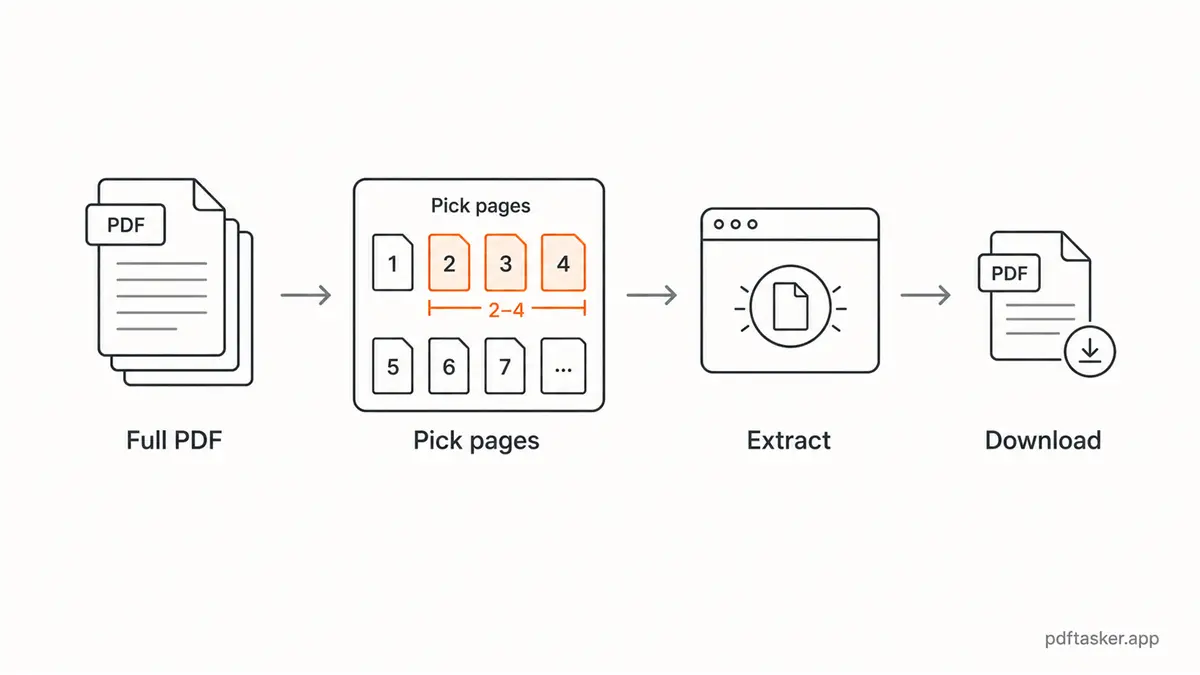
Sebelum membuka tool split, buka PDF dan tulis halaman yang benar-benar kamu butuhkan. Jangan mengandalkan ingatan. PDF panjang sering punya cover sheet, halaman scan kosong, dan lampiran yang menggeser hitungan.
Kalau formulir meminta "kirim halaman 3-6", pastikan itu nomor halaman di PDF viewer atau nomor yang tercetak di dokumen. Keduanya sering tidak sama.
2. Masukkan page range dengan sengaja
Sebagian besar tool split menerima range seperti ini:
1-3untuk tiga halaman pertama7untuk satu halaman2,5,9untuk halaman terpisah4-8,12-14untuk dua blok dalam satu output
Tulis range satu kali, lalu baca ulang pelan-pelan. Tidak menarik, tapi berguna.
3. Split PDF di browser
Buka tool split PDFTasker, pilih PDF dari perangkat kamu, masukkan page range, lalu export file baru.
Workflow normalnya browser-local. Browser kamu memproses dokumen dan memberi file output untuk di-download. Untuk pekerjaan ini, file asli tidak perlu masuk antrean upload.
Tidak ada trik. Hanya default yang lebih kecil.
4. Cek output sebelum dikirim
Buka PDF hasil ekstraksi. Cari kesalahan biasa:
- halaman pertama hilang
- halaman terakhir hilang
- nomor halaman cetak dan nomor halaman PDF tidak cocok
- halaman scan kosong ikut masuk
- satu halaman pribadi masih menempel
Langkah ini membosankan. Tapi sering menyelamatkan kamu dari email kedua.
5. Lihat apakah butuh langkah lanjutan
Split sering membuat file lebih rapi, tapi tidak selalu berarti selesai.
Kalau kamu mengambil beberapa bagian dan perlu satu paket, gunakan merge. Kalau file masih terlalu besar untuk portal, gunakan compress. Kalau output akan diteruskan ke banyak orang, pertimbangkan sanitize agar metadata lama tidak ikut jalan.
Langkah kecil. Tujuan jelas.
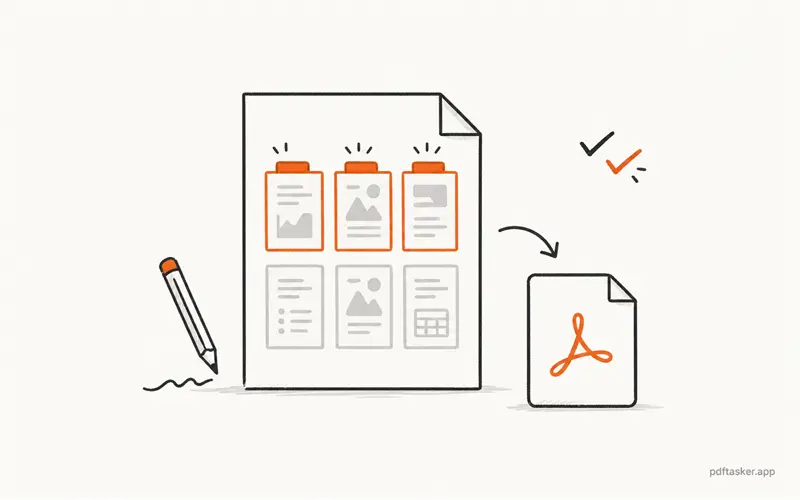
Lima cek sebelum file dibagikan
1. Apakah file baru hanya berisi halaman yang diminta?
Buka output dan hitung. Jangan menganggap range sudah benar hanya karena file berhasil di-download.
Halaman ekstra tidak selalu aman. Bisa ada tanda tangan lama, catatan internal, nomor akun, atau halaman untuk penerima lain.
2. Nomor halaman PDF dan nomor cetak sudah cocok?
Ini kesalahan split yang paling sering. PDF viewer bisa menyebut cover page sebagai halaman 1, sementara dokumen tercetak mulai menghitung setelah cover.
Kalau ragu, gunakan preview dan hitung dari awal.
3. Nama file sudah jelas?
Ganti nama PDF hasil ekstraksi sebelum dibagikan. document-pages-2-5.pdf lebih baik daripada output.pdf.
Kalau kamu akan mengirim beberapa file, pakai nama yang membosankan:
contract-signature-page.pdfinvoice-march-page-3.pdfapplication-supporting-pages.pdf
Nama membosankan mengurangi beres-beres nanti.
4. Penerima butuh PDF atau gambar halaman?
Sebagian portal meminta PDF. Sebagian meminta scan JPG atau PNG. Jangan convert kecuali diminta. Setiap conversion bisa mengubah ukuran file, text selection, atau keterbacaan.
Kalau PDF diterima, biarkan tetap PDF.
5. Channel berbagi sudah sesuai?
Gunakan portal resmi kalau dokumen memang harus masuk portal. Gunakan email kalau email yang diminta. Jangan membuat salinan tambahan di chat app hanya karena terasa cepat.
Ekstraksi halaman seharusnya mengurangi exposure, bukan menambah tempat baru untuk file yang sama.
Alurnya cuma ini: tentukan halaman, masukkan range, export, review, lalu bagikan yang dibutuhkan saja.
Kalau kamu hanya perlu beberapa halaman, split PDF di browser dan biarkan sisanya tidak ikut jalan-jalan.
PDFTasker
Split