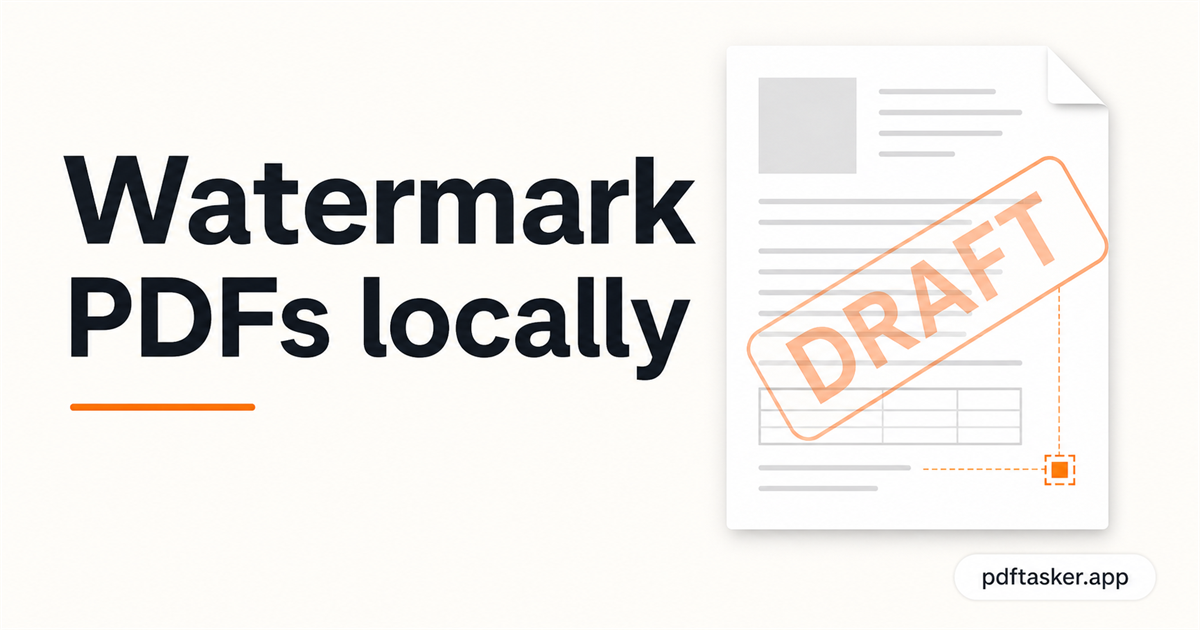
Cara tambah watermark PDF
Panduan praktis untuk menambahkan watermark teks atau gambar ke PDF di browser, memilih opacity dan halaman, serta memahami batas kerja watermark.
4 menit baca
Cap mudah · Watermark PDF
Pasang 'DRAFT' di kontrak draft, logo PT di proposal tender, 'LUNAS' di faktur — atur posisi sambil lihat preview. Watermark teks atau gambar, terserah kamu.
Privasi. Tanpa Trik.
File kamu gak keluar dari perangkat.
Gak ada upload, gak pakai server. Semua beres di browser. Tenang aja.
Cara pakainya gini
Pilih Dokumen
Masukin dokumen. Lihat langsung di layar dan atur gampang.
Tarik file ke sini, atau klik buat pilih.
Status Dokumen
Panggil filenya dulu kalau mau ngatur pakai preview.
Atur posisi watermark
Klik di preview buat mindahin watermark. Tampilannya sesuai dengan yang bakal kecetak.
Preview
Preview muncul di sini
Ketik teks atau masukin gambar dulu, baru atur posisinya.
Isi Watermark
Posisi & Halaman
Apa yang dilihat di preview, gitu juga hasilnya
Pasang 'DRAFT' di kontrak kerja yang masih dinego, logo PT di proposal tender LPSE, 'LUNAS' di faktur Tokopedia, atau watermark copyright di materi kuliah. Atur posisi, opacity, dan rotasi sambil lihat preview di layar — gak ada tebak-tebakan. Atur posisi, opacity, sama sudut sambil lihat halaman aslinya dan pilih range halaman, terus jadi PDF baru yang udah ada watermark-nya. Original-nya nempel di browser terus, pas banget buat draft atau materi internal yang cuma mau dikasih label.
Privasi dan Kepercayaan
Dokumen internal, kontrak draft, atau salinan keuangan — semuanya dikasih watermark di browser kamu. File gak ke mana-mana, jadi dokumen rahasia pun aman di-stempel di sini. Watermark ada di layer atas, jadi teks di bawahnya utuh dan tetep bisa di-select. Asal opacity-nya pas, watermark keliatan tanpa nutupin tanda tangan atau total.
Cara pakai
Pertanyaan yang sering diajukan
Di mode teks, ketik 'DRAFT' atau 'BELUM FINAL', rotate diagonal 45 derajat, opacity 30–40% biar pas dibaca masih jelas tapi cap-nya kelihatan. Ini standar buat dokumen yang masih bolak-balik di review.
Bisa. Logo PNG dengan background transparan paling rapi hasilnya. Taro di tengah halaman, opacity 20–30%, dan semua halaman aktif — jadi proposal kelihatan branded tanpa nutup isi.
Bisa. Cap satu file dengan teks 'ASLI', save. Buka lagi file yang sama, ganti teks ke 'COPY', save sebagai file kedua. Kamu dapet dua PDF terpisah dengan watermark beda — biasa dipakai HRD pas verifikasi dokumen.
Teks 'LUNAS' warna merah, rotasi 30–45 derajat, halaman pertama doang. Opacity 50–60% biar cap-nya kelihatan tegas tapi data faktur tetap kebaca. Format ini yang biasa dipakai buat stempel pembayaran.
Jalan. Ketik 'Hak Cipta © [Nama Kamu] — [Tahun]', opacity rendah (15–20%), pasang di semua halaman. Cara ini bikin file lebih sulit disebar ulang tanpa nyebut sumbernya, dan teks utamanya tetap kebaca.
Aman banget. Lihat preview, atur posisi, sampai export PDF akhir — semua jalan di browser kamu. Justru buat dokumen rahasia, ini cara paling masuk akal — gak ada copy-an yang nyangkut di server orang.
Masih. Watermark dipasang di layer overlay, teks asli PDF gak disentuh. Search, copy, sama OCR layer tetap jalan kayak biasa.
PDFTasker Blog
Situs ini menggunakan cookie untuk layanan iklan. Pemrosesan file sepenuhnya dilakukan di browser Anda. Kebijakan Cookie