Cara kompres PDF tanpa kurangi kualitas
2026-04-30 · 5 min read · onnova
File sudah siap. Lalu portal bilang ukurannya terlalu besar.
Bukan krisis teknis besar. Hanya satu PDF yang perlu masuk limit, tanpa membuat teksnya jadi buram.
Kompresi PDF bukan trik sulap. Ini soal tradeoff kecil: gambar, scan, font, data yang tidak dipakai, dan seberapa banyak detail yang masih perlu dipertahankan. Target yang berguna bukan "sekecil mungkin dengan segala cara". Targetnya lebih kecil dan tetap terbaca.
Panduan ini memakai jalur yang lebih tenang: perkecil ukuran PDF di browser, cek hasilnya, dan hindari upload seluruh dokumen saat proses lokal sudah cukup.
Cari dulu penyebab PDF jadi besar
Sebelum menekan tombol kompres, luangkan 1 menit untuk melihat jenis PDF yang kamu punya. Kelihatannya rewel. Tapi ini menghemat waktu.
PDF besar biasanya masuk ke beberapa kelompok sederhana:
- dokumen berbasis teks dengan font tertanam
- dokumen hasil scan, ketika setiap halaman adalah gambar besar
- slide deck yang diekspor menjadi PDF
- portofolio atau katalog yang penuh gambar
- form yang masih membawa attachment atau metadata tambahan
Masing-masing menyusut dengan cara berbeda. PDF berbasis teks mungkin hanya mengecil sedikit tanpa perubahan yang jelas. PDF hasil scan bisa mengecil banyak, tapi keterbacaan bergantung pada seberapa jauh detail gambar dikurangi. Portofolio bisa cepat ringan, tapi foto produk bisa rusak kalau kamu menekan kompresi terlalu jauh.
Jadi langkah pertama sederhana: buka PDF dan lihat 3 halaman. Satu halaman teks. Satu halaman penuh gambar. Satu halaman dengan detail kecil, tabel, atau tanda tangan.
Itu baseline kualitasmu.
Kalau ada halaman yang tidak perlu, mulai dari split. Menghapus halaman yang tidak dipakai lebih bersih daripada memaksa semua halaman turun kualitasnya. Kalau beberapa file kecil harus dikirim sebagai satu paket, rapikan dulu lalu pakai merge.
Langkah kecil lebih baik daripada kompres buta.
Kompresi upload-first sering lebih dari yang kamu butuhkan
Banyak tool kompresi online dimulai dari kotak upload. Itu bisa oke untuk file yang tidak sensitif. Untuk kontrak, scan identitas, statement, berkas aplikasi, atau dokumen klien, rasanya berbeda.
Kompresi bukan hanya soal ukuran. Ini juga soal kepercayaan. Jika seluruh file pergi ke server, kamu bergantung pada cara upload ditangani, penyimpanan sementara, log, backup, dan kebijakan penghapusan.
Mungkin layanan itu mengurus semuanya dengan benar. Mungkin tidak. Pertanyaan kecilnya begini: mengurangi file dari 12 MB ke 4 MB seharusnya tidak otomatis berarti file harus dikirim keluar.
Dengan workflow browser-local, situs terbuka, browser kamu memproses file, lalu output terkompresi diunduh kembali ke perangkatmu. PDFTasker dirancang di sekitar jalur itu. Tidak perlu akun untuk pekerjaan dasar. Tidak ada antrean dokumen server-side sebagai jalur normal.
Workflow kecil untuk kompres PDF
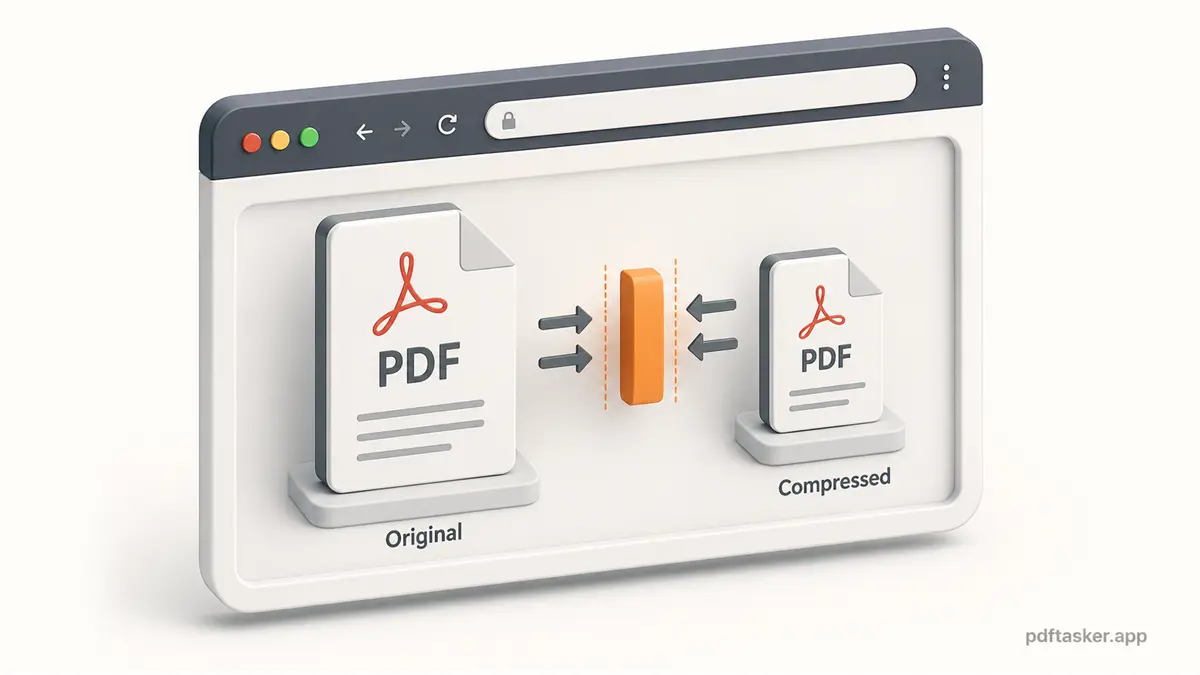
Kamu tidak perlu teori kompresi yang sempurna. Kamu perlu cara yang bisa diulang: coba, cek, lalu berhenti sebelum dokumen jadi jelek.
1. Cek limit sebenarnya
Catat limit upload sebelum mulai. Ada portal yang meminta 10 MB. Ada yang 5 MB. Email juga bisa menolak attachment saat melewati batas tertentu.
Jangan mengejar file paling kecil. Kejar file yang masuk limit dengan sedikit ruang aman.
2. Coba kompresi sedang dulu
Buka tool compress PDFTasker, pilih PDF dari perangkatmu, lalu mulai dari setting sedang jika tersedia.
Pass pertama harus menjawab pertanyaan sederhana: apakah file bisa masuk limit tanpa kerusakan yang jelas?
Kalau iya, berhenti. Sungguh. Lebih banyak kompresi bukan tanda kamu lebih teliti.
3. Periksa halaman yang mudah rusak
Buka file yang sudah dikompres dan cek:
- teks kecil
- tanda tangan
- barcode atau QR code
- stempel
- tabel
- halaman scan dengan tinta tipis
- foto yang detailnya penting
Lihat di zoom 100 percent dulu. Setelah itu zoom sedikit. Jika penerima akan mencetak dokumen, cek keterbacaan seperti hasil print, bukan hanya tampilan layar.
4. Kalau masih terlalu besar, kecilkan masalahnya
Jika file masih melewati limit, jangan langsung dorong kompresi ke setting paling keras. Tanyakan dulu apa yang bisa dihapus.
- Ada halaman ekstra? Pakai split.
- Beberapa file tercampur? Kompres satu per satu, lalu merge kalau perlu.
- Metadata lama masih ada? Pakai sanitize sebelum berbagi.
- Dokumen sensitif? Pertimbangkan apakah protect perlu masuk setelah kompresi.
Kompresi adalah satu tool. Bukan hukuman untuk dokumen yang berantakan.
5. Beri nama final yang jelas
Pakai nama yang menjelaskan apa yang terjadi:
application-compressed.pdfcontract-signed-compressed.pdfinvoice-march-under-5mb.pdf
Nama yang membosankan membantu nanti. Biasanya itu memang tujuannya.
Lima cek sebelum mengirim PDF terkompresi
1. Teks masih terbaca?
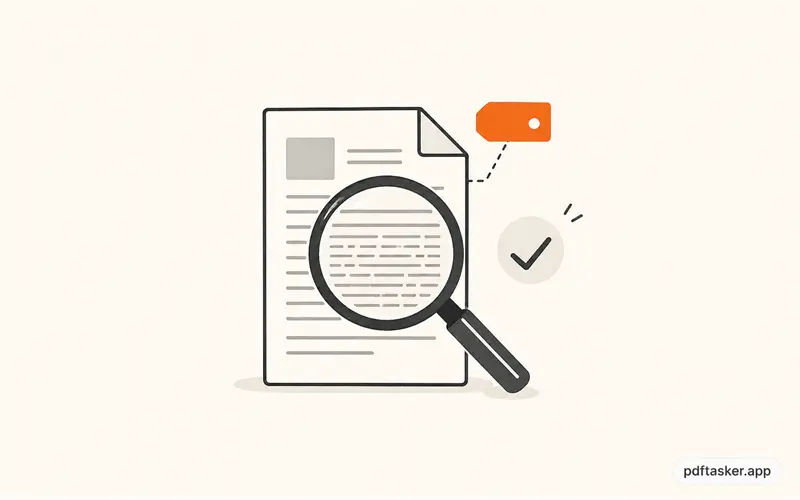
Lihat teks paling kecil di file. Catatan kaki, label tabel, instruksi form, dan stempel hasil scan biasanya jadi tempat pertama kerusakan kompresi terlihat.
Kalau pembaca harus menebak, kamu sudah terlalu jauh.
2. Tanda tangan dan stempel masih jelas?
Banyak PDF resmi bergantung pada tanda tangan, stempel, barcode, atau QR code. Cek bagian itu sebelum mengirim. File kecil tidak banyak membantu jika buktinya sulit dibaca.
3. Ukuran file benar-benar di bawah limit?
Cek ukuran file setelah kompresi. Jangan menebak. Beberapa PDF sudah optimized dan tidak akan menyusut banyak.
Jika hasilnya hanya sedikit lebih kecil, file mungkin butuh pembersihan halaman, bukan kompresi tambahan.
4. Ini versi yang benar?
Kompresi sering membuat beberapa download. Hapus atau arsipkan percobaan yang salah supaya kamu tidak mengirim final-final-compressed-2.pdf tanpa sengaja.
Tidak perlu drama kecil itu.
5. Dokumen ini memang cocok dikirim lewat channel ini?
Jika PDF berisi informasi privat, kirim lewat channel yang diminta lalu berhenti. Jangan membuat salinan ekstra di chat app hanya karena file sekarang cukup kecil.
Kompresi menyelesaikan ukuran. Tidak menggantikan keputusan berbagi.
Itu seluruh workflow-nya: tahu limit, kompres sekali, cek halaman yang rentan, bersihkan hanya yang perlu, lalu kirim file terkecil yang masih menjalankan tugasnya.
Jika PDF kamu hanya perlu masuk limit tanpa meninggalkan perangkat, kompres di browser dan cek hasilnya sebelum berbagi.
PDFTasker
Compress