Cara gabungkan PDF tanpa upload
2026-04-29 · 5 min read · onnova
Menggabungkan PDF terdengar seperti tugas kecil: pilih dua atau tiga file, atur urutannya, lalu download satu PDF yang rapi.
Lalu banyak online tools meminta kamu upload semua dokumen dulu.
Untuk pekerjaan sesederhana menyusun halaman, kenapa file harus pergi ke server orang lain?
Panduan ini memakai default yang lebih tenang: gabungkan file PDF di browser, cek hasilnya, lalu share file final hanya saat memang perlu.
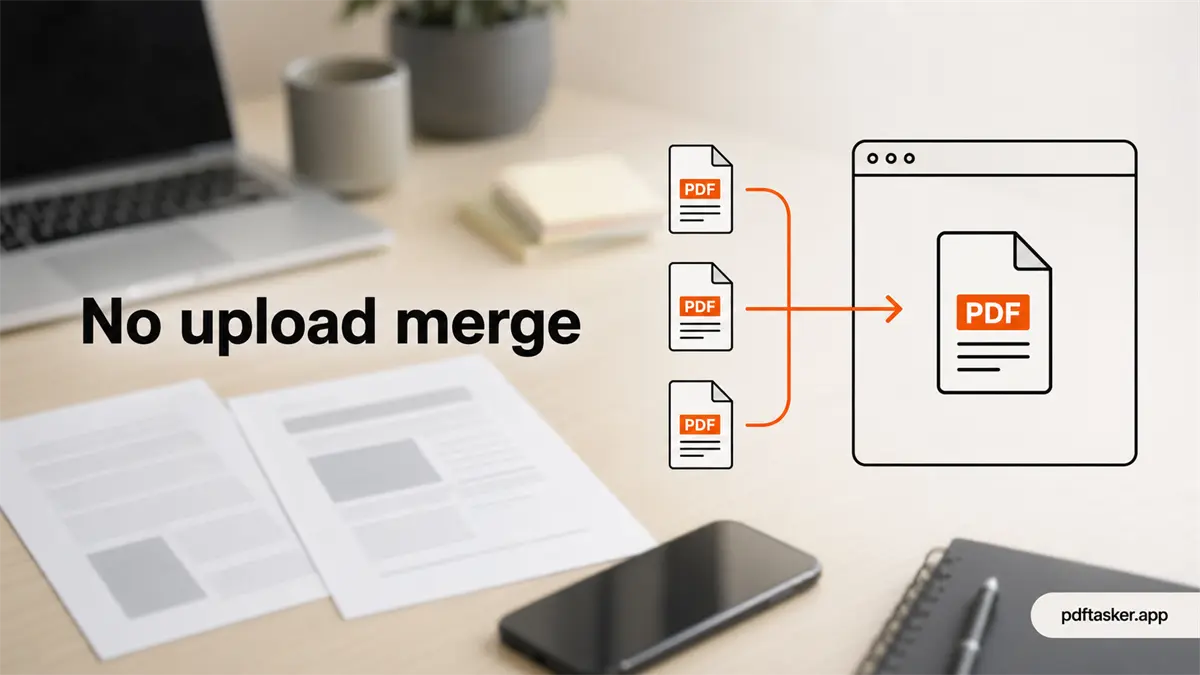
PDF merge sebenarnya melakukan apa?
PDF merge adalah proses menggabungkan beberapa file PDF menjadi satu dokumen. Itu saja. Cover letter dengan resume. Form bertanda tangan dengan scan ID. Tiga invoice yang perlu dikirim sebagai satu attachment.
Bagian yang perlu diperhatikan adalah urutan. Tool merge yang baik memberi kamu ruang untuk menaruh file dalam sequence yang benar, mengecek halaman, lalu download hasil gabungannya. Kalau butuh kontrol lain, workflow biasanya bercabang ke tugas terkait:
- pakai
/id-ID/splitsaat kamu cuma butuh beberapa halaman dari file panjang - pakai
/id-ID/compresssaat PDF final terlalu besar untuk form - pakai
/id-ID/sanitizesaat metadata perlu dibersihkan sebelum file dibagikan
Jadi "merge PDF tanpa upload" bukan cuma frasa privasi. Ini pertanyaan workflow. Saat tool melakukan pekerjaan sederhana, file kamu berada di mana?
Di PDFTasker, alur normalnya adalah browser-local processing. Halaman web dibuka, browser memproses file, lalu output di-download kembali ke device kamu. Tanpa akun. Tanpa server-side document queue sebagai jalur default.
Tidak perlu ramai. Cukup kurangi tempat yang bisa menyimpan file.
Kenapa upload-first merge tools sering terasa kebanyakan
Upload-first tools bisa berguna untuk beberapa cloud workflows. Tapi untuk PDF merge dasar, permintaan trust-nya besar.
Begitu kamu upload PDF, tugasnya bukan lagi sekadar "gabungkan halaman ini". Kamu juga mempercayai cara service menangani upload, retention policy, processing logs, backup, infrastructure, dan janji deletion mereka. Bisa saja semuanya baik-baik saja. Bisa juga tidak. Intinya lebih sederhana: merge job biasa tidak perlu rantai trust sepanjang itu.
Ada sisi praktis juga. PDF besar butuh waktu untuk upload. Kadang form menolak file setelah kamu menunggu. Beberapa tools menaruh limit di balik signup sebelum kamu melihat hasilnya. Tugas dokumen berubah jadi funnel.
Untuk file lokal, local processing adalah default yang lebih kecil.
Cara merge PDF dengan workflow browser-local
Mekaniknya sederhana, tapi urutan yang benar mengurangi kerja bersih-bersih setelahnya.
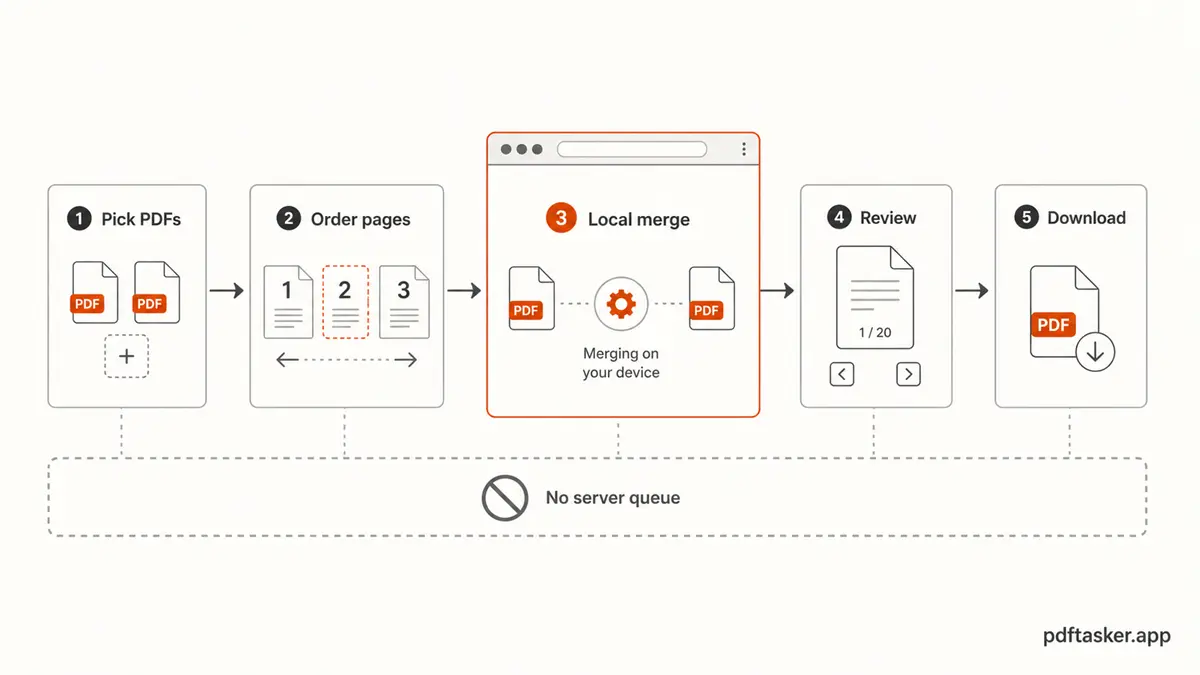
1. Taruh source files dalam satu folder
Sebelum membuka tool apa pun, kumpulkan PDF yang akan kamu gabungkan. Ubah nama file kalau perlu:
01-cover-letter.pdf02-resume.pdf03-portfolio-samples.pdf
Nama file yang jelas membuat urutan halaman terasa membosankan. Untuk urusan ini, membosankan itu bagus.
2. Buka merge tool
Masuk ke /id-ID/merge dan pilih PDF dari device kamu. Kalau file sensitif, berhenti sebentar sebelum memilih website acak dari hasil pencarian. Kamu tidak berlebihan. Kamu cuma mengecek file akan berakhir di mana.
3. Atur urutan
Sebagian besar kesalahan merge bukan masalah teknis. Masalahnya urutan.
Letakkan file sesuai sequence yang diharapkan penerima. Kalau form meminta bukti lebih dulu dan penjelasan setelahnya, ikuti itu. Kalau kamu menggabungkan hasil scan, cek halaman depan dan belakang sebelum download.
4. Review hasil merge
Buka PDF yang sudah di-download sebelum dikirim. Cek:
- halaman yang hilang
- halaman ganda
- halaman scan kosong
- halaman terbalik
- versi file yang salah
Pekerjaan ini membosankan. Tapi di sinilah banyak masalah submission tertangkap sebelum terlambat.
5. Tentukan apakah perlu langkah lanjutan
Merge kadang akhir dari pekerjaan. Kadang baru langkah pertama.
Kalau file final terlalu besar, jalankan lewat /id-ID/compress. Kalau ada halaman yang tidak perlu, kembali dan pakai /id-ID/split dulu. Kalau PDF akan dipublikasikan atau dipakai ulang di luar penerima awal, pertimbangkan /id-ID/sanitize untuk membersihkan metadata.
Satu tool tidak perlu berpura-pura menyelesaikan semua masalah dokumen. Workflow yang benar biasanya beberapa langkah kecil.
Lima check sebelum merged PDF dikirim
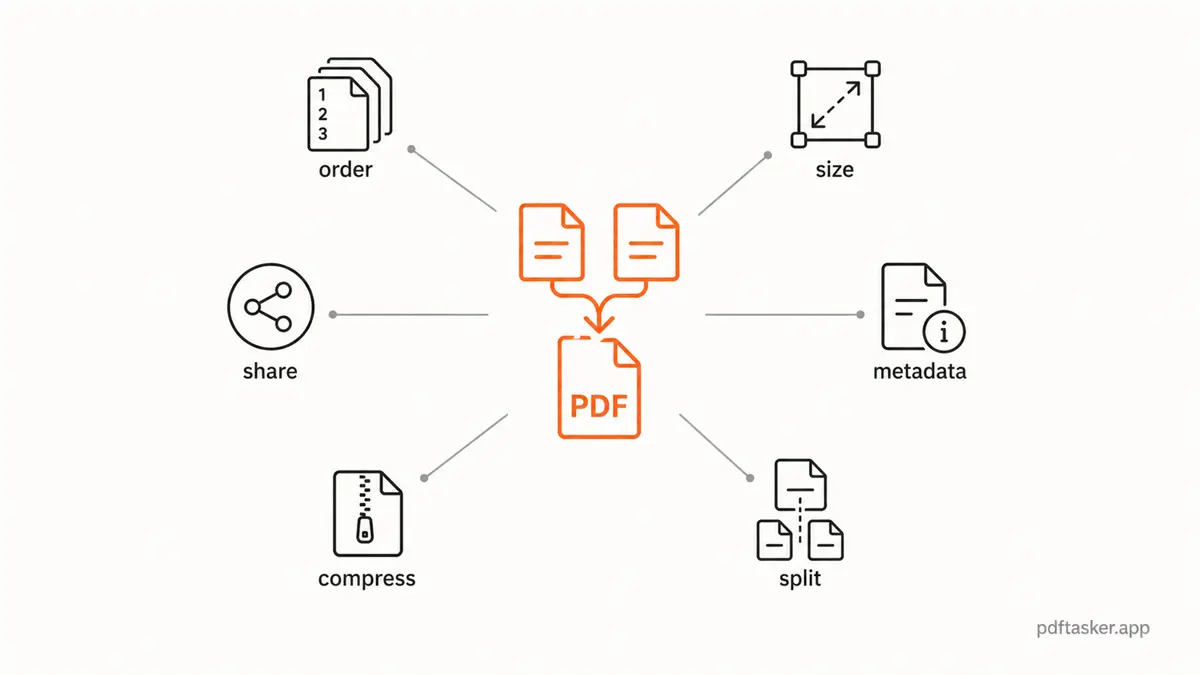
1. Apakah file hanya berisi yang diminta?
Jangan menambahkan ID lain, kontrak lama, atau halaman yang tidak terkait hanya karena ada di folder yang sama. Halaman yang lebih banyak tidak membuat file terlihat lebih lengkap. Itu cuma menambah peluang informasi yang tidak perlu ikut terkirim.
2. Apakah urutannya langsung jelas?
Penerima tidak perlu menebak. Kalau ada cover page, taruh di depan. Dokumen pendukung masuk setelah dokumen utama. Halaman depan dan belakang hasil scan tetap berpasangan.
3. Apakah file size masih diterima?
Portal sering menolak file besar tanpa banyak penjelasan. Kalau PDF hasil merge terlalu besar, compress sebelum submission. Jangan tunggu sampai layar upload terakhir.
4. Apakah metadata perlu dibersihkan?
Untuk submission satu-ke-satu, metadata mungkin bukan masalah besar. Untuk file yang akan diteruskan, dipublikasikan, atau dipakai ulang, membersihkannya masuk akal. Nama author, nama app, dan riwayat edit bisa tetap ada di PDF lebih lama dari yang kamu kira.
5. Apakah channel pengirimannya sudah tepat?
Email, application portal, client system, official form. Pilih channel yang diminta dan berhenti di sana. Membuat copy tambahan di chat karena terasa cepat sering membuat pekerjaan admin sederhana jadi berantakan.
Itulah seluruh workflow merge: kumpulkan, urutkan, review, download, kirim hanya yang perlu.
Kalau tugasnya hanya menggabungkan PDF, pakai browser-local merge tool dan biarkan file tetap di sisi kamu.
PDFTasker
Merge