PDF 용량 줄이기: 화질을 지키며 압축하는 법
2026-04-30 · 12 min read · onnova
파일은 다 준비됐습니다. 그런데 포털이 말합니다.
용량이 너무 큽니다.
대단한 기술 문제가 아닙니다. 그냥 제한 안에 들어가야 하는 PDF 하나가 있고, 글자가 뭉개지면 곤란한 상황입니다.
PDF 압축은 마술이 아닙니다. 이미지, 스캔 페이지, 글꼴, 쓰지 않는 데이터, 그리고 최종 파일이 어느 정도의 선명함을 유지해야 하는지 사이에서 조정하는 일입니다. 목표는 "무조건 작게"가 아니라 "충분히 작고, 여전히 읽을 수 있게"입니다.
이 글은 그 차분한 쪽을 다룹니다. browser 안에서 PDF 용량을 줄이고, 결과물을 확인하고, 굳이 파일 전체를 upload하지 않아도 되는 경우를 고르는 방법입니다.
먼저 PDF가 왜 큰지 봅니다
압축 버튼을 누르기 전에 1분만 PDF의 종류를 확인해 보세요. 번거로워 보이지만 시간을 아껴줍니다.
용량이 큰 PDF는 보통 몇 가지로 나뉩니다.
- 글자 중심 문서에 글꼴이 포함된 경우
- 스캔 문서처럼 페이지 전체가 큰 이미지인 경우
- 슬라이드 자료를 PDF로 저장한 경우
- 사진이 많은 포트폴리오나 카탈로그
- 양식 안에 첨부 파일이나 metadata가 남아 있는 경우
각각 줄어드는 방식이 다릅니다. 글자 중심 PDF는 눈에 띄는 변화 없이 조금 줄어들 수 있습니다. 스캔 PDF는 많이 줄어들 수 있지만, 이미지 디테일을 얼마나 줄이느냐에 따라 읽기 쉬움이 달라집니다. 포트폴리오는 빠르게 작아질 수 있지만, 사진 디테일이 중요하면 너무 밀어붙이면 안 됩니다.
그래서 첫 단계는 간단합니다. PDF를 열고 세 페이지만 봅니다. 글자 페이지 하나. 이미지가 많은 페이지 하나. 작은 표, 서명, 도장이 있는 페이지 하나.
그게 품질 기준선입니다.
필요 없는 페이지가 있다면 먼저 split으로 덜어내는 편이 낫습니다. 모든 페이지를 더 세게 누르는 것보다 깔끔합니다. 작은 파일 여러 개를 한 묶음으로 보내야 한다면 정리한 뒤 merge를 쓰면 됩니다.
작은 정리가 무작정 압축하는 것보다 낫습니다.
upload부터 하는 압축이 늘 필요한 건 아닙니다
많은 온라인 압축 도구는 upload 박스부터 보여줍니다. 버려도 되는 파일이라면 괜찮을 수 있습니다. 계약서, 신분증 스캔, 명세서, 지원 서류, 고객 문서라면 이야기가 조금 달라집니다.
압축은 용량 문제이기도 하지만 신뢰 문제이기도 합니다. 파일 전체가 server로 가면 upload 처리, 임시 저장, 로그, 백업, 삭제 정책까지 믿어야 하거든요.
그 서비스가 잘 관리할 수도 있습니다. 아닐 수도 있습니다. 여기서 중요한 건 더 작은 질문입니다. 12MB 파일을 4MB로 줄이는 일에 파일을 밖으로 보내는 단계가 꼭 붙어야 할까요?
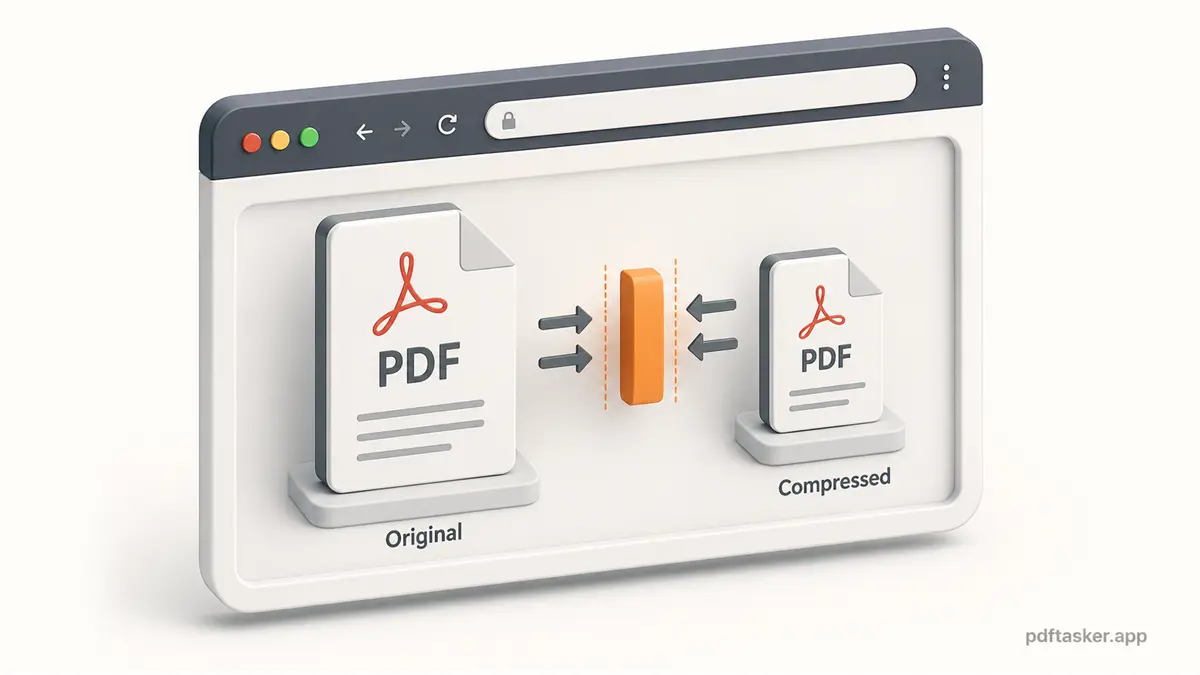
browser-local 방식에서는 사이트가 열리고, 파일 처리는 사용자의 browser 안에서 이루어지고, 압축된 파일이 다시 기기로 내려옵니다. PDFTasker는 이 흐름을 기준으로 설계되어 있습니다. 기본 작업에 계정이 필요하지 않습니다. 일반 경로에서 server-side 문서 대기열을 두지 않습니다.
PDF 용량 줄이기 흐름
완벽한 압축 이론이 필요한 건 아닙니다. 시도하고, 확인하고, 문서가 보기 싫어지기 전에 멈추는 반복 방법이 필요합니다.
1. 실제 제한을 먼저 확인합니다
시작하기 전에 upload 제한을 적어두세요. 어떤 포털은 10MB를 요구합니다. 어떤 곳은 5MB입니다. 이메일은 첨부 용량에서 걸릴 수 있습니다.
가장 작은 파일을 목표로 잡지 마세요. 제한에 들어가고 약간의 여유가 있는 파일이면 됩니다.
2. 중간 압축부터 시도합니다
PDFTasker의 compress 도구를 열고, 기기에서 PDF를 고른 뒤, 선택지가 있다면 중간 정도의 압축부터 시작하세요.
첫 결과물이 답해야 할 질문은 하나입니다. 눈에 띄는 손상 없이 제한 안에 들어가나요?
들어간다면 멈추세요. 더 누르는 게 성실함은 아닙니다.
3. 깨지기 쉬운 페이지를 봅니다
압축된 파일을 열고 다음을 확인합니다.
- 작은 글자
- 서명
- 바코드나 QR 코드
- 도장
- 표
- 잉크가 흐린 스캔 페이지
- 디테일이 중요한 사진
먼저 100% 배율에서 보고, 조금 더 확대해 보세요. 받는 사람이 출력할 가능성이 있다면 화면에서만 보지 말고 출력했을 때 읽힐지 기준으로 봅니다.
4. 아직 크다면 문제를 줄입니다
파일이 여전히 제한을 넘는다면 바로 가장 거친 압축으로 가지 마세요. 먼저 뺄 수 있는 것이 있는지 봅니다.
- 남는 페이지가 있나요? split을 씁니다.
- 여러 파일이 섞였나요? 따로 압축한 뒤 필요하면 merge합니다.
- 오래된 metadata가 남았나요? 공유 전에 sanitize를 검토합니다.
- 민감한 문서인가요? 압축 뒤 protect가 필요한 흐름인지 확인합니다.
압축은 도구 하나입니다. 정리 안 된 문서를 벌주는 방법이 아닙니다.
5. 최종 파일 이름을 분명히 둡니다
무슨 파일인지 바로 알 수 있게 이름을 붙입니다.
application-compressed.pdfcontract-signed-compressed.pdfinvoice-march-under-5mb.pdf
심심한 이름이 나중에 일을 줄여줍니다. 보통 그게 목적이죠.
보내기 전 다섯 가지 확인
1. 글자가 아직 읽히나요?
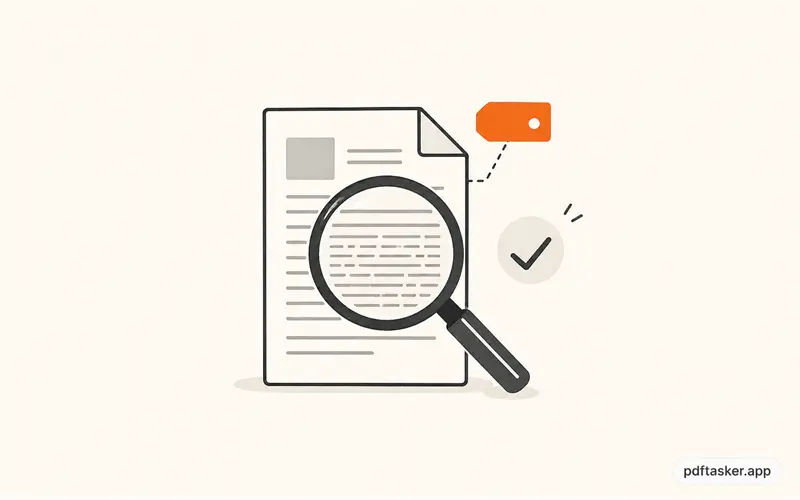
파일에서 가장 작은 글자를 봅니다. 각주, 표 라벨, 양식 안내문, 스캔된 도장은 압축 손상이 먼저 보이는 곳입니다.
읽는 사람이 추측해야 한다면 너무 많이 줄인 겁니다.
2. 서명과 도장이 분명한가요?
공식 문서는 서명, 도장, 바코드, QR 코드가 핵심일 때가 많습니다. 보내기 전에 먼저 확인하세요. 증빙이 흐려지면 파일이 작아져도 도움이 되지 않습니다.
3. 실제로 제한 아래로 내려갔나요?
압축 뒤 파일 크기를 확인합니다. 추측하지 마세요. 이미 최적화된 PDF는 크게 줄지 않을 수 있습니다.
조금만 줄었다면 더 센 압축보다 페이지 정리가 필요할 수 있습니다.
4. 지금 보내려는 파일이 맞나요?
압축을 몇 번 하면 다운로드 파일이 여러 개 생깁니다. 잘못된 시도본은 지우거나 따로 보관해 두세요. 실수로 final-final-compressed-2.pdf를 보내는 일은 없어도 됩니다.
작은 소동은 여기서 끝내는 편이 좋습니다.
5. 이 문서를 이 채널로 보내도 되나요?
PDF에 개인정보가 있다면 정해진 채널로만 보내고 멈추세요. 파일이 작아졌다고 채팅 앱에 사본을 더 만들 필요는 없습니다.
압축은 용량을 해결합니다. 공유 판단까지 대신해 주지는 않습니다.
전체 흐름은 이렇습니다. 제한을 알고, 한 번 압축하고, 깨지기 쉬운 페이지를 확인하고, 필요한 부분만 정리하고, 일을 해낼 수 있는 가장 작은 파일을 보냅니다.
PDF가 기기 밖으로 나가지 않아도 되는 작업이라면 browser에서 압축하고 결과를 확인한 뒤 공유하세요.
PDFTasker
압축