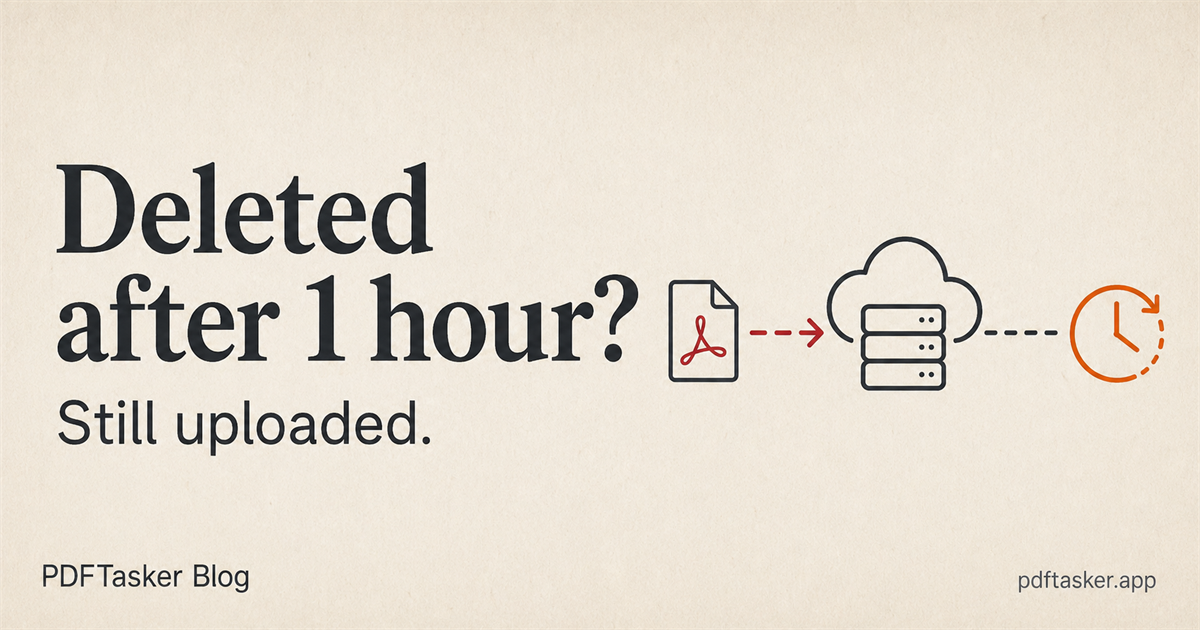
"1시간 후 삭제"는 프라이버시 약속이 아닙니다
PDF 도구가 1시간 후 파일을 삭제하더라도 업로드 우선 구조라면 별개의 문제가 남습니다. 그 문구가 말하는 것과 말하지 않는 것을 정리합니다.
13분 분량
외부 발송 전 익명화 · PDF 메타데이터 정리
회사 PC 작성자 이름, 이력서에 박힌 사용자 정보, 수정 이력·코멘트·폼 필드 잔재 — 본문은 그대로 두고 외부에 보일 필요 없는 정보만 골라서 정리합니다.
개인정보 유출 걱정 없는 로컬 처리
파일은 사용자의 기기 외부로 전송되지 않습니다.
서버 업로드나 대기 시간이 전혀 없으며, 모든 작업은 브라우저 내에서 안전하게 직접 완결됩니다. 안심하고 사용하세요.
이렇게 쓰세요
문서 불러오기
파일을 올리시면 공유하기 전에 불필요한 메타데이터를 깔끔하게 삭제합니다.
파일을 끌어다 놓거나 클릭해서 선택하세요.
내 PC에서 메타데이터 삭제
작성자 이름, 만든 프로그램, 수정 이력 같은 흔적을 브라우저 안에서 살피고 정리합니다. PDF가 외부로 나가지 않습니다.
외부 발송 전 익명화
회사 PC로 작성한 PDF 파일의 속성에 본인이 아닌 전임자의 이름이나 계정이 작성자로 기록되어 있거나, 이력서에 PC 사용자명이 그대로 노출되어 있을 때, 또는 수정 이력이나 코멘트 흔적이 남아 있을 때 유용합니다. 본문 레이아웃과 픽셀은 전혀 변경하지 않고, 작성자, 제작 도구, 수정 일시, 숨겨진 코멘트 등 보이지 않는 메타데이터 흔적만 깔끔하게 지워 줍니다. 중요 이력서나 계약서 등의 민감한 정보가 외부로 노출되지 않도록 도와줍니다.
프라이버시와 신뢰
정보 유출 흔적을 지우기 위해 파일을 외부 서버에 업로드하는 것은 모순적인 일입니다. 메타데이터 분석 및 삭제 작업이 모두 브라우저 안에서 완료되며, 본문 내용은 전혀 훼손되지 않습니다. 압축 작업은 메타데이터를 지우지 않으므로, 정보 노출을 완전히 방지하려면 익명화(Sanitize) 작업을 별도로 진행하는 것이 안전합니다.
사용 가이드
자주 묻는 질문
보통 작성자 이름, 회사 PC의 사용자 계정, PDF를 만든 프로그램(MS Word·한컴오피스 등), 작성·수정 일시, 수정 이력, 코멘트, 폼 필드 잔재가 들어 있습니다. 본문엔 안 보이지만 PDF 속성을 까보면 다 나오는 정보입니다.
지울 수 있습니다. 회사 PC로 이력서를 만들었을 때 본인 이름이 아닌 부서명·전임자 계정이 작성자로 박히는 경우가 많습니다. 정리 작업으로 그런 메타데이터를 빼낸 뒤 발송하면 깔끔합니다.
본문은 1픽셀도 안 건드립니다. 페이지 안의 글자·그림·표 모두 그대로 유지됩니다. 외부에서 안 보이는 메타데이터만 골라서 정리하는 작업입니다.
이 방식이 그런 용도에 어울립니다. 본문의 환자·의뢰인 정보는 따로 본인이 가려야 하지만, PDF 자체에 박힌 작성자·기관 정보 같은 흔적은 한 번에 정리할 수 있습니다.
업로드되지 않습니다. 개인정보 유출을 방지하기 위한 메타데이터 분석 및 삭제 과정이 모두 브라우저 내에서만 실행됩니다.
PDF 안에 쌓인 수정 이력, 코멘트, 사용 안 하는 폼 필드 잔재도 같이 정리됩니다. 협업하면서 만든 문서를 외부 발송용으로 깔끔하게 만드는 작업이라고 보면 됩니다.
원본은 그대로 둡니다. 메타데이터가 정리된 새 PDF 한 개가 따로 만들어져서 다운로드 폴더로 떨어집니다. 원본의 작성 이력이 필요하면 그대로 보관하면 됩니다.
PDFTasker Blog
이 사이트는 광고 서비스 제공을 위해 쿠키를 사용합니다. 파일 처리는 브라우저 내에서만 이루어집니다. 쿠키 정책