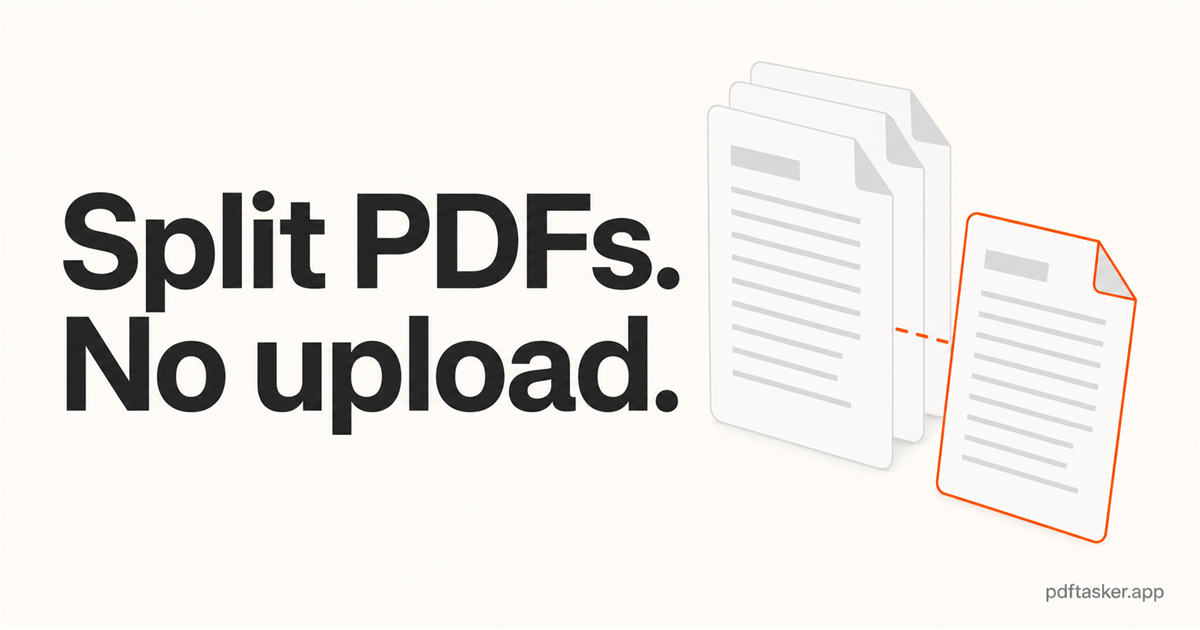
교보 이북·북이오 PDF에서 필요한 장만 빼내는 법
교보 이북이나 북이오에서 PDF로 내려받거나 변환해 둔 파일에서 필요한 챕터·페이지만 골라 빼내는 법. 업로드도 가입도 없이 브라우저 안에서 끝납니다.
7분 분량
필요한 것만 빼기 · PDF 분할
등기부등본의 일부만, 결제 명세서의 특정 월만, 강의자료의 특정 챕터만 — 페이지 번호만 적으면 그 부분만 떨어집니다.
개인정보 유출 걱정 없는 로컬 처리
파일은 사용자의 기기 외부로 전송되지 않습니다.
서버 업로드나 대기 시간이 전혀 없으며, 모든 작업은 브라우저 내에서 안전하게 직접 완결됩니다. 안심하고 사용하세요.
이렇게 쓰세요
문서 불러오기
문서를 올린 후, 잘라낼 페이지 번호를 적으세요.
파일을 끌어다 놓거나 클릭해서 선택하세요.
페이지 뷰어
여기서 페이지를 보고 정리하려면 PDF를 불러오세요. 드래그로 순서를 바꾸거나 페이지를 선택해 삭제할 수 있습니다.
내보내기 설정
레이아웃을 확인하고 내보내기를 눌러 선택한 페이지를 새 PDF로 결합하세요.
필요한 페이지만 빼내기
등기부등본의 표제부, 결제 명세서 중 특정 월, 강의 자료 중 특정 단원 등 전체 문서에서 일부 페이지만 필요한 경우가 있습니다. 전체 파일을 외부 서버에 업로드할 필요 없이 페이지 번호만 입력하면 해당 범위만 간편하게 추출됩니다. '3-5' 또는 '1,4,7-9' 형식으로 범위를 입력한 뒤 내보내면 해당 페이지만 담긴 새 PDF 파일이 생성됩니다. 일반적으로 추출해 내는 페이지가 가장 중요한 개인정보를 담고 있는 경우가 많으므로, 이 작업이 브라우저 내에서 안전하게 처리되는 것이 매우 중요합니다.
프라이버시와 신뢰
몇 페이지 잘라내자고 민감한 파일을 통째로 어디 서버에 올릴 이유가 없습니다. 임대차계약서, 통장사본, 4대보험 가입증명서까지 — 브라우저에서 바로 잘라내고 끝내세요. 원본은 그대로 두고 잘라낸 사본만 새로 만들어집니다. 잘라낸 페이지의 글자와 이미지는 원본 화질 그대로 복사됩니다.
사용 가이드
자주 묻는 질문
됩니다. 교보 이북·북이오·YES24 같은 전자책에서 PDF로 변환·저장한 파일도 일반 PDF와 똑같이 다뤄집니다. 보고 싶은 챕터나 페이지 범위만 적으면 그 부분만 새 PDF로 떨어집니다. 예를 들어 교재 PDF에서 특정 단원만, 또는 책 한 장(챕터)만 따로 빼서 볼 때 쓰면 됩니다. 파일은 어디 서버로도 올라가지 않습니다.
한 장만 빼려면 그 페이지 번호 하나만 적으면 됩니다. 5쪽만 필요하면 `5`라고 적고 분할 버튼을 누르세요. 여러 장을 골라 빼려면 `2,5,8` 또는 `10-15` 같이 적으면 그 페이지들만 한 PDF로 묶여 나옵니다.
됩니다. 페이지 번호를 세미콜론(`;`)으로 구분해 적으면 각 장이 따로 저장됩니다. `1;2;3`이라고 적으면 1·2·3쪽이 각각 낱장 PDF가 되어 ZIP으로 묶여 나옵니다. 한 파일에 모으려면 쉼표(`1,2,3`)로 적으면 됩니다.
해당 부분의 페이지 번호만 입력하면 그 페이지들만 들어간 새 PDF가 떨어집니다. 부동산 거래 상대방에게 권리관계 전체를 다 보여주지 않고 필요한 부분만 보낼 때 편합니다.
그 월에 해당하는 페이지 범위만 적으면 됩니다. 예를 들어 7월 명세서가 27-32페이지에 있다면 `27-32`라고 적고 분할 버튼을 누르세요. 그 부분만 새 PDF로 빠집니다.
쉼표로 구분해서 여러 범위를 한꺼번에 적을 수 있습니다. `1,4,7-9` 같이 적으면 1번, 4번, 그리고 7~9번 페이지가 한 PDF로 묶여 나옵니다.
본문 페이지 범위만 입력하면 본문만 들어간 PDF가 나옵니다. 보내야 할 상대방한테 별첨까지 다 보내고 싶지 않을 때 자주 쓰는 방법입니다.
전송되지 않습니다. 페이지 분할 및 복사 등 모든 작업이 브라우저 내에서 이루어지므로 계약서 등 중요 문서도 안심하고 작업하실 수 있습니다.
원본은 그대로 있습니다. 잘라낸 페이지만 들어간 새 PDF 한 개가 따로 만들어집니다. 잘못 잘랐다 싶으면 다시 원본을 가지고 새로 작업하면 됩니다.
PDFTasker Blog
이 사이트는 광고 서비스 제공을 위해 쿠키를 사용합니다. 파일 처리는 브라우저 내에서만 이루어집니다. 쿠키 정책