학생을 위한 PDF 도구: 과제 합치기와 이력서 압축
과제 제출용 PDF 합치기부터 이력서 용량 줄이기까지, 학생이 가장 자주 마주치는 두 가지 PDF 작업을 브라우저에서 해결하는 실용 가이드입니다.
12분 분량
군더더기 없는 병합 · PDF 병합
이력서, 졸업증명서, 임대차계약서, 정부24 발급 PDF — 흩어진 서류를 한 PDF로 묶습니다. 순서 맞추고 누르면 끝납니다.
개인정보 유출 걱정 없는 로컬 처리
파일은 사용자의 기기 외부로 전송되지 않습니다.
서버 업로드나 대기 시간이 전혀 없으며, 모든 작업은 브라우저 내에서 안전하게 직접 완결됩니다. 안심하고 사용하세요.
이렇게 쓰세요
문서 불러오기
합칠 PDF들을 올리세요. 아래 놓인 순서대로 합쳐집니다.
파일을 끌어다 놓거나 클릭해서 선택하세요.
페이지 뷰어
여기서 페이지를 보고 정리하려면 PDF를 불러오세요. 드래그로 순서를 바꾸거나 페이지를 선택해 삭제할 수 있습니다.
내보내기 설정
레이아웃을 확인하고 내보내기를 눌러 선택한 페이지를 새 PDF로 결합하세요.
내 PC 안에서 끝내는 병합
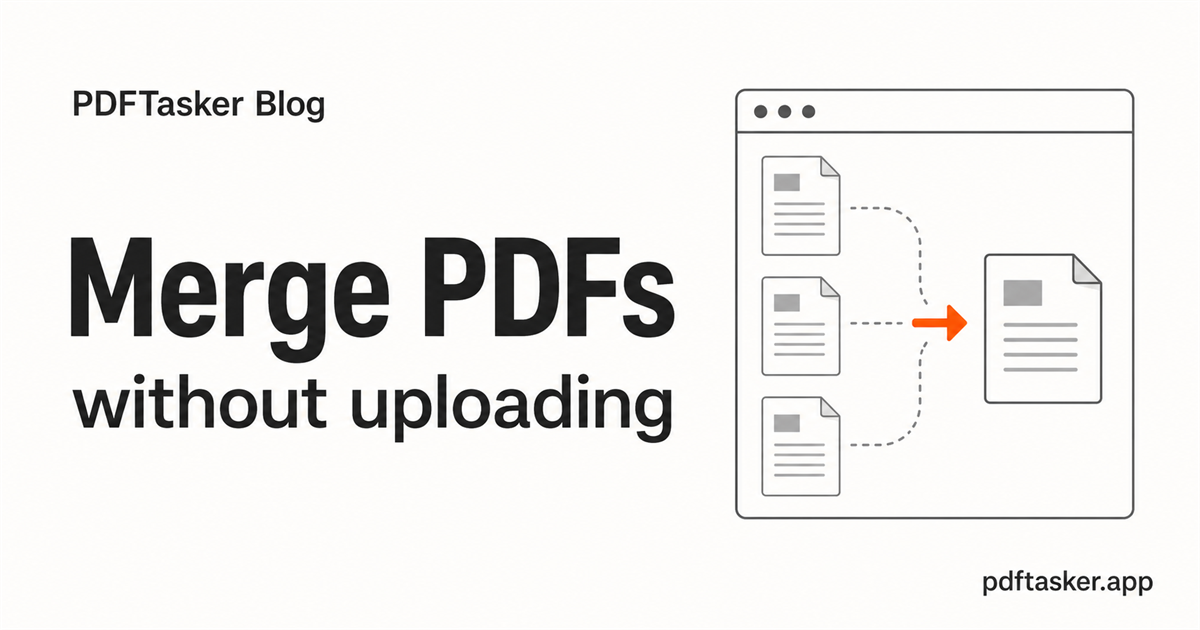
자기소개서, 이력서, 4대보험 가입증명서, 임대차계약서 등 여러 문서를 하나의 PDF로 합쳐야 할 때가 있습니다. 보안이 필요한 개인 문서를 굳이 외부 웹사이트에 업로드할 필요는 없습니다. 브라우저가 그 자리에서 즉시 안전하게 합쳐 드립니다. 파일을 끌어다 놓고 원하는 순서로 배치하면 하나의 PDF가 만들어지며, 원본 파일은 서버로 전송되지 않습니다. 지원 서류나 청구 서류처럼 순서가 중요한 문서일수록, 결합하기 전에 화면에서 순서를 직접 확인하고 조절하는 것이 중요합니다.
프라이버시와 신뢰
파일을 외부 서버로 전송하지 않고, 사용자의 컴퓨터 브라우저에서 즉시 병합합니다. 페이지 순서도 화면에 표시된 그대로 결합됩니다. 회원가입이나 이메일 주소 입력도 요구하지 않습니다. 계약서, 신분증 사본 등 보안이 중요한 문서일수록 브라우저 로컬 처리 방식의 안전함이 더욱 빛을 발합니다.
사용 가이드
자주 묻는 질문
파일이 브라우저 외부로 유출되지 않으므로 개인 PC에서 작업하는 것과 동일하게 안전합니다. 어떤 외부 서버에도 파일이 업로드되지 않습니다.
보통 채용 공고가 요구하는 순서가 있습니다. 일반적으로는 자기소개서나 이력서를 맨 앞에, 졸업·성적증명서, 경력증명서, 자격증 사본을 그 뒤에 둡니다. 화면에서 끌어다 그 순서로 정렬하면 됩니다.
받은 파일들을 그대로 끌어다 놓고, 행정 양식이 안내하는 첨부 순서대로 정렬한 뒤 병합 누르면 끝납니다. 발급 직후의 원본을 그대로 쓰는 셈이라 기관에 제출해도 문제 없습니다.
개인 정보가 포함된 민감한 세무 문서를 외부 서버에 업로드하는 것은 위험할 수 있습니다. PDFTasker는 병합 과정 내내 파일이 브라우저 외부로 전송되지 않습니다.
됩니다. 받은 PDF를 PC에 저장한 뒤 다 끌어다 놓고, 순서 맞추고, 병합 버튼만 누르면 깔끔한 한 개의 파일이 나옵니다.
대용량 파일(50~100MB)도 병합이 가능합니다. 다만 로컬 기기 내에서 직접 연산을 처리하므로 시간이 다소 걸릴 수 있습니다. 파일 용량이 매우 큰 경우에는 잠시 기다려 주세요.
그대로 둡니다. 원본 PDF는 손대지 않고, 합쳐진 새 PDF 한 개만 따로 만들어 줍니다.
PDFTasker Blog
이 사이트는 광고 서비스 제공을 위해 쿠키를 사용합니다. 파일 처리는 브라우저 내에서만 이루어집니다. 쿠키 정책