PDF 워터마크 추가 방법
2026-05-19 · 11 min read · onnova
"draft 표시해서 보내주실 수 있나요?"
"고객에게 가기 전에 로고를 넣어 주세요."
"최종본으로 착각하지 않게 표시해 주세요."
요청은 작아 보입니다. 그런데 PDF가 제안서, 계약서, 인보이스 묶음, 교육 자료, 디자인 시안, 내부 보고서라면 이야기가 달라집니다.
워터마크가 그럴듯해 보이는지가 핵심은 아닙니다.
워터마크가 해야 하는 일이 무엇인지가 먼저입니다.
워터마크가 실제로 할 수 있는 일
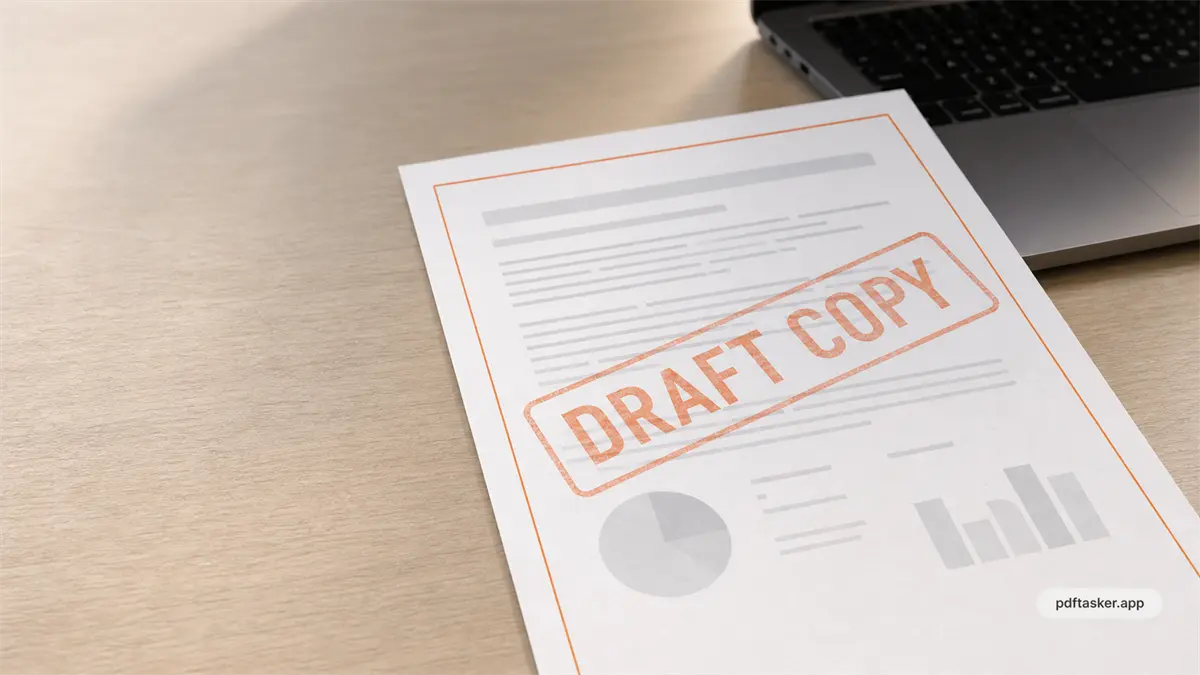
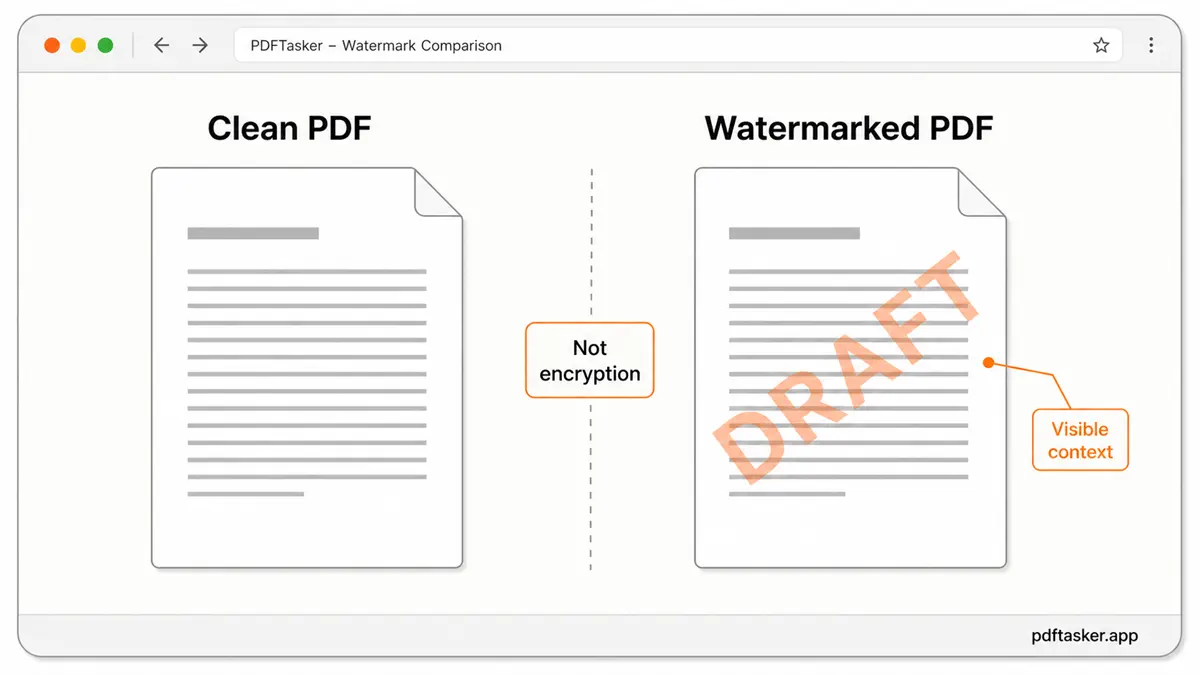
PDF 워터마크는 페이지 위나 뒤에 놓는 보이는 표시입니다. DRAFT, CONFIDENTIAL, REVIEW COPY 같은 텍스트일 수 있고, 로고나 스탬프 같은 이미지일 수도 있습니다.
유용합니다.
마법은 아닙니다.
워터마크는 독자에게 문서를 어떻게 다뤄야 하는지 알려줍니다. 초안 상태를 분명히 보여줄 수 있습니다. 소유나 출처의 맥락을 줄 수 있습니다. 누군가 잘못된 파일을 전달했을 때 실수 가능성을 낮출 수 있습니다.
하지만 복사를 막지는 못합니다. 스크린샷을 막지도 못합니다. 암호화, 접근 제어, 문서 권한 관리, 법률 조언을 대체하지도 않습니다.
이 구분이 중요합니다. 많은 팀이 워터마크에 잘못된 일을 맡깁니다. 보호가 필요한데 표시만 넣는 식입니다. 표시도 도움이 됩니다. 다만 표시가 할 수 없는 일을 시키면 안 됩니다.
재작업을 만드는 워터마크 실수 세 가지
워터마크 문제는 대개 디자인 문제가 아닙니다. 작업 흐름 문제입니다.
패턴 1. "워터마크가 파일을 보호해 줄 것이다"
그렇지 않습니다.
보이는 워터마크는 가벼운 오용을 줄이고 상태를 분명히 보여줄 수 있습니다. 하지만 저장, 복사, 인쇄, 스크린샷, 다른 도구를 통한 편집을 막지는 못합니다.
파일이 민감하다면 워터마크는 커뮤니케이션의 한 층입니다. 잠금장치는 아닙니다.
패턴 2. "투명도는 아무렇게나 해도 된다"
투명도는 워터마크가 도움이 되는지 방해가 되는지를 가릅니다.
너무 진하면 본문을 읽기 어렵습니다. 너무 흐리면 아무도 보지 못합니다. 계약서 전체에 들어가는 draft 스탬프는 유용할 수 있습니다. 표 숫자를 덮는 로고는 아닙니다.
기준은 단순합니다. 먼저 페이지가 읽혀야 하고, 그다음 표시가 보여야 합니다.
패턴 3. "모든 페이지에 같은 표시가 필요하다"
그럴 때도 있습니다. 아닌 경우도 많습니다.
검토용 PDF에는 전체 DRAFT 표시가 맞을 수 있습니다. 교육 자료에는 로고가 모든 페이지에 필요할 수 있습니다. 하지만 SAMPLE 표시는 첫 페이지만으로 충분할 수 있고, 고객 메모는 특정 섹션 근처에만 필요할 수 있습니다.
모든 페이지에 넣는 일은 쉽습니다. 페이지 범위를 확인하는 일이 더 낫습니다.
브라우저에서 워터마크 넣는 실무 흐름
흐름은 짧습니다. 클릭보다 검토가 중요합니다.
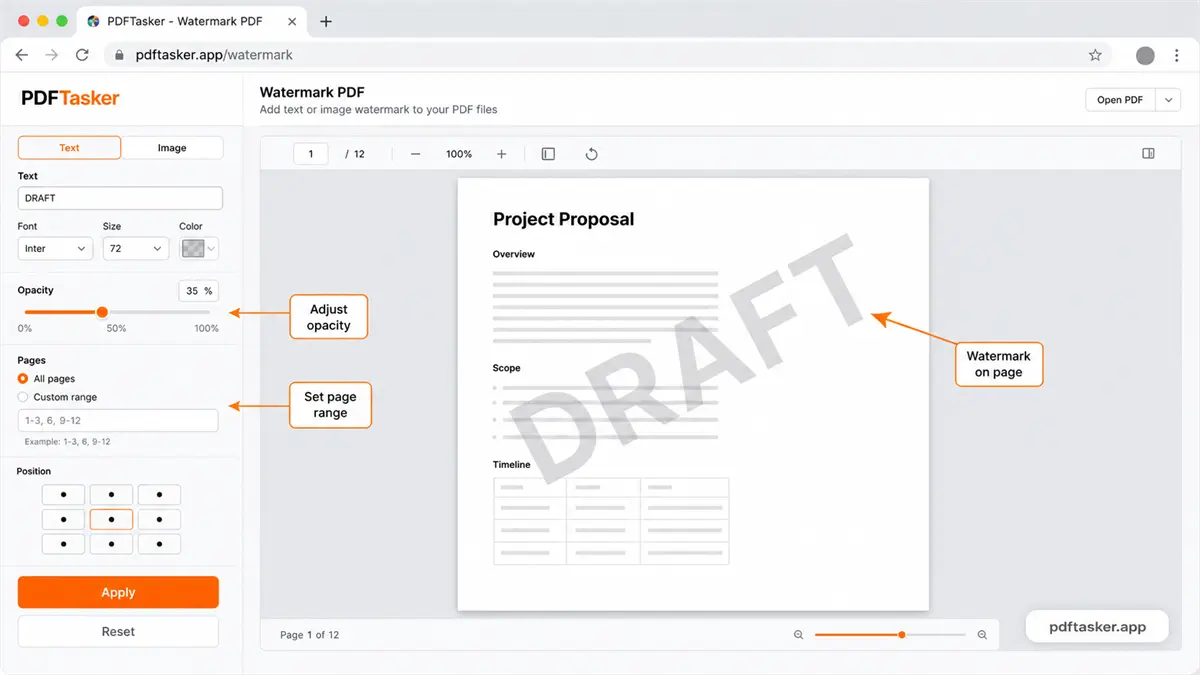
1. 텍스트인지 이미지인지 정합니다
메시지가 핵심이면 텍스트를 씁니다. DRAFT, CONFIDENTIAL, SAMPLE, INTERNAL USE 같은 표시입니다.
브랜드나 출처 맥락이 필요하면 이미지를 씁니다. 로고, 승인 스탬프, prepared-for 표시가 여기에 들어갑니다.
평범한 텍스트가 더 명확하다면 로고를 쓰지 않아도 됩니다. 문서이지 포스터가 아닙니다.
2. 위치와 투명도를 정합니다
초안 상태를 보여주려면 중앙 배치가 흔합니다. 소유나 출처 표시는 모서리도 괜찮습니다. 여러 페이지 레이아웃에서 표시가 계속 보여야 한다면 대각선 배치가 유용할 수 있습니다.
핵심 조절값은 투명도입니다. 생각보다 조금 더 연하게 시작하고, 결과 PDF를 열어 실제 페이지에서 확인합니다.
3. 페이지 범위를 고릅니다
모든 페이지에 필요할 때만 전체 적용을 선택합니다.
표지 메모, sample 표시, 특정 섹션의 안내라면 해당 페이지만 대상으로 합니다. 엉뚱한 섹션에 표시가 들어가면 나중에 질문이 생깁니다.
4. 다운로드 후 결과를 다시 엽니다
PDFTasker는 브라우저 로컬 처리를 기준으로 설계되어 있습니다. 사이트가 로드되고, 브라우저가 파일을 처리하고, 결과 파일이 기기로 다운로드됩니다. 이 워터마크 작업을 위해 일반적인 서버 측 문서 대기열을 만들지 않습니다.
내보낸 뒤에는 새 PDF를 일반 PDF viewer에서 엽니다. 편집 화면 미리보기만 믿지 않는 편이 좋습니다.
워터마크를 넣은 파일이 포털 제한보다 크다면 압축을 한 번 실행하고 결과를 확인합니다. 보이는 승인 표시도 필요하다면 서명은 별도의 작업입니다. 여러 보조 PDF를 합쳐야 한다면 마지막 워터마크 전에 합치기를 사용합니다.
워터마크 PDF를 보내기 전 확인할 것
마지막으로 아래만 확인합니다. 워터마크가 복잡해서가 아닙니다. 작은 문서 실수는 빠르게 퍼지기 때문입니다.
1. 읽기 쉬운지
표지만 보지 말고 글자가 많은 페이지를 엽니다. 표, 각주, 스탬프, 작은 글씨에서 나쁜 투명도가 드러납니다.
읽기 어려워졌다면 투명도를 낮추거나 위치를 옮깁니다.
2. 페이지 범위
첫 페이지, 중간 페이지, 마지막 페이지를 확인합니다. 섹션이 있는 PDF라면 섹션마다 한 페이지씩 봅니다.
긴 문서에서는 잘못된 페이지의 워터마크를 놓치기 쉽습니다.
3. 메시지
문구가 파일 상태와 맞는지 봅니다. DRAFT는 초안이어야 합니다. CONFIDENTIAL은 그에 맞게 다룰 준비가 되어 있어야 합니다. 최종 인보이스에는 SAMPLE이 남아 있으면 안 됩니다.
표시는 작지만 기대치를 정합니다.
4. 파일 이름
파일 이름은 평범하게 둡니다.
proposal-draft-watermarked.pdftraining-handout-internal.pdfsample-report-client-review.pdf
밋밋한 이름이 가장 밋밋한 문의를 줄입니다.
운영 규칙은 이렇습니다. 워터마크는 보이는 맥락에 사용합니다. 상상 속 보안에 사용하지 않습니다.
텍스트나 이미지 워터마크만 필요하다면 파일을 브라우저 안에 두고, 결과를 확인하고, 올바른 버전을 보냅니다.
PDFTasker
워터마크