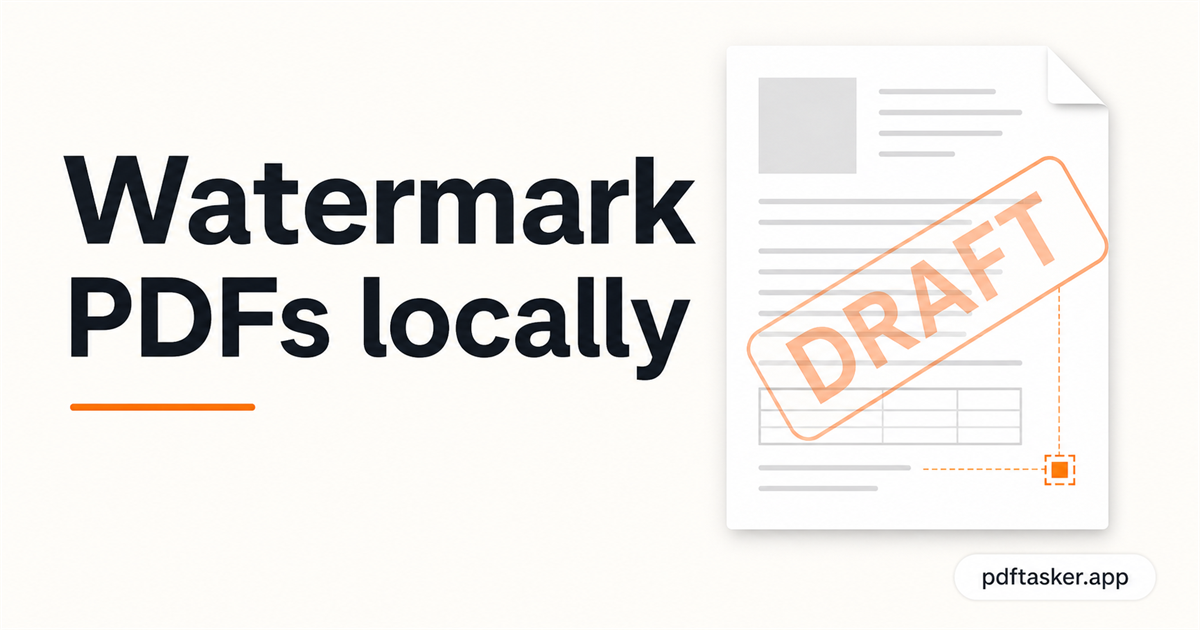
PDF 워터마크 추가 방법
브라우저에서 PDF에 텍스트 또는 이미지 워터마크를 넣고, 투명도와 페이지 범위를 확인하며, 워터마크가 할 수 있는 일과 할 수 없는 일을 구분하는 실무 가이드입니다.
11분 분량
도장 찍기 · PDF 워터마크
등본 '사본', 회사 '기밀', 계약서 '초안', 시험지 '복사 금지' — 텍스트나 회사 로고를 미리보기로 보면서 원하는 위치에 찍어 넣습니다.
개인정보 유출 걱정 없는 로컬 처리
파일은 사용자의 기기 외부로 전송되지 않습니다.
서버 업로드나 대기 시간이 전혀 없으며, 모든 작업은 브라우저 내에서 안전하게 직접 완결됩니다. 안심하고 사용하세요.
이렇게 쓰세요
문서 불러오기
문서를 올리세요. 눈으로 보면서 직관적으로 찍어 넣으면 됩니다.
파일을 끌어다 놓거나 클릭해서 선택하세요.
문서 상태
미리보기 보면서 작업하려면 문서를 먼저 불러오세요.
워터마크 위치 잡기
미리보기 화면을 통해 워터마크가 배치될 위치를 정해 주세요. 화면에 보이는 상태 그대로 적용되어 내보내집니다.
미리보기
여기에 미리보기가 뜹니다
글자를 치든 이미지를 올리든 워터마크부터 만드세요.
워터마크 내용
위치랑 범위
내 PC 안에서 워터마크
등기부등본이나 증명서에 '사본' 표시를 하거나, 회사 문서에 '기밀', 계약서에 '초안' 등의 라벨을 추가하고 싶을 때 미리보기를 보며 원하는 위치에 깔끔하게 배치할 수 있습니다. 파일을 외부 사이트에 올리고 다시 다운로드할 필요가 없습니다. 미리보기 화면에서 위치, 투명도, 각도를 자유롭게 맞추고 적용할 페이지 범위를 설정하면 워터마크가 삽입된 새 PDF가 생성됩니다. 작업하는 동안 원본 파일은 브라우저 밖으로 전송되지 않으므로 중요 계약서나 기밀문서도 안전하게 편집할 수 있습니다.
프라이버시와 신뢰
내용 확인부터 위치 잡기, 투명도 조정, 새 PDF 만들기까지 모두 브라우저 안에서 처리됩니다. 회사 내부 자료, 계약서, 시험지같이 외부 유출이 곤란한 PDF도 그대로 작업할 수 있습니다. 워터마크는 글자 위에 덧씌우는 표시라, 아래 본문은 그대로 남고 선택도 됩니다. 투명도만 적당히 잡으면 서명이나 합계를 가리지 않습니다.
사용 가이드
자주 묻는 질문
텍스트로 '사본'을 적고 본문 위에 흐리게 깔면 됩니다. 발급 도장이나 본문 내용은 그대로 보여서 정상 처리되고, 받는 쪽도 사본임을 알 수 있습니다. 부동산 거래 서류에 '거래용'을 적어 두는 식으로도 자주 씁니다.
텍스트로 그대로 적으면 됩니다. 보통 빨간색으로 본문 가운데에 비스듬히 깔면 시각적으로 강한 경고가 됩니다. 모든 페이지에 한 번에 찍어 두는 게 일반적입니다.
JPG·PNG 로고 이미지를 그대로 올려서 워터마크로 쓸 수 있습니다. 제안서, 견적서, 사업 보고서에 회사 로고를 흐리게 깔아 두는 용도로 자주 쓰입니다. 투명도를 낮추면 본문 가독성을 해치지 않습니다.
텍스트로 '복사 금지' 또는 'COPY'라고 적고 모든 페이지에 비스듬히 깔면 됩니다. 학원·학교에서 자료가 외부로 유출되는 걸 막는 흔한 방식입니다. 작가나 디자이너가 '© 본인 이름' 표시를 넣을 때도 같은 방식으로 합니다.
전체 페이지, 첫 페이지만, 또는 원하는 페이지를 골라서 찍을 수 있습니다. 표지에만 '초안' 표시를 넣고 본문에는 안 넣는 식으로도 가능합니다.
안 올라갑니다. 미리보기, 위치 잡기, 투명도 조정, 새 PDF 만들기까지 전부 브라우저 안에서 처리됩니다. 회사 내부 문서나 계약서같이 외부로 안 보내고 싶은 PDF에 그대로 쓸 수 있습니다.
원본은 그대로 둡니다. 워터마크가 들어간 새 PDF 한 개만 따로 만들어져서 다운로드 폴더로 떨어집니다. 워터마크가 마음에 안 들면 원본을 가지고 다시 작업하면 됩니다.
PDFTasker Blog
이 사이트는 광고 서비스 제공을 위해 쿠키를 사용합니다. 파일 처리는 브라우저 내에서만 이루어집니다. 쿠키 정책