PDF 서명 업로드 없이 하는 방법
2026-05-19 · 12 min read · onnova
PDF에 서명하는 일은 대개 작아 보입니다. 이름을 쓰고, 칸에 맞추고, 다시 보내면 끝날 것 같습니다.
그런데 파일을 열어 보면 계약서, 인사 서류, 학교 지원서, 고객 승인서, 보험 문서, 임대 계약 부속서일 때가 있습니다. 작은 작업이 갑자기 덜 작아집니다.
거창하게 만들 필요는 없습니다. 다만 어떤 종류의 서명을 요구하는지 확인하고, 위치를 정확히 맞추고, 파일이 기기를 떠나기 전에 결과를 다시 봐야 합니다.
이 글은 브라우저에서 PDF에 보이는 서명 표시를 추가하는 실무용 안내입니다. 수신자가 인증서 기반 digital signature, identity verification, audit trail을 요구한다면 그 절차를 따라야 합니다. 보이는 서명 표시는 그런 절차와 같은 것이 아닙니다.
먼저 어떤 서명을 요구하는지 확인합니다
"전자서명"이라는 말은 여러 작업에 함께 쓰입니다. 여기서 시간이 새기 쉽습니다.
일상적인 문서에서는 PDF 서명이 페이지에 보이는 표시를 넣는 뜻일 때가 많습니다. 손으로 그린 서명, 입력한 이름, 이니셜, 날짜, 서명 이미지가 여기에 들어갑니다. 수신자는 올바른 사람이 올바른 부분을 승인했는지 보고 싶어 합니다.
인증서 기반 digital signature는 다릅니다. 그런 절차에는 신원 확인, 암호화 서명, 검증 상태, 플랫폼 기록, 조직별 규칙이 포함될 수 있습니다.
둘을 같은 것으로 취급하지 않는 편이 낫습니다.
1. 문서가 보이는 서명을 요구하면 보이는 서명을 사용합니다
많은 양식에는 빈 줄, 서명 칸, "sign here" 영역이 있습니다. 이런 경우 실무 작업은 보이는 서명 표시를 넣는 것입니다.
확인은 단순합니다. 수신자가 서명, 이름, 날짜, 페이지 맥락을 명확히 볼 수 있습니까?
2. 수신자가 특정 플랫폼을 요구하면 그 절차를 따릅니다
일부 계약, 은행 업무, 고용 서류, 정부 절차는 특정 서명 시스템을 요구합니다. 인증서 검증, 신원 확인, 플랫폼 승인 기록을 요청한다면 그 흐름을 사용해야 합니다.
PDFTasker는 법률 조언이나 필수 인증서 절차의 대체 수단이 아닙니다. PDF에 보이는 편집 작업을 브라우저에서 처리하는 도구입니다.
3. 서명 전 원본을 보관합니다
표시를 넣기 전에 원본 파일을 따로 보관합니다. 파일 이름은 평범하게 두는 편이 좋습니다.
agreement-unsigned.pdfagreement-signed.pdfform-signed-may-2026.pdf
밋밋한 이름은 나중에 깨끗한 원본을 다시 달라는 요청이 올 때 도움이 됩니다.
업로드부터 하는 서명 도구가 과할 때가 있습니다
많은 서명 서비스는 문서 라우팅, 서명자 초대, 승인 기록, 알림, 완료 파일 보관까지 처리하도록 설계되어 있습니다. 회사 업무 흐름에서는 유용할 수 있습니다.
하지만 "3페이지에 내 서명을 넣고 다시 보내기"에는 과할 수 있습니다.
서명할 PDF에는 이름, 주소, 급여 정보, 신분증 정보, 건강 정보, 고객 조건, 프로젝트 메모가 들어 있을 수 있습니다. 파일이 서버로 올라가면 업로드 처리, 보관 정책, 로그, 백업, 계정 접근, 삭제 방식에 의존하게 됩니다.
서비스가 잘 처리할 수도 있습니다. 다만 매번 확인할 시간이 없을 수도 있습니다.
작은 질문이면 충분합니다. 보이는 서명만 넣으면 되는 일인데, PDF 전체가 기기를 떠나야 합니까?
PDFTasker는 브라우저 로컬 처리를 기준으로 설계되어 있습니다. 사이트가 로드되고, 브라우저가 파일을 처리하고, 결과 파일이 다시 기기로 다운로드됩니다. 이 서명 작업을 위해 일반적인 서버 측 문서 대기열을 만들지 않습니다.
서명한 PDF에 보호가 더 필요하면 서명 후 보호를 사용합니다. 공유 전에 불필요한 문서 정보가 걱정된다면 정리를 마지막 단계로 두는 것도 괜찮습니다.
브라우저에서 서명하는 실무 흐름
흐름 자체는 복잡하지 않습니다. 천천히 볼 부분은 위치입니다.
1. 올바른 파일을 엽니다
먼저 파일 이름을 확인합니다. 계약서와 양식은 final, final-v2, final-revised 같은 이름을 좋아합니다.
버전이 여러 개라면 수신자가 실제로 서명을 요청한 파일을 엽니다. 여기서 짐작하면 재미없는 문제가 생깁니다.
2. 서명 표시를 추가합니다
문서에 맞는 방식을 사용합니다.
- 손글씨 표시가 필요하면 서명을 그립니다.
- 입력한 승인이 허용되면 이름을 입력합니다.
- 깨끗한 서명 이미지가 이미 있으면 이미지를 올립니다.
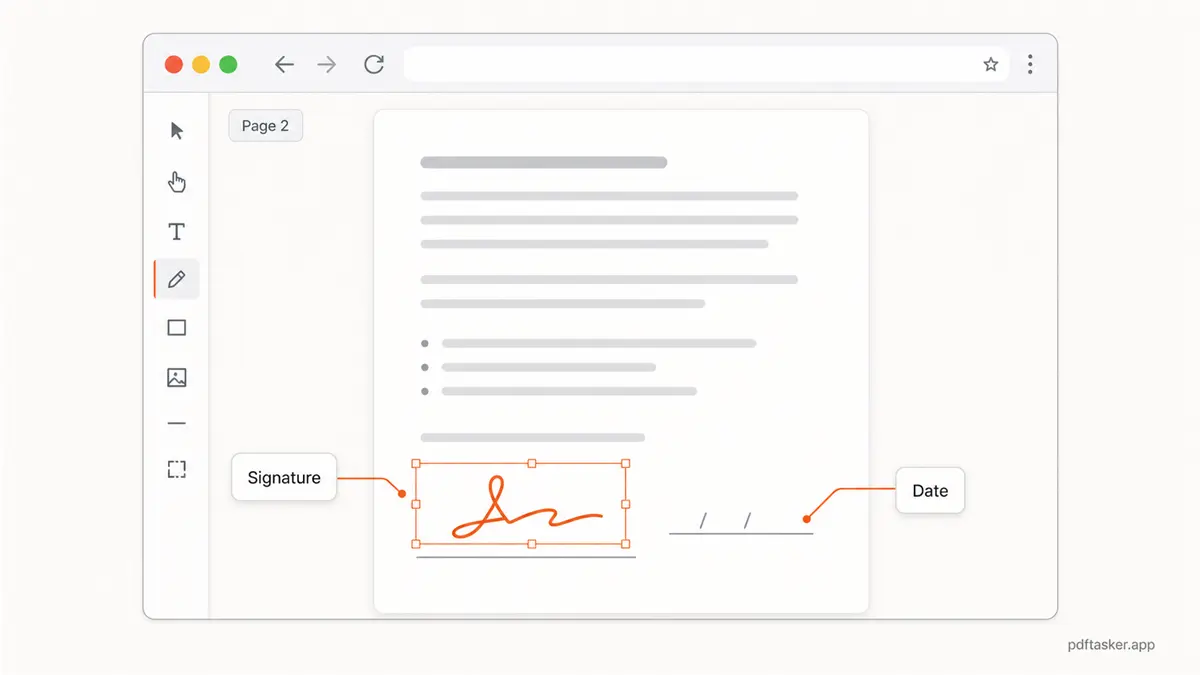
그다음 올바른 페이지에 놓습니다. 서명선에 맞도록 크기를 조절하고, 주변 글자를 덮지 않게 합니다.
3. 양식이 요구하면 날짜나 이니셜을 추가합니다
일부 양식에는 서명 외의 표시가 필요합니다. 날짜, 이니셜, 체크박스, 짧은 정자 이름이 서명 근처에 있을 수 있습니다.
성실해 보이려고 불필요한 표시를 더하지는 않습니다. 문서가 요구하는 것만 넣습니다.
4. 저장 후 결과 파일을 다시 엽니다
서명 후 새 PDF를 다운로드하고 일반 PDF viewer에서 엽니다. 편집 화면 미리보기만 믿지 않는 편이 좋습니다.
페이지를 추가해야 한다면 합치기를 사용합니다. 서명한 파일이 포털 제한보다 크다면 압축을 한 번 적용한 뒤 결과를 확인합니다.
보내기 전 확인할 것
마지막 단계에서 아래만 확인합니다. 의식처럼 거창하게 할 필요는 없습니다. 재작업을 막는 확인입니다.
1. 서명 위치
서명한 페이지로 가서 수신자처럼 봅니다. 표시가 칸이나 선 안에 있어야 하며, 라벨, 본문, 페이지 번호를 침범하지 않아야 합니다.
서명할 곳이 여러 개라면 모두 확인합니다.
2. 페이지와 버전
서명한 PDF가 최신 버전인지 확인합니다. 서명이 요청된 페이지에 들어갔는지도 봅니다.
너무 당연해 보이지만, 거의 같은 페이지가 두 장 있는 양식에서는 흔한 실수입니다.
3. 개인정보 정리
문서가 여러 번 편집되었거나 불필요한 정보가 남아 있을 수 있다면 보내기 전에 정리를 실행합니다. "검토됨"이나 "draft" 같은 보이는 표시가 필요하다면 워터마크는 별도의 작업입니다.
문제가 다르면 도구도 달라야 합니다.
4. 전달 채널
수신자가 요청한 채널로 보냅니다. PDF에 민감한 내용이 들어 있다면, 파일이 준비됐다는 이유만으로 아무 채팅앱에 추가 사본을 만들지 않습니다.
전체 흐름은 여기까지입니다. 서명 종류를 확인하고, 브라우저에서 보이는 표시를 정확히 놓고, 결과 파일을 열어 보고, 올바른 채널로 보냅니다.
필요한 일이 PDF에 보이는 서명 하나라면, 작업도 작게 유지하는 편이 좋습니다.
PDFTasker
서명