PDF 분할로 원하는 페이지만 추출하는 법
2026-05-01 · 13 min read · onnova
PDF 쪼개기는 거창한 편집 작업이 아닙니다. 필요한 페이지만 골라 새 파일로 받는 일입니다.
긴 PDF 하나가 있고, 그중 2쪽, 5쪽, 9쪽만 필요할 때가 있습니다. 한 사람에게는 1-4쪽을 보내고, 다른 사람에게는 12-18쪽만 보내야 할 때도 있습니다. 그런데 많은 온라인 도구는 첫 단계부터 전체 파일 업로드를 요구합니다.
세 페이지만 뽑으려는데 왜 전체 문서를 남의 server로 보내야 할까요?
이 글에서는 PDF 분할 페이지 추출을 기준으로, 페이지 범위를 고르는 법과 결과 확인법, 그리고 browser 로컬 처리 흐름이 왜 더 작은 기본값인지 살펴보겠습니다.
PDF 분할은 무엇을 하는 작업인가요?
PDF 분할은 하나의 PDF에서 일부 페이지만 새 파일로 내보내는 작업입니다. 한 페이지일 수도 있고, 연속된 페이지 범위일 수도 있고, 떨어진 여러 범위일 수도 있습니다.
실무에서는 이런 상황에서 자주 씁니다.
- 서명된 묶음 문서에서 서명 페이지만 보낼 때
- 월별 명세서 PDF에서 특정 invoice만 뽑을 때
- 지원서와 첨부 스캔본을 따로 나눌 때
- 스캔 중 끼어든 빈 페이지를 제거할 때
- 이메일로 보내기 전에 파일을 작게 만들 때
핵심은 원본 PDF를 망가뜨리는 일이 아니라는 점입니다. 원본은 그대로 두고, 필요한 부분만 새 사본으로 내보냅니다.
이 차이가 중요합니다. browser 로컬 흐름에서 PDF를 나누면, 일반적인 경로는 더 작습니다. 페이지가 로드되고, 사용자의 browser가 문서를 처리하고, 추출된 PDF가 다시 기기로 다운로드됩니다. 기본 작업에 계정은 필요 없습니다. server 문서 대기열도 기본 경로가 아닙니다.
작업이 바뀌면 다음 도구를 쓰면 됩니다. 뽑은 파일을 다시 묶어야 하면 PDF 합치기를 쓰고, 결과 파일이 크면 압축을 쓰면 됩니다. 외부에 넓게 공유할 파일이라면 메타데이터 정리도 확인할 만합니다.
도구 하나가 모든 문서 문제를 해결하는 척할 필요는 없습니다. 자기 몫만 분명히 하면 됩니다.
업로드부터 요구하는 분할 도구가 과한 이유
팀이 이미 cloud 문서 시스템 안에서 일한다면 업로드형 도구가 맞을 때도 있습니다. 그런 흐름도 있습니다.
하지만 한 번만 PDF를 쪼개는 일이라면 전체 파일 업로드는 대개 과합니다. 필요한 것은 두 페이지만인데, 서비스는 전체 문서를 받습니다. 그 안에는 신분증, 메모, 예전 페이지, 스캔 뒷면, 생각하지 못한 metadata가 섞여 있을 수 있습니다.
그 순간 질문은 "몇 쪽을 뽑을까?"에서 다른 쪽으로 넘어갑니다.
- 파일이 어디로 갔나요?
- 얼마나 오래 남나요?
- 처리 로그에 누가 접근하나요?
- backup에도 들어가나요?
- 삭제는 즉시인가요, 지연인가요, 아니면 약속뿐인가요?
답이 모두 괜찮을 수도 있습니다. 아닐 수도 있습니다. 더 단순한 기본값은 이렇습니다. 꼭 필요하지 않으면 그런 신뢰 문제를 만들지 않는 겁니다.
속도 문제도 있습니다. 큰 PDF는 업로드가 느립니다. 공용 Wi-Fi에서는 더 그렇습니다. 기다린 뒤 회원가입을 요구하는 도구도 있고, 업로드 후에야 용량이나 페이지 수 제한을 알려주는 도구도 있습니다.
로컬 처리는 마술이 아닙니다. 작은 작업에 더 작은 경로를 쓰는 일입니다.
browser에서 PDF를 나누는 순서
방법은 단순합니다. 실수는 보통 소프트웨어가 아니라 페이지 번호에서 납니다.
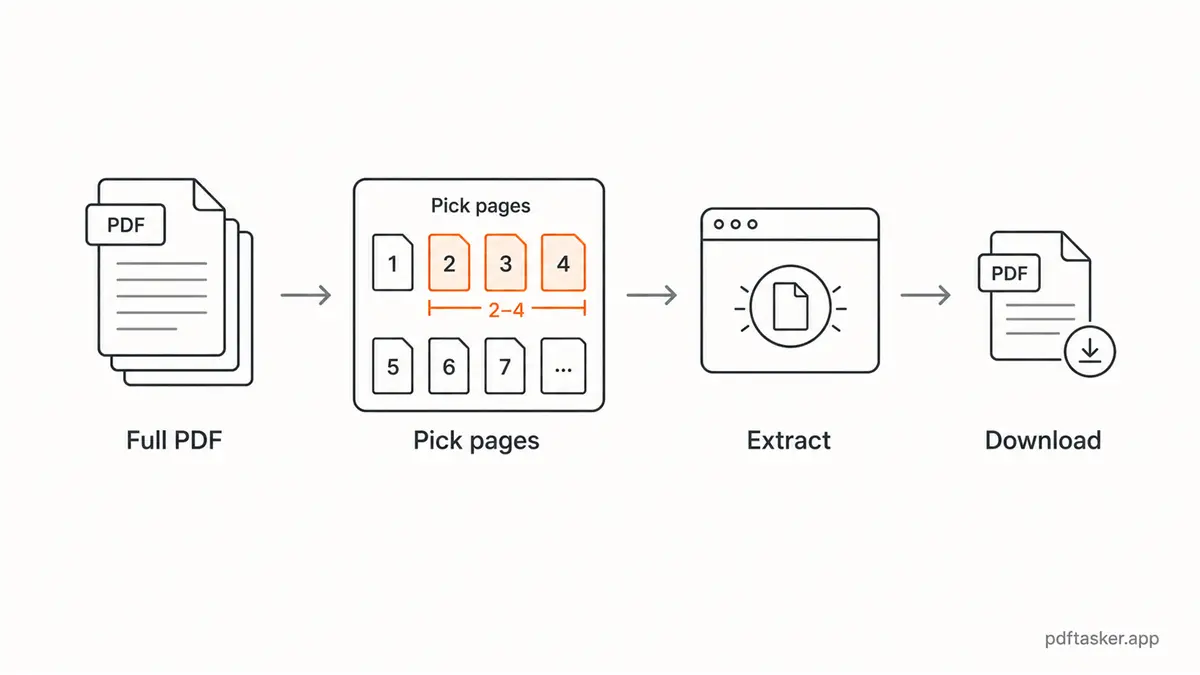
1. 원본을 열고 필요한 페이지를 적습니다
분할 도구를 열기 전에 PDF를 먼저 열고 실제로 필요한 페이지를 적어둡니다. 기억에 맡기지 않는 편이 좋습니다. 긴 PDF에는 표지, 빈 스캔 페이지, 부록 페이지가 끼어 있어 숫자가 쉽게 밀립니다.
양식에서 "3-6쪽을 보내세요"라고 했다면 PDF viewer의 페이지 번호인지, 문서에 인쇄된 페이지 번호인지 확인해야 합니다. 둘은 자주 다릅니다.
2. 페이지 범위는 의식적으로 입력합니다
대부분의 분할 도구는 이런 범위를 받습니다.
1-3: 처음 세 페이지7: 한 페이지만2,5,9: 떨어진 여러 페이지4-8,12-14: 두 구간을 한 파일로
범위를 한 번 입력한 뒤 천천히 다시 읽으세요. 화려한 팁은 아닙니다. 하지만 여기서 대부분의 실수를 막습니다.
3. browser에서 PDF를 분할합니다
PDFTasker 분할 도구를 열고, 기기에서 PDF를 선택한 뒤 페이지 범위를 입력하고 새 파일을 내보내면 됩니다.
일반 흐름은 browser 로컬 처리입니다. 사용자의 browser가 처리하고 결과 파일을 다운로드합니다. 이 작업을 위해 원본 전체가 업로드 대기열에 들어가지 않아도 됩니다.
꼼수 없습니다. 더 작은 기본값일 뿐입니다.
4. 보내기 전에 결과를 엽니다
추출된 PDF를 열고 평범한 오류를 확인합니다.
- 첫 페이지가 빠졌는지
- 마지막 페이지가 빠졌는지
- PDF 페이지 번호와 인쇄 페이지 번호가 어긋났는지
- 빈 스캔 페이지가 들어갔는지
- 개인 정보가 담긴 페이지가 남았는지
지루한 단계입니다. 그래도 두 번째 메일을 막아주는 단계입니다.
5. 후속 작업이 필요한지 봅니다
분할은 파일을 깔끔하게 만들지만, 항상 끝은 아닙니다.
여러 구간을 뽑아 한 묶음으로 보내야 하면 PDF 합치기를 쓰면 됩니다. 파일이 포털 제한보다 크면 압축을 거치세요. 넓게 전달될 파일이라면 메타데이터 정리로 작성자나 앱 정보가 따라가지 않는지도 볼 수 있습니다.
작은 단계. 분명한 목적. 이 정도면 충분합니다.
공유 전 확인할 5가지
1. 새 파일에 요청받은 페이지만 있나요?
결과 파일을 열고 직접 세어보세요. 다운로드가 됐다고 범위가 맞았다고 보면 안 됩니다.
불필요한 페이지는 무해하지 않습니다. 예전 서명, 내부 메모, 계좌번호, 다른 수신자용 페이지가 섞일 수 있습니다.
2. PDF 페이지 번호와 인쇄 번호가 맞나요?
가장 흔한 실수입니다. PDF viewer는 표지를 1쪽으로 세는데, 인쇄된 문서는 표지 뒤부터 1쪽을 시작할 수 있습니다.
애매하면 미리보기에서 처음부터 눈으로 세는 편이 안전합니다.
3. 파일 이름이 분명한가요?
공유 전에 이름을 바꾸세요. output.pdf보다 document-pages-2-5.pdf가 낫습니다.
여러 파일을 보낼 예정이라면 이름은 지루할수록 좋습니다.
contract-signature-page.pdfinvoice-march-page-3.pdfapplication-supporting-pages.pdf
지루한 이름이 나중의 정리를 줄입니다.
4. 상대가 PDF를 원하나요, 페이지 이미지를 원하나요?
어떤 포털은 PDF를 요구하고, 어떤 곳은 JPG나 PNG 스캔을 요구합니다. 요구가 없다면 굳이 변환하지 마세요. 변환할 때마다 파일 크기, 텍스트 선택, 가독성이 바뀔 수 있습니다.
PDF가 허용되면 PDF로 두는 편이 낫습니다.
5. 공유 채널이 문서에 맞나요?
공식 포털에 넣어야 하는 문서는 포털로 보내세요. 이메일이 요구되면 이메일로 보내면 됩니다. 빠르다는 이유로 chat app에 사본을 더 만들 필요는 없습니다.
페이지 추출은 노출을 줄이려고 하는 일입니다. 같은 문서가 머무는 장소를 늘리는 일이 아닙니다.
전체 흐름은 이렇습니다. 페이지를 확인하고, 범위를 입력하고, 내보내고, 검토하고, 필요한 부분만 공유합니다.
몇 페이지만 필요하다면 browser에서 PDF를 나누세요. 나머지 페이지는 굳이 여행 보낼 필요 없습니다.
PDFTasker
분할