JPG PDF 변환 로컬: 여러 이미지를 하나로 묶는 법
2026-05-02 · 12 min read · onnova
휴대폰에 사진이 다섯 장 있습니다. 영수증일 수도 있고, 서명한 양식의 각 페이지일 수도 있습니다. 신분증 스캔 앞면과 뒷면일 수도 있죠. 그런데 제출 포털은 말합니다.
"PDF 파일 하나로 올려주세요."
쉬워 보입니다. 막상 하려면 조금 헷갈립니다.
어떤 사진이 첫 페이지여야 할까요? 한 장이 옆으로 누워 있지는 않나요? 책상 가장자리나 그림자가 내용 위에 들어갔나요? 만든 PDF가 너무 커지지는 않을까요?
JPG를 PDF로 묶는 일은 거창한 변환 작업이 아닙니다. 작은 문서 준비 작업입니다. 이미지를 모으고, 순서를 정하고, 하나의 PDF로 만든 뒤 보내기 전에 확인하면 됩니다.
조금 더 편한 방식은 그 과정을 낯선 converter에 upload하지 않고 browser 안에서 끝내는 것입니다.
PDF보다 먼저 이미지를 봅니다
PDF 품질은 넣는 JPG 품질을 따라갑니다. 재미없는 이야기지만, 나중에 파일을 다시 만드는 일을 줄여줍니다.
이미지를 열고 먼저 몇 가지를 확인하세요.
- 빠진 페이지가 없나요?
- 페이지 순서가 맞나요?
- 옆으로 돌아가거나 뒤집힌 사진이 있나요?
- 확대했을 때 글자가 읽히나요?
- 손가락, 그림자, 책상 모서리, 빛 반사가 중요한 내용을 가렸나요?
이미지가 흐리면 변환이 고쳐주지 않습니다. 페이지가 잘못 잘렸다면 PDF도 그 잘못된 크롭을 그대로 가집니다. 사진 순서가 틀렸다면 PDF는 그 실수를 아주 얌전하게 보존합니다.
그래서 첫 단계는 변환이 아닙니다. 정리입니다.
지원 서류라면 표지나 양식을 앞에 둡니다. 영수증은 날짜 순서가 편합니다. 수업 노트는 원래 페이지 순서를 유지하세요. 신분증이나 증명서 스캔은 중요한 가장자리가 보이고 글자가 정상 배율에서 읽히는지 봅니다.
같은 묶음에 들어갈 PDF가 이미 있다면 잠시 따로 두세요. 먼저 이미지 기반 PDF를 만들고, 나중에 필요하면 merge로 합치면 됩니다.
작은 준비가 지저분한 최종 파일보다 낫습니다.
upload부터 하는 converter가 늘 필요한 건 아닙니다
많은 JPG to PDF 도구는 익숙한 상자에서 시작합니다. 여기에 파일을 넣고, upload하고, 기다리고, 내려받습니다.
민감하지 않은 사진이라면 괜찮을 수 있습니다. 하지만 JPG가 신분증, 병원 영수증, 은행 서류, 서명된 페이지, 고객 문서, 집 주소가 보이는 자료라면 느낌이 달라집니다.
작업은 단순합니다. 그런데 믿어야 하는 범위는 커질 수 있습니다.
이미지가 server로 가면 upload 처리, 임시 저장, 로그, 백업, 삭제, 접근 권한까지 그 서비스의 방식에 기대게 됩니다. 잘 관리될 수도 있습니다. 아닐 수도 있습니다.
하지만 이 작업에는 더 작은 질문이면 충분합니다. 여러 장의 개인 JPG가 하나의 PDF가 되기 위해 꼭 기기 밖으로 나가야 할까요?
PDFTasker는 browser-local 처리를 기준으로 설계되어 있습니다. 사이트가 열리고, 사용자의 browser가 파일을 처리하고, PDF가 다시 기기로 내려옵니다. 기본 작업에 계정이 필요하지 않습니다. 일반 경로에서 server-side 문서 대기열을 두지 않습니다.
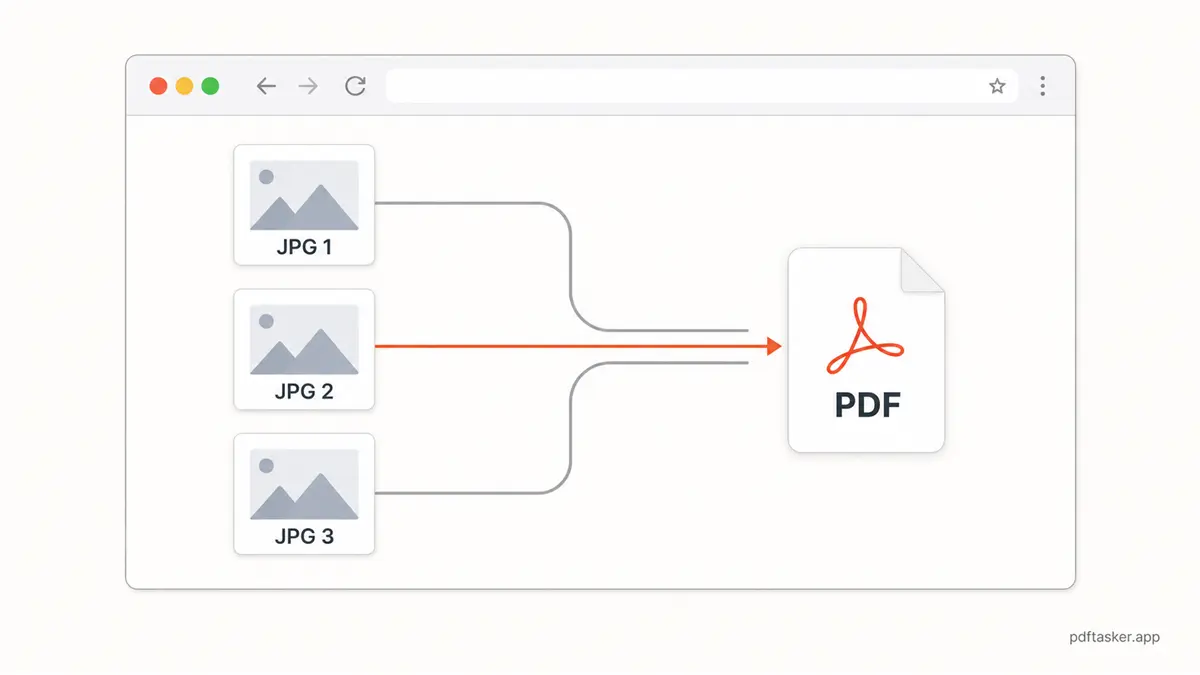
여러 이미지를 하나의 PDF로 묶는 흐름
복잡한 시스템은 필요 없습니다. 나중에 파일이 귀찮아지지 않도록 반복 가능한 순서만 있으면 됩니다.
1. JPG를 한곳에 모읍니다
converter를 열기 전에 이미지를 한 폴더나 앨범에 모으세요. 휴대폰 카메라, 스캐너 앱, 메신저에서 각각 온 이미지가 섞였을 때 특히 도움이 됩니다.
가능하면 파일 이름도 단순하게 둡니다.
01-cover.jpg02-form.jpg03-receipt.jpg04-id-front.jpg05-id-back.jpg
멋진 이름일 필요는 없습니다. 순서를 알아볼 수 있으면 됩니다.
2. 분명히 잘못된 입력을 뺍니다
중복 사진, 실수로 들어간 스크린샷, 반쯤 잘린 사진을 찾습니다. 다시 찍어야 하는 페이지가 있으면 변환 전에 찍으세요.
나중에 PDF를 다시 만드는 것보다 JPG 한 장을 지금 바꾸는 편이 쉽습니다.
3. browser에서 변환합니다
PDFTasker의 JPG to PDF 도구를 열고, 기기에서 JPG 이미지를 선택한 뒤 PDF를 만듭니다.
작업은 여기까지입니다. 중요한 차이는 어디서 처리되느냐입니다. 기본값이 upload가 아니라 사용자의 browser와 기기 안에 머무는 쪽입니다.
4. 보내기 전에 PDF를 엽니다
변환한 PDF를 열고 받는 사람처럼 확인합니다.
- 1페이지가 묶음의 시작으로 맞는지
- 페이지가 잘못 회전되어 있지 않은지
- 작은 글자가 읽히는지
- 서명, 날짜, 도장, 신분증 정보가 분명한지
- PDF viewer에서 정상적으로 열리는지
포털이나 이메일 제한보다 파일이 크다면 변환 뒤 compress를 한 번 사용하세요. 필요 없는 페이지가 들어갔다면 모든 페이지 품질을 낮추기보다 split로 덜어내는 편이 낫습니다.
5. 최종 PDF 이름을 분명히 둡니다
파일 이름만 봐도 무엇인지 알 수 있게 둡니다.
application-documents.pdfreceipts-april-2026.pdfid-scan-front-back.pdfproject-photos-one-pdf.pdf
심심한 이름이 나중에 일을 줄여줍니다.
공유 전에 확인할 것
1. 페이지 순서가 자연스럽나요?
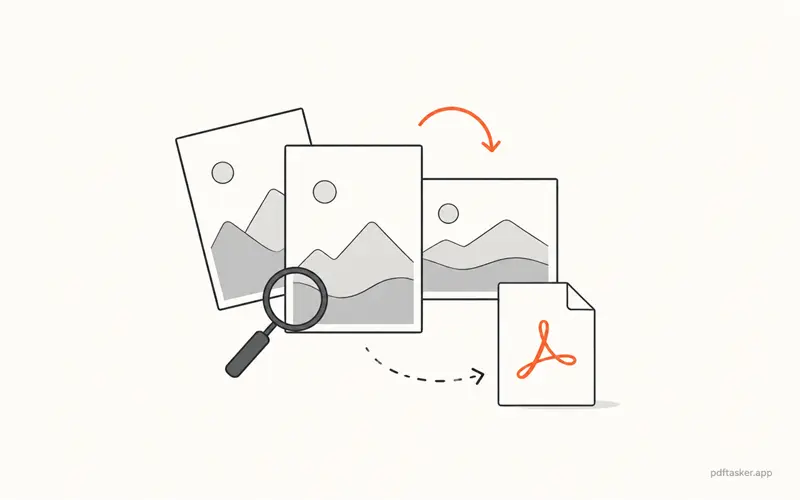
PDF를 1페이지부터 끝까지 열어 봅니다. 썸네일만 보지 마세요. 모든 페이지가 하얀 사각형처럼 보이면 순서 오류를 놓치기 쉽습니다.
양식은 양식 순서를 따라야 합니다. 영수증은 날짜가 중요할 때가 많습니다. 증빙 사진이라면 설명 없이도 흐름이 보여야 합니다.
2. 정상 배율에서 읽히나요?
확대는 품질 문제를 숨길 수 있습니다. 먼저 일반적인 보기 크기에서 확인하세요. 작은 글자가 이미 버겁다면 받는 사람도 불편합니다.
변환은 읽을 만한 상태를 유지해야 합니다. 독자가 퍼즐을 풀게 만들면 안 됩니다.
3. 목적지 제한에 맞는 크기인가요?
어떤 포털은 PDF 하나를 받지만 큰 파일은 조용히 거절합니다. 변환 뒤 파일 크기를 확인하세요.
너무 크다면 한 번 압축하고 결과를 봅니다. 모든 영수증이 지친 얼굴이 될 때까지 계속 누를 필요는 없습니다.
4. 보내기 전에 정리할 필요가 있나요?
이미지 기반 PDF도 이후 편집이나 병합을 거치면 여분의 문서 정보가 붙을 수 있습니다. 여러 도구를 거친 파일이라면 공유 전에 sanitize를 마지막 확인으로 생각해 볼 수 있습니다.
나중에 반대 작업이 필요하다면 PDF to JPG는 한 PDF의 페이지를 다시 이미지로 뽑는 방향입니다.
5. 이 채널로 보내도 되나요?
PDF에 민감한 스캔이 들어 있다면 받는 사람이 요청한 채널로만 보내고 멈추세요. 파일이 깔끔해졌다는 이유로 채팅 앱에 사본을 더 만들 필요는 없습니다.
흐름은 간단합니다. JPG를 모으고, 분명한 문제를 정리하고, 로컬에서 변환하고, PDF를 열어 본 뒤, 실제 목적에 맞는 버전을 보냅니다.
여러 이미지를 하나의 PDF로 묶기만 하면 된다면 browser에서 처리하고, 기기를 떠나기 전에 결과를 확인하세요.
PDFTasker
Image to PDF