Cara tanda tangan PDF tanpa upload
2026-05-19 · 5 min read · onnova
Menandatangani PDF biasanya terdengar seperti tugas kecil. Tambahkan nama, letakkan di kotak yang benar, kirim kembali file-nya.
Lalu kamu membuka dokumennya dan ternyata itu kontrak, formulir HR, aplikasi sekolah, persetujuan klien, halaman asuransi, atau lampiran sewa. Tugas kecil tadi terasa tidak sekecil itu.
Tidak perlu dibuat dramatis. Kamu hanya perlu tahu jenis tanda tangan yang diminta, menaruhnya dengan rapi, lalu memeriksa PDF akhir sebelum file keluar dari perangkatmu.
Panduan ini untuk kebutuhan praktis: menambahkan tanda tangan yang terlihat di PDF lewat browser. Kalau penerima meminta digital signature berbasis sertifikat, identity verification, atau audit trail, ikuti proses yang mereka wajibkan. Tanda tangan yang terlihat bukan hal yang sama.
Pertama, cek jenis tanda tangan yang diminta
Istilah "tanda tangan elektronik" sering dipakai untuk beberapa pekerjaan yang berbeda. Di sinilah orang sering membuang waktu.
Untuk banyak dokumen sehari-hari, tanda tangan PDF berarti menambahkan tanda yang terlihat di halaman. Bentuknya bisa tanda tangan yang digambar, nama yang diketik, inisial, tanggal, atau gambar tanda tangan. Penerima ingin melihat bahwa orang yang tepat menyetujui bagian yang tepat.
Itu berbeda dari digital signature berbasis sertifikat. Proses seperti itu bisa melibatkan pengecekan identitas, cryptographic signing, status validasi, catatan platform, dan aturan organisasi.
Tidak perlu pura-pura keduanya sama.
1. Gunakan tanda tangan terlihat saat dokumen memintanya
Banyak formulir hanya menyediakan garis kosong, kotak tanda tangan, atau area "sign here". Untuk kondisi seperti itu, tugas praktisnya adalah menambahkan tanda tangan yang terlihat.
Ceknya sederhana: apakah penerima bisa melihat tanda tangan, nama, tanggal, dan konteks halaman dengan jelas?
2. Ikuti platform wajib kalau penerima memintanya
Beberapa kontrak, bank, perusahaan, atau alur pemerintah mengharuskan sistem tanda tangan tertentu. Kalau mereka meminta certificate validation, verified identity, atau approval record dari platform, ikuti itu.
PDFTasker bukan nasihat hukum dan bukan pengganti workflow sertifikat yang diwajibkan. PDFTasker adalah tool browser untuk pekerjaan edit PDF yang terlihat.
3. Simpan salinan yang belum ditandatangani
Sebelum menambahkan tanda, simpan file asli. Pakai nama yang polos:
agreement-unsigned.pdfagreement-signed.pdfform-signed-may-2026.pdf
Nama yang membosankan membantu saat seseorang meminta salinan bersih nanti.
Kenapa tool upload-first sering berlebihan
Banyak layanan tanda tangan dibuat untuk mengatur rute dokumen, mengundang penandatangan, merekam persetujuan, mengirim pengingat, dan menyimpan file selesai. Itu bisa berguna untuk workflow perusahaan.
Tapi itu juga bisa terlalu banyak untuk "taruh tanda tangan saya di halaman 3 lalu kirim balik."
PDF yang ditandatangani sering berisi nama, alamat, detail gaji, ID, informasi kesehatan, ketentuan klien, atau catatan proyek pribadi. Kalau file masuk ke server, kamu bergantung pada cara upload ditangani, kebijakan penyimpanan, log, backup, akses akun, dan perilaku penghapusan.
Mungkin layanannya menangani semua itu dengan baik. Mungkin kamu tidak punya waktu untuk mengeceknya.
Pertanyaan kecil ini cukup: kalau kamu hanya perlu menaruh tanda tangan yang terlihat, apakah seluruh PDF harus keluar dari perangkatmu?
PDFTasker dirancang dengan pemrosesan lokal di browser. Situs dimuat, browser menangani file, lalu hasilnya diunduh kembali ke perangkatmu. Tidak ada antrean dokumen server-side normal untuk tugas tanda tangan ini.
Kalau PDF yang sudah ditandatangani perlu perlindungan lanjutan, pakai protect setelah signing. Kalau file sebaiknya tidak membawa detail dokumen tambahan, sanitize sebelum dibagikan adalah final pass yang masuk akal.
Workflow praktis untuk tanda tangan di browser
Alurnya tidak rumit. Bagian yang layak diperlambat adalah posisi.
1. Buka file yang benar
Cek nama file sebelum melakukan apa pun. Kontrak dan formulir suka sekali nama seperti final, final-v2, dan final-revised.
Kalau ada beberapa versi, buka file yang memang diminta penerima untuk kamu tanda tangani. Menebak di sini menciptakan masalah yang tidak menarik.
2. Tambahkan tanda tangan
Pilih metode yang cocok dengan dokumen:
- Gambar tanda tangan kalau tanda tulisan tangan diharapkan.
- Ketik namamu kalau persetujuan berupa teks diterima.
- Upload gambar tanda tangan kalau kamu sudah punya file tanda tangan yang bersih.
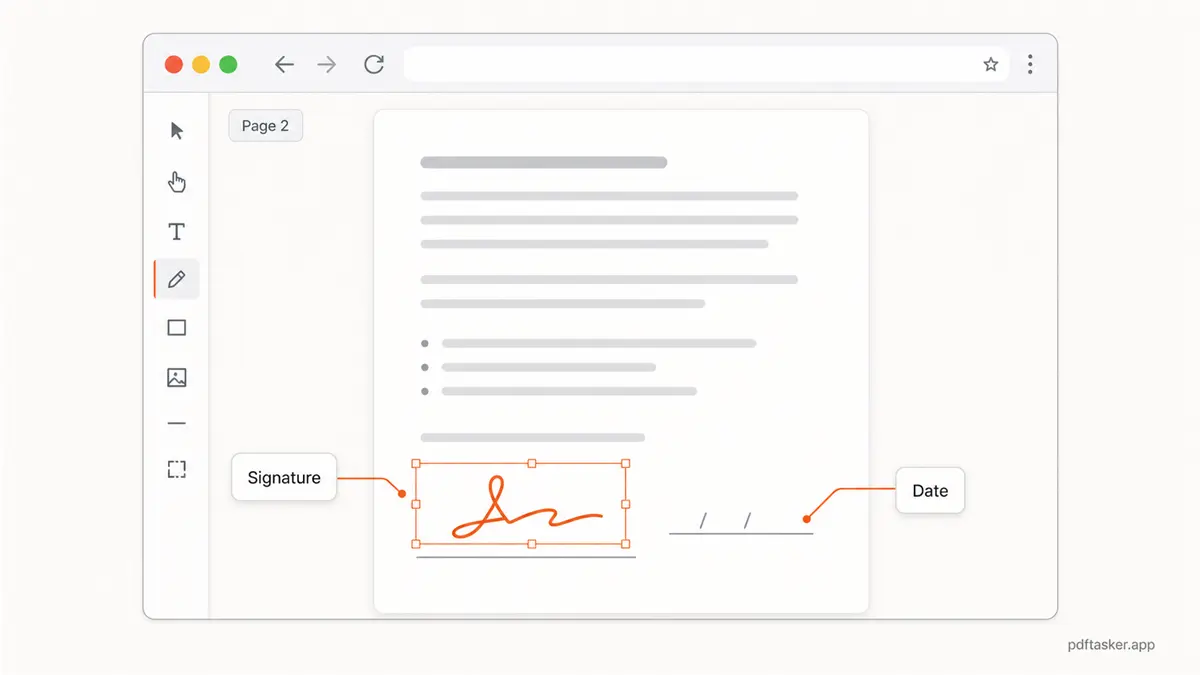
Lalu letakkan di halaman yang benar. Ubah ukurannya supaya pas di garis tanda tangan tanpa menutupi teks di dekatnya.
3. Tambahkan tanggal atau inisial kalau formulir meminta
Beberapa formulir butuh lebih dari satu tanda. Tanggal, inisial, checkbox, dan nama cetak pendek sering berada dekat tanda tangan.
Jangan menambahkan tanda ekstra hanya agar terlihat teliti. Tambahkan yang diminta dokumen.
4. Simpan dan buka output
Setelah signing, unduh PDF baru dan buka di PDF viewer biasa. Jangan hanya percaya preview editor.
Kalau kamu juga perlu menambahkan halaman, pakai merge. Kalau file yang sudah ditandatangani terlalu besar untuk portal, pakai compress sekali lalu cek hasilnya.
Cek sebelum mengirim PDF yang sudah ditandatangani
Gunakan ini sebagai final pass. Bukan seremoni. Hanya cek yang mencegah kerja ulang.
1. Posisi tanda tangan
Buka halaman yang ditandatangani dan lihat seperti penerima akan melihatnya. Tanda harus berada di dalam kotak atau garis, tidak masuk ke label, body text, atau nomor halaman.
Kalau ada beberapa tempat tanda tangan, cek semuanya.
2. Halaman dan versi
Pastikan PDF yang ditandatangani adalah versi terbaru dokumen. Pastikan juga tanda tangan berada di halaman yang diminta.
Ini terdengar terlalu jelas sampai sebuah formulir punya dua halaman yang hampir sama.
3. Bersihkan privasi
Kalau dokumen melewati beberapa edit atau berisi detail tambahan, jalankan sanitize sebelum mengirim. Kalau butuh tanda terlihat seperti "reviewed" atau "draft", watermark adalah pekerjaan terpisah.
Masalahnya berbeda, tool-nya juga berbeda.
4. Channel pengiriman
Gunakan channel yang diminta penerima. Kalau PDF berisi materi pribadi, jangan membuat salinan tambahan di chat app acak hanya karena file sudah siap.
Itulah seluruh workflow-nya: pastikan jenis tanda tangan, letakkan tanda yang terlihat di browser, buka hasilnya, lalu kirim lewat channel yang benar.
Kalau yang kamu butuhkan hanya tanda tangan terlihat di PDF, pertahankan pekerjaannya tetap kecil.
PDFTasker
Tanda Tangan