Cara tambah watermark PDF
2026-05-19 · 4 min read · onnova
"Bisa kirim draft, tapi kasih tanda yang jelas?"
"Tolong tambahkan logo sebelum dikirim ke klien."
"Jangan sampai ada yang mengira ini versi final."
Permintaannya terdengar kecil. Lalu PDF-nya ternyata proposal, kontrak, paket invoice, materi training, proof desain, atau laporan internal.
Masalahnya bukan apakah watermark terlihat resmi.
Pertanyaannya lebih sederhana: watermark ini diminta untuk melakukan pekerjaan apa?
Apa yang sebenarnya bisa dilakukan watermark
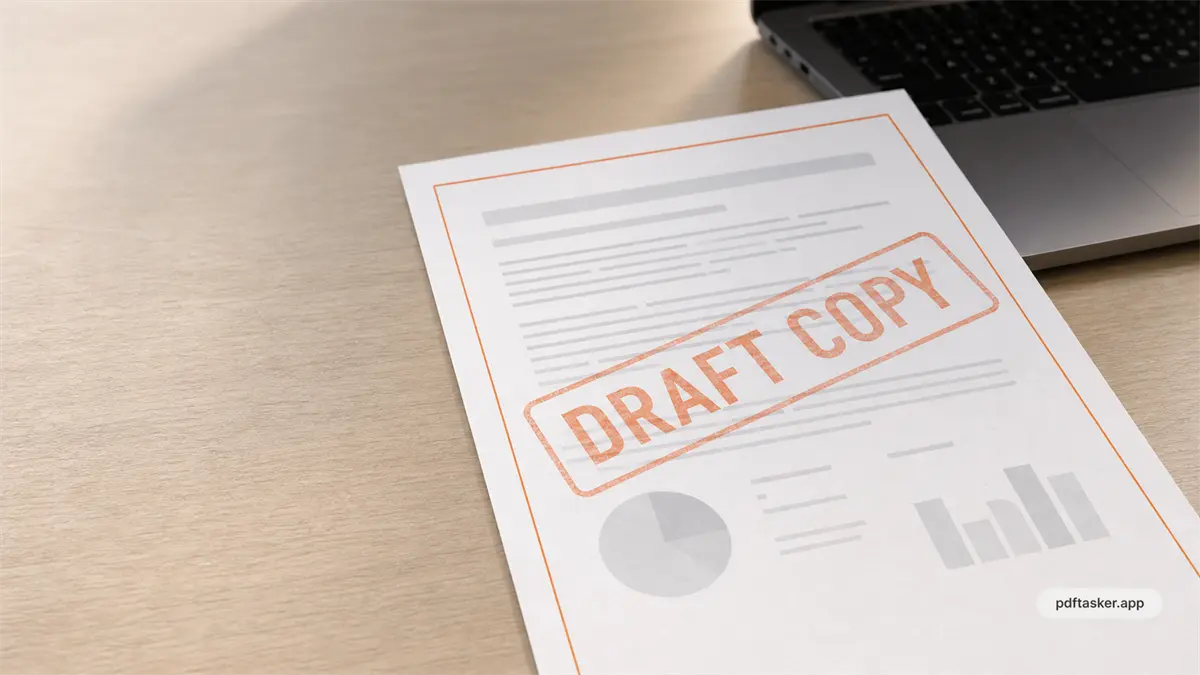
Watermark PDF adalah tanda terlihat yang diletakkan di atas atau di belakang konten halaman. Bentuknya bisa teks, seperti DRAFT, CONFIDENTIAL, atau REVIEW COPY. Bisa juga gambar, seperti logo atau stamp.
Itu berguna.
Tapi bukan sihir.
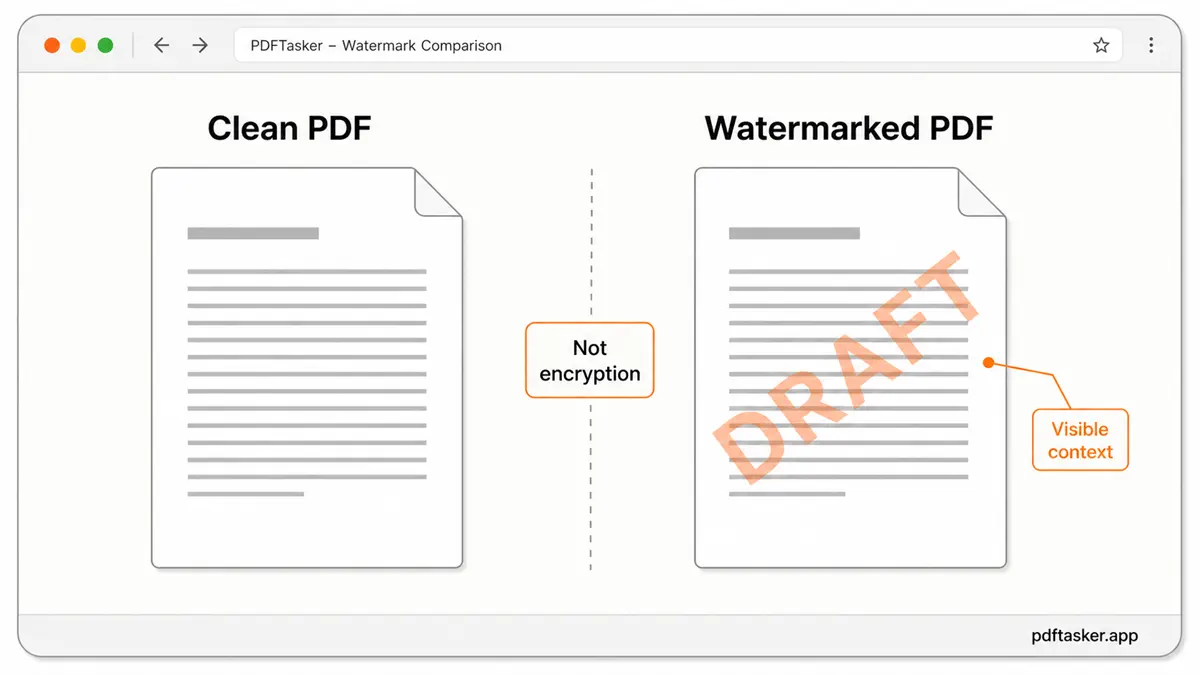
Watermark bisa memberi tahu pembaca bagaimana dokumen harus diperlakukan. Status draft jadi jelas. Konteks kepemilikan atau sumber bisa terlihat. Risiko reuse yang tidak sengaja saat seseorang meneruskan file yang salah bisa berkurang.
Tapi watermark tidak menghentikan copying. Tidak menghentikan screenshot. Tidak menggantikan encryption, access control, document rights management, atau nasihat hukum.
Perbedaan ini penting karena banyak tim meminta watermark melakukan pekerjaan yang salah. Mereka butuh proteksi, tapi yang ditambahkan hanya label. Label tetap bisa membantu. Hanya saja, jangan minta label melakukan pekerjaan yang tidak bisa ia lakukan.
Tiga kesalahan watermark yang membuat kerja ulang
Kebanyakan masalah watermark bukan masalah desain. Itu masalah workflow.
Pattern 1. "Watermark akan melindungi file"
Tidak.
Watermark yang terlihat bisa mengurangi misuse ringan dan membuat status jelas. Tapi itu tidak mencegah orang menyimpan, menyalin, mencetak, mengambil screenshot, atau mengedit PDF dengan tool lain.
Kalau file sensitif, watermark adalah satu lapisan komunikasi. Bukan kunci.
Pattern 2. "Opacity apa saja tidak masalah"
Opacity menentukan apakah watermark membantu atau mengganggu.
Terlalu gelap, halaman jadi sulit dibaca. Terlalu tipis, tidak ada yang melihat. Stamp draft di kontrak bisa berguna. Logo yang menutupi angka tabel tidak.
Baseline praktisnya membosankan: halaman terbaca dulu, tanda terlihat setelah itu.
Pattern 3. "Semua halaman perlu tanda yang sama"
Kadang ya. Seringnya tidak.
Tanda DRAFT di seluruh dokumen bisa masuk akal untuk review copy. Logo bisa diperlukan di setiap halaman handout. Tapi tanda SAMPLE mungkin cukup di halaman pertama, dan catatan klien mungkin hanya perlu dekat bagian tertentu.
Menaruh watermark di semua halaman itu mudah. Mengecek page range lebih baik.
Workflow praktis menambahkan watermark di browser
Alurnya pendek. Review lebih penting daripada klik.
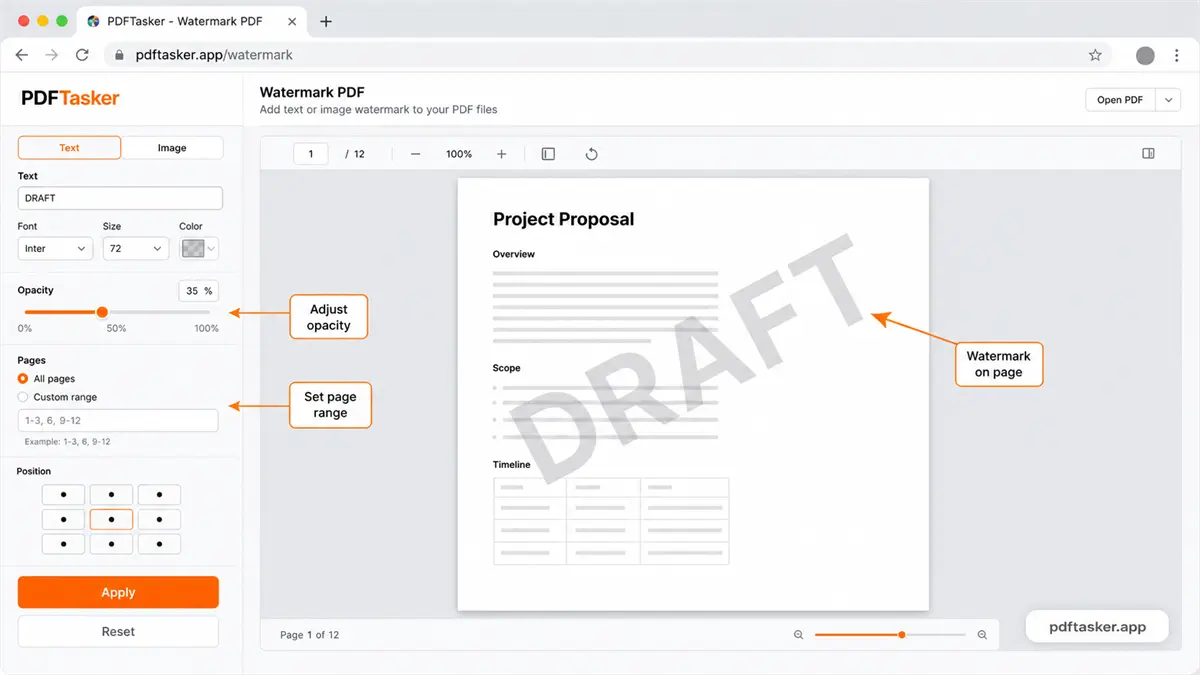
1. Pilih teks atau gambar
Pakai teks kalau pesannya yang utama: DRAFT, CONFIDENTIAL, SAMPLE, INTERNAL USE.
Pakai gambar kalau tandanya adalah konteks brand atau sumber: logo, approval stamp, atau prepared-for mark.
Jangan pakai logo kalau teks biasa lebih jelas. Ini dokumen, bukan poster.
2. Atur posisi dan opacity
Posisi tengah umum dipakai untuk status draft. Sudut bisa cocok untuk tanda kepemilikan atau sumber. Posisi diagonal berguna saat tanda harus tetap terlihat di layout halaman yang berbeda-beda.
Opacity adalah kontrol utama. Mulai lebih tipis dari yang kamu kira, lalu buka output PDF dan cek halaman nyata.
3. Pilih page range
Terapkan ke semua halaman hanya kalau setiap halaman memang membutuhkannya.
Untuk catatan cover, sample, atau konteks khusus bagian tertentu, targetkan halaman yang relevan. Tanda yang muncul di bagian salah akan membuat pertanyaan nanti.
4. Download dan buka hasilnya
PDFTasker dirancang dengan pemrosesan lokal di browser. Situs dimuat, browser menangani file, lalu hasilnya diunduh kembali ke perangkatmu. Tidak ada antrean dokumen server-side normal untuk tugas watermark ini.
Setelah export, buka PDF baru di PDF viewer biasa. Jangan hanya percaya preview editor.
Kalau file yang sudah diberi watermark terlalu besar untuk portal, jalankan compress sekali lalu cek hasilnya. Kalau kamu juga perlu tanda approval yang terlihat, signature adalah tugas terpisah. Kalau perlu menggabungkan PDF pendukung, pakai merge sebelum final watermark pass.
Cek sebelum mengirim PDF dengan watermark
Gunakan final pass ini. Bukan karena watermarking rumit. Karena kesalahan dokumen kecil bisa cepat menyebar.
1. Keterbacaan
Buka halaman yang padat, bukan hanya cover. Tabel, catatan kaki, stamp, dan teks kecil adalah tempat opacity buruk terlihat.
Kalau halaman jadi lebih sulit dibaca, turunkan opacity atau pindahkan tanda.
2. Page range
Cek halaman pertama, halaman tengah, dan halaman terakhir. Kalau PDF punya beberapa bagian, cek satu halaman dari tiap bagian.
Watermark di halaman yang salah mudah terlewat di dokumen panjang.
3. Pesan
Pastikan wording sesuai status file. DRAFT berarti draft. CONFIDENTIAL berarti kamu siap memperlakukan file seperti itu. SAMPLE tidak boleh tertinggal di invoice final.
Tandanya kecil, tapi ia mengatur ekspektasi.
4. Nama file
Pakai nama yang polos:
proposal-draft-watermarked.pdftraining-handout-internal.pdfsample-report-client-review.pdf
Nama file yang membosankan mencegah pertanyaan support yang juga membosankan.
Aturan operasionalnya begini: pakai watermark untuk konteks yang terlihat, bukan untuk keamanan imajiner.
Kalau yang kamu butuhkan hanya watermark teks atau gambar di PDF, jaga file tetap di browser, cek output, lalu kirim versi yang benar.
PDFTasker
Watermark