PDF पर sign कैसे करें, upload किए बिना
2026-05-19 · 6 min read · onnova
PDF पर sign करना अक्सर छोटा काम लगता है. नाम डालना है, box में फिट करना है, और file वापस भेजनी है.
फिर आप document खोलते हैं और वह contract, HR form, school application, client approval, insurance page, या lease addendum निकलता है. छोटा काम उतना छोटा नहीं रहता.
इसे बड़ा मुद्दा बनाने की जरूरत नहीं है. पर आपको यह देखना होगा कि किस तरह का signature मांगा गया है, उसे सही जगह लगाना होगा, और final PDF भेजने से पहले खोलकर जांचना होगा.
यह guide browser में PDF पर visible signature mark जोड़ने के लिए है. अगर recipient certificate-backed digital signature, identity verification, या audit trail मांगता है, तो वही required process follow करें. Visible signature mark वही चीज नहीं है.

पहले देखें कि किस तरह का signature चाहिए
"Electronic signature" शब्द कई कामों के लिए इस्तेमाल होता है. यहीं लोग समय खोते हैं.
कई रोजमर्रा के documents में PDF sign करने का मतलब page पर visible mark जोड़ना होता है. यह drawn signature, typed name, initials, date, या signature image हो सकता है. Recipient बस देखना चाहता है कि सही person ने सही जगह approve किया है.
यह certificate-backed digital signature से अलग है. उस process में identity checks, cryptographic signing, validation status, platform records, और organization-specific rules शामिल हो सकते हैं.
दोनों को एक जैसा मानने की जरूरत नहीं है.
1. Document visible signature मांगे तो visible signature लगाएं
कई forms में blank line, signature box, या "sign here" area होता है. ऐसे cases में practical काम visible signature mark जोड़ना है.
Useful check सरल है: क्या recipient signature, name, date, और page context साफ देख पाएगा?
2. Recipient specific platform मांगे तो वही use करें
कुछ contracts, banks, employers, या government workflows एक specific signing system मांगते हैं. अगर वे certificate validation, verified identity, या platform-based approval record कहते हैं, तो वही करें.
PDFTasker legal advice नहीं है और required certificate workflow का replacement भी नहीं है. यह visible PDF editing tasks के लिए browser tool है.
3. Unsigned copy संभालकर रखें
Mark जोड़ने से पहले original file रखें. Plain names बेहतर रहते हैं:
agreement-unsigned.pdfagreement-signed.pdfform-signed-may-2026.pdf
Boring file names बाद में clean copy मांगने पर काम आते हैं.
Upload-first signing अक्सर जरूरत से ज्यादा होता है
कई signing services documents route करने, signers invite करने, approvals record करने, reminders भेजने, और completed files store करने के लिए बनी होती हैं. Company workflow में यह useful हो सकता है.
लेकिन "page 3 पर मेरा signature लगाकर वापस भेजना है" के लिए यह जरूरत से ज्यादा हो सकता है.
Signed PDFs में names, addresses, salary details, IDs, health information, client terms, या private project notes हो सकते हैं. File server पर जाती है तो आप upload handling, storage policy, logs, backups, account access, और deletion behavior पर depend करते हैं.
हो सकता है service यह सब ठीक से संभालती हो. हो सकता है आपके पास check करने का समय न हो.
छोटा सवाल काफी है: अगर बस visible signature रखना है, तो क्या पूरी PDF को आपके device से बाहर जाना जरूरी है?
PDFTasker browser-local processing के हिसाब से बनाया गया है. Site load होती है, browser file handle करता है, और result आपके device पर download होता है. इस signing task के लिए normal server-side document queue नहीं बनती.
अगर signed PDF को बाद में protection चाहिए, signing के बाद protect use करें. अगर sharing से पहले extra document details हटानी हों, तो sanitize final pass हो सकता है.
Browser में practical signing workflow
Workflow मुश्किल नहीं है. जिस हिस्से पर थोड़ा रुकना चाहिए, वह placement है.
1. सही file खोलें
कुछ भी करने से पहले filename check करें. Contracts और forms को final, final-v2, और final-revised जैसे names पसंद होते हैं.
अगर versions कई हैं, तो वही file खोलें जिस पर recipient ने sign करने को कहा है. यहां guess करने से boring problems बनती हैं.
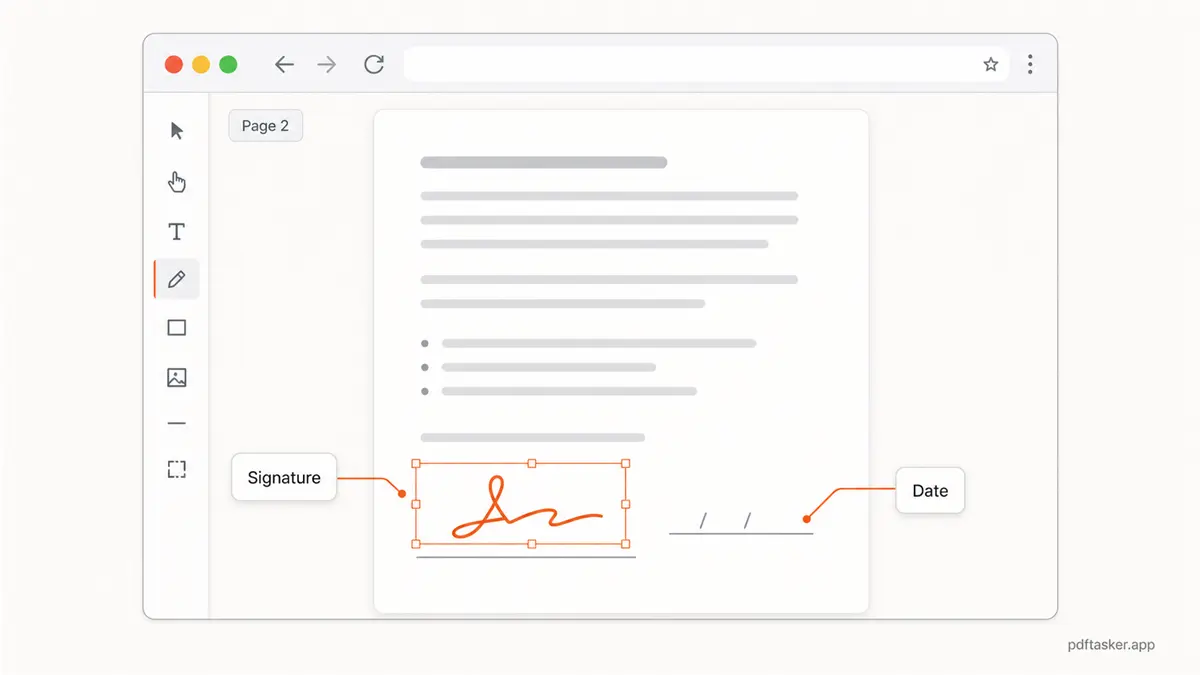
2. Signature mark जोड़ें
Document के हिसाब से method चुनें:
- Handwritten mark चाहिए तो signature draw करें.
- Typed approval accepted है तो अपना name type करें.
- Clean signature file पहले से है तो signature image upload करें.
फिर उसे correct page पर रखें. Size ऐसा रखें कि signature line में फिट हो और पास का text न ढके.
3. Form मांगे तो date या initials जोड़ें
कुछ forms को एक से ज्यादा marks चाहिए होते हैं. Date, initials, checkboxes, और short printed names अक्सर signature के पास होते हैं.
ज्यादा thorough दिखने के लिए extra marks न जोड़ें. Document जो मांगता है, वही जोड़ें.
4. Save करें और output खोलें
Signing के बाद नई PDF download करें और regular PDF viewer में खोलें. सिर्फ editor preview पर भरोसा न करें.
अगर pages जोड़ने हैं, तो merge use करें. अगर signed file portal के लिए बहुत बड़ी है, तो compress एक बार use करें और output inspect करें.
Signed PDF भेजने से पहले checks
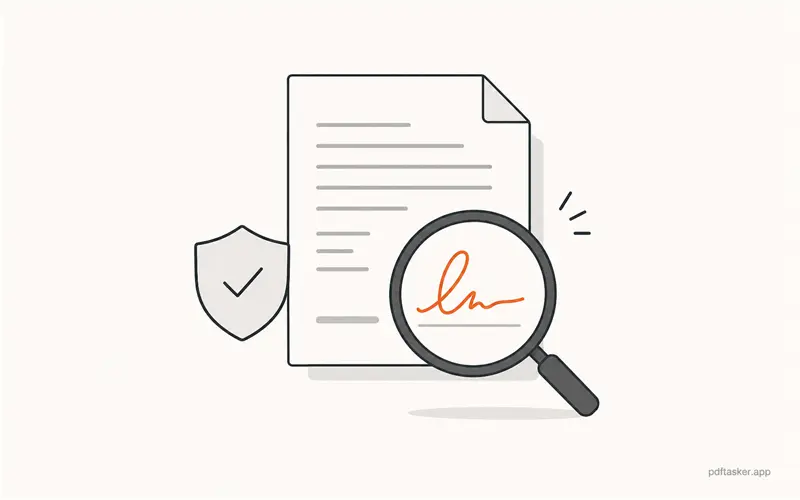
Final pass में ये checks करें. कोई ceremony नहीं. बस rework से बचने वाली बातें.
1. Signature placement
Signed page पर जाएं और उसे recipient की तरह देखें. Mark box या line के अंदर होना चाहिए, labels, body text, या page numbers पर नहीं चढ़ना चाहिए.
अगर कई signature spots हैं, तो हर spot check करें.
2. Page और version
Confirm करें कि signed PDF document का latest version है. यह भी देखें कि signature requested page पर ही है.
यह बहुत obvious लगता है, जब तक form में दो लगभग same pages न हों.
3. Privacy cleanup
अगर document कई edits से गुजरा है या उसमें extra details हैं, तो भेजने से पहले sanitize चलाएं. अगर visible "reviewed" या "draft" mark चाहिए, तो watermark अलग काम है.
Problem अलग है, tool भी अलग होना चाहिए.
4. Sending channel
Recipient ने जो channel मांगा है, वही use करें. PDF में private material है तो file ready होने के कारण random chat apps में extra copies न बनाएं.
पूरा workflow इतना ही है: signature type confirm करें, browser में visible mark रखें, result खोलें, और सही channel से file भेजें.
अगर आपको PDF पर visible signature ही चाहिए, तो काम को छोटा रखें.
PDFTasker
साइन