Rent Agreement PDF Par Digital Signature Kaise Lagayein
Print karke sign karne aur phir se scan karne ki zaroorat nahi. Rent agreement PDF par seedhe browser mein signature lagane ka tarika.
4 मिनट पढ़ें
बिना स्ट्रेस के · PDF Sign
Rental agreement से vendor contract तक – browser में directly sign करें। Print-scan का दो-तरफ़ा चक्कर नहीं।
प्राइवेसी। कोई चालाकी नहीं।
फ़ाइल आपके डिवाइस के बाहर नहीं जाती।
न कोई अपलोड, न कोई server. सारा काम browser के अंदर ही खत्म हो जाता है। बेफिक्र रहें।
ऐसे इस्तेमाल करें
दस्तावेज़ लाएँ
साइन करने वाला दस्तावेज़ डालें। बिना किसी लॉगिन के browser में ही काम हो जाएगा।
फ़ाइलों को खींचकर यहाँ लाएँ या क्लिक करें।
दस्तावेज़ की स्थिति
साइन लगाने के लिए पहले दस्तावेज़ तो लोड करें।
साइन की जगह चुनें
दस्तावेज़ पर क्लिक करें और साइन को खींचकर सही जगह पर रख दें।
Preview
यहाँ Preview दिखेगा
पहले साइन बनाएँ या अपलोड करें। उसके बाद ही दस्तावेज़ पर लगा पाएँगे।
साइन बनाएँ
Preview
जगह सेट करें
सीधा साइन लगाएँ
Rental agreement, offer letter, vendor contract, या school admission form – PDF पर directly sign करें। Print, scan, और दुबारा send का पूरा चक्कर बंद। एक account भी नहीं चाहिए। Signature draw करें, type करें, या upload करें और सीधे page पर रखें, सब browser में। Document — जिसमें अक्सर names, terms, और ID details होते हैं — sign होने के लिए device से बाहर नहीं जाता।
प्राइवेसी और भरोसा
Screen पर draw करें या scanned signature upload करें, document पर drag करके रखें, save करें। Email या third-party में signature data leak का सवाल नहीं – सब browser में। Sign करना वही पल है जब document सबसे sensitive होता है, इसलिए पूरा flow local रहता है: tool और signing service के बीच भागदौड़ नहीं, और आपके contract की copy किसी और के storage में नहीं।
कैसे इस्तेमाल करें
अक्सर पूछे जाने वाले सवाल
हाँ। PDF load करें, signature draw करें (mouse या touchscreen से), agreement पर सही जगह drag करके रखें, save करें। Owner को signed PDF भेज दें।
हाँ, यह सबसे common use case है। Offer letter PDF पर directly sign करें, signed copy HR को email कर दें। Print/scan की कोई ज़रूरत नहीं।
हाँ। Different pages पर अलग-अलग positions में sign कर सकते हैं। हर page पर drag करके अलग जगह रखें, फिर final apply करें।
हाँ। Mobile, tablet, या touch laptop पर finger या stylus से sign कर सकते हैं। Mouse से भी काम करता है पर touchscreen ज़्यादा natural feel देता है।
यह electronic signature के बराबर है – जैसे document पर अपना sign image stamp करना। Routine agreements (rental, NDA, normal contracts) के लिए standard practice है। Strict legal use के लिए DSC या Aadhaar-based eSign वाला system चाहिए।
Draw mode: ज़्यादा personal, हर बार थोड़ी अलग दिखेगी। Upload mode: एक scanned signature बार-बार use कर सकते हैं – consistent look आता है। Type mode: नाम type करके stylized signature।
पूरी तरह। Sign करने का सब काम browser में होता है – PDF भी, signature data भी, final output भी। File device से बाहर नहीं जाती।
PDFTasker Blog
Print karke sign karne aur phir se scan karne ki zaroorat nahi. Rent agreement PDF par seedhe browser mein signature lagane ka tarika.
4 मिनट पढ़ें
प्रिंट-एंड-स्कैन के चक्कर से बचें। अपने ब्राउज़र में सुरक्षित रूप से किसी भी PDF अनुबंध पर अपना हस्ताक्षर बनाना, रखना और लागू करना सीखें।
5 मिनट पढ़ें
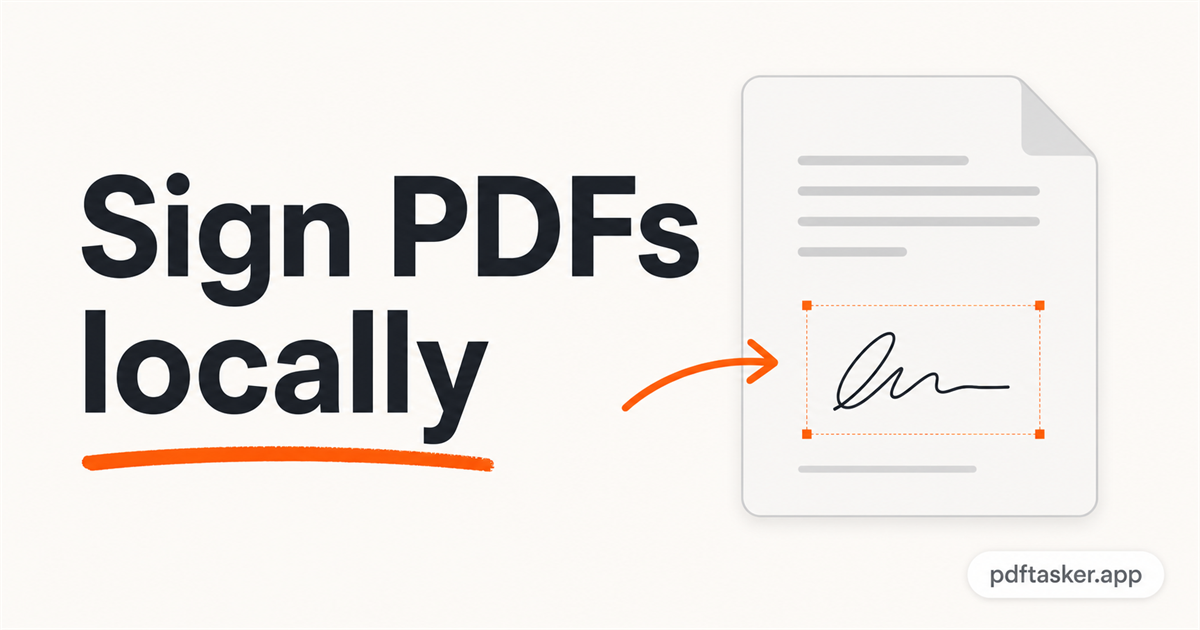
Browser में PDF पर visible signature जोड़ने, placement जांचने, signature की सीमा समझने, और upload-first tools से बचने की practical guide.
6 मिनट पढ़ें
यह साइट विज्ञापन सेवाओं के लिए कुकीज़ का उपयोग करती है। आपकी फ़ाइल प्रसंस्करण पूरी तरह स्थानीय रहती है। कुकी नीति