PDF में watermark कैसे डालें
Browser में PDF पर text या image watermark जोड़ने, opacity और page range चुनने, और watermark की असली सीमा समझने की practical guide.
5 मिनट पढ़ें
आसान मुहर · PDF Watermark
Contract draft पर 'DRAFT', quotation पर company logo, receipt पर 'PAID' – text या image watermark देखकर सही जगह लगाएँ।
प्राइवेसी। कोई चालाकी नहीं।
फ़ाइल आपके डिवाइस के बाहर नहीं जाती।
न कोई अपलोड, न कोई server. सारा काम browser के अंदर ही खत्म हो जाता है। बेफिक्र रहें।
ऐसे इस्तेमाल करें
दस्तावेज़ लाएँ
दस्तावेज़ डालें। सीधे आँखों के सामने देखते हुए Watermark लगाएँ।
फ़ाइलों को खींचकर यहाँ लाएँ या क्लिक करें।
दस्तावेज़ की स्थिति
Preview देखकर काम करने के लिए पहले दस्तावेज़ लोड करें।
Watermark की जगह चुनें
Preview पर क्लिक करें और Watermark की जगह सेट करें। जैसा यहाँ दिखेगा, वैसा ही बनेगा।
Preview
यहाँ Preview दिखेगा
पहले टेक्स्ट टाइप करें या इमेज डालें, फिर उसे सेट करें।
Watermark में क्या होगा?
कहाँ और कैसे लगाना है
जैसा दिखेगा, वैसा बनेगा
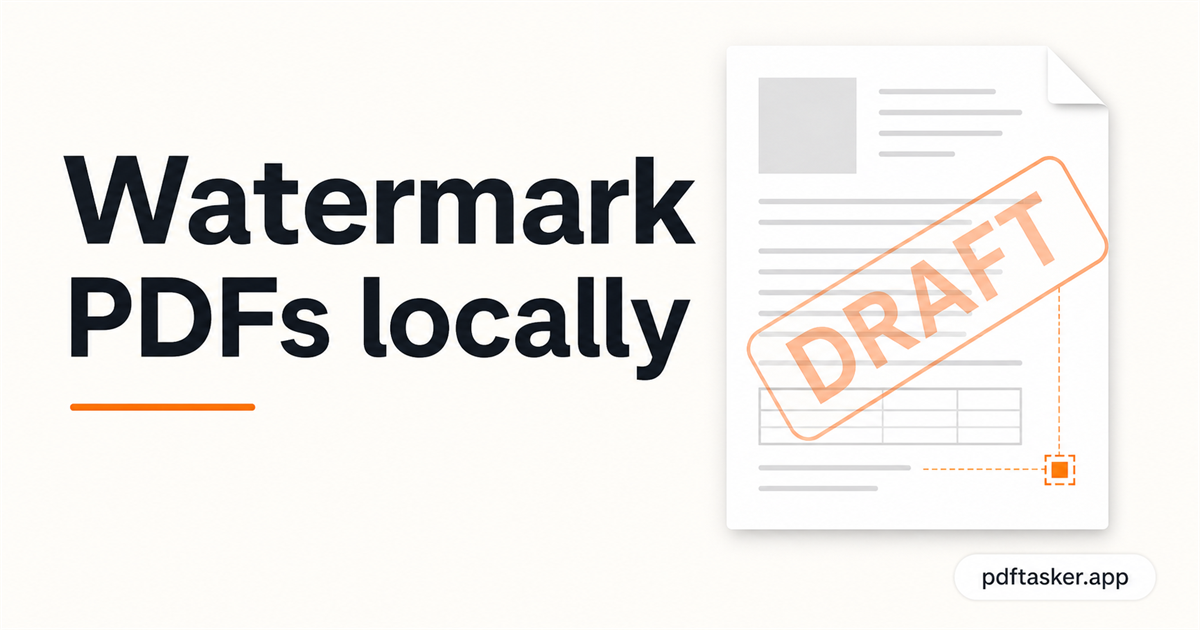
Contract draft पर 'DRAFT', quotation पर company logo, या receipt पर 'PAID' – preview देखते हुए सही जगह set करें। Position, opacity, rotation सब आपकी आँखों के सामने। असली page देखते हुए position, opacity, और angle set करें और page range चुनें, और वहीं watermark वाली नई PDF बन जाती है। Original PDF पूरे समय browser में रहती है, draft या internal material पर सिर्फ़ label लगाने के लिए बढ़िया।
प्राइवेसी और भरोसा
Internal documents, contracts, या financial copies – सब browser में watermark होते हैं। File कहीं नहीं जाती, इसलिए confidential content भी safely stamp हो जाता है। Watermark ऊपर एक layer पर रहता है, इसलिए नीचे का text अछूता और selectable रहता है। Opacity ठीक रखें तो watermark दिखता है पर signatures या totals नहीं ढकता।
कैसे इस्तेमाल करें
अक्सर पूछे जाने वाले सवाल
Text mode में 'DRAFT' लिखें, 45° rotation के साथ diagonal लगाएँ, opacity 30-40% रखें ताकि पढ़ने में दिक्कत ना हो। यह standard contract review style है।
हाँ। Transparent background वाला PNG logo सबसे अच्छा रहता है। Center placement में थोड़ी low opacity (20-30%) पर रखें ताकि professional दिखे।
हाँ। एक copy पर 'ORIGINAL' watermark लगाकर save करें, फिर अलग से दूसरी पर 'COPY' लगाएँ। दोनों अलग files में मिलेंगी।
Text 'PAID' लाल color में, 30-45° rotation, सिर्फ़ first page पर। Standard receipt stamp style इसी में बनती है।
हाँ। 'Copyright © [Name]' जैसा text, light opacity (15-20%), सब pages पर repeat – यह content protection के लिए standard approach है।
बिल्कुल नहीं। Preview देखना, position set करना, और final PDF export – सब आपके browser में होता है। Internal documents के लिए सबसे safe।
हाँ। Watermark एक overlay layer पर लगता है, original text untouched रहता है। Search और copy दोनों काम करते हैं।
PDFTasker Blog
यह साइट विज्ञापन सेवाओं के लिए कुकीज़ का उपयोग करती है। आपकी फ़ाइल प्रसंस्करण पूरी तरह स्थानीय रहती है। कुकी नीति