PDF में watermark कैसे डालें
2026-05-19 · 5 min read · onnova
"Draft mark लगाकर भेज सकते हैं?"
"Client को भेजने से पहले logo डाल दीजिए."
"इसे final version समझने की गलती न हो."
Request छोटी लगती है. फिर PDF proposal, contract, invoice packet, training handout, design proof, या internal report निकलती है.
मुद्दा यह नहीं है कि watermark official दिखता है या नहीं.
मुद्दा यह है कि watermark से कौन सा काम करवाना है.
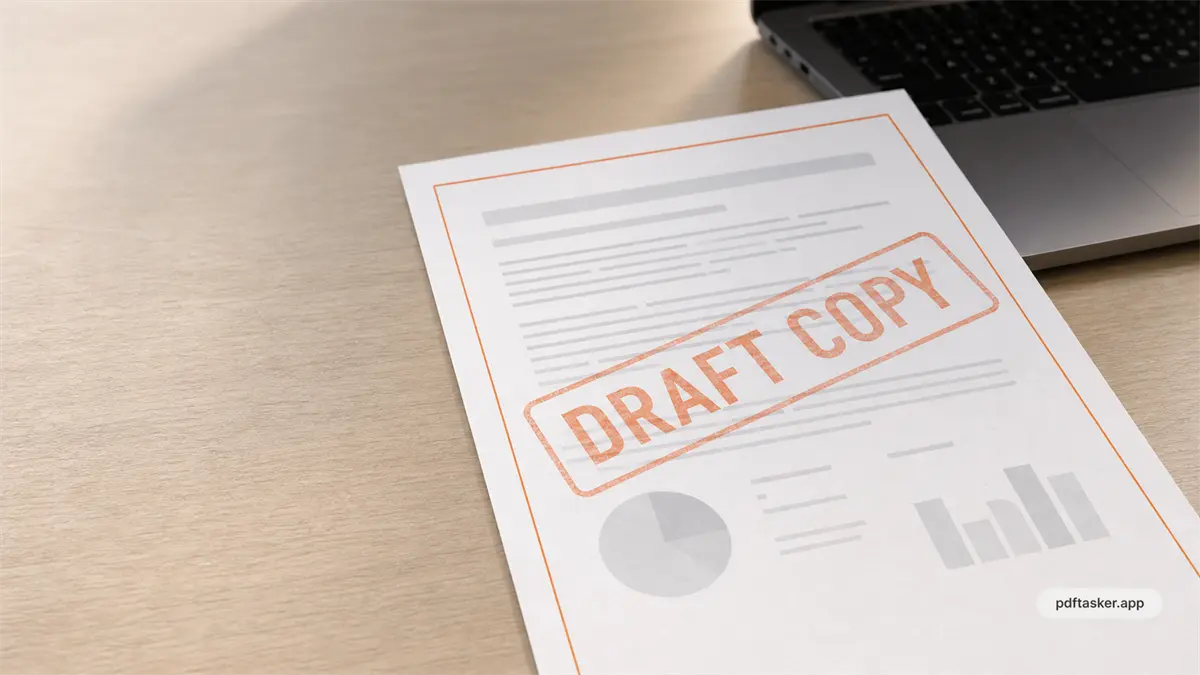
Watermark असल में क्या कर सकता है
PDF watermark page content के ऊपर या पीछे लगाया गया visible mark होता है. यह text हो सकता है, जैसे DRAFT, CONFIDENTIAL, या REVIEW COPY. यह image भी हो सकता है, जैसे logo या stamp.
यह काम का है.
Magic नहीं है.
Watermark reader को बताता है कि document को कैसे treat करना है. Draft status साफ हो सकता है. Ownership या source context दिख सकता है. कोई गलत file forward करे तो accidental reuse कम हो सकता है.
लेकिन यह copying नहीं रोकता. Screenshots नहीं रोकता. Encryption, access control, document rights management, या legal advice का replacement नहीं है.
यह फर्क जरूरी है. कई teams watermark से गलत काम करवाती हैं. उन्हें protection चाहिए होता है, लेकिन वे label जोड़ती हैं. Label फिर भी मदद कर सकता है. बस उससे वह काम न मांगें जो वह कर नहीं सकता.
Watermark की तीन गलतियां जो rework बनाती हैं
ज्यादातर watermark problems design problems नहीं होतीं. वे workflow problems होती हैं.
Pattern 1. "Watermark file को protect करेगा"
नहीं करेगा.
Visible watermark casual misuse कम कर सकता है और status साफ कर सकता है. लेकिन यह किसी को PDF save, copy, print, screenshot, या दूसरे tools से edit करने से नहीं रोकता.
File sensitive है तो watermark communication की एक layer है. Lock नहीं है.
Pattern 2. "Opacity कुछ भी चलेगी"
Opacity तय करती है कि watermark मदद करेगा या रास्ते में आएगा.
बहुत dark हुआ तो page पढ़ना मुश्किल हो जाएगा. बहुत faint हुआ तो कोई देखेगा नहीं. Contract पर draft stamp useful हो सकता है. Table numbers को ढकता logo useful नहीं है.
Practical baseline boring है: पहले page readable, फिर mark visible.
Pattern 3. "हर page पर वही mark चाहिए"
कभी हां. अक्सर नहीं.
Review copy में पूरे document पर DRAFT ठीक हो सकता है. Handout में logo हर page पर चाहिए हो सकता है. लेकिन SAMPLE mark सिर्फ first page पर काफी हो सकता है, और client note किसी specific section के पास ही चाहिए हो सकता है.
हर page पर watermark लगाना आसान है. Page range review करना बेहतर है.
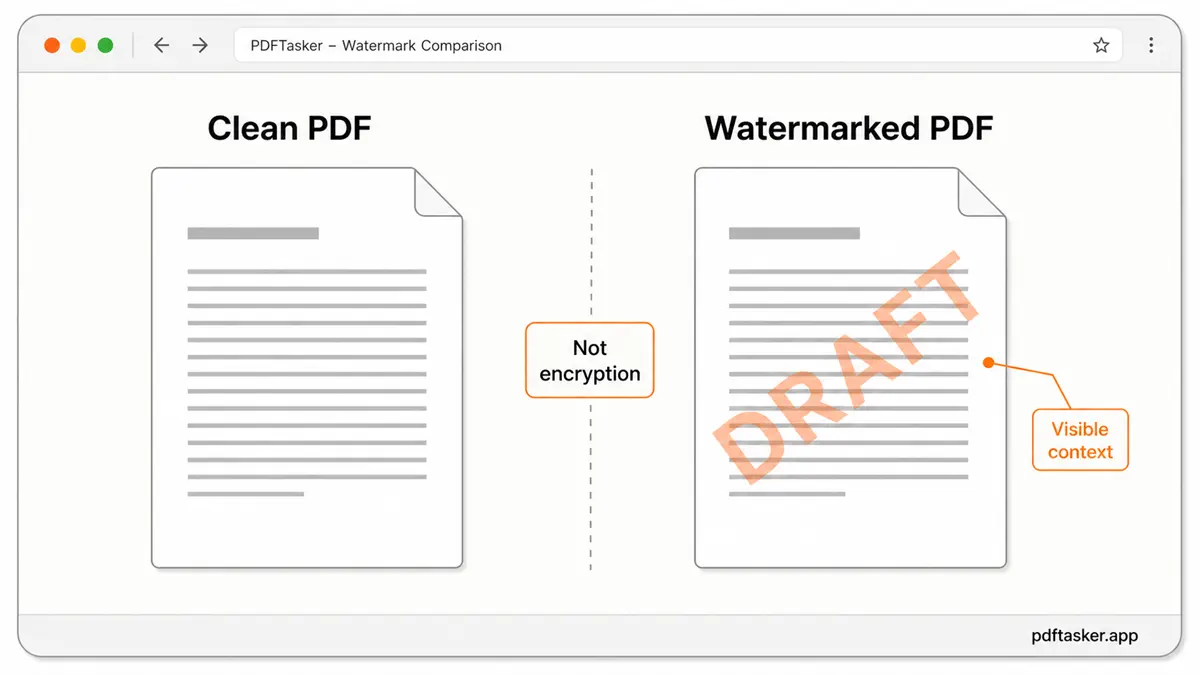
Browser में practical watermark workflow
Workflow छोटा है. Clicks से ज्यादा review मायने रखता है.
1. Text या image चुनें
Message मुख्य है तो text use करें: DRAFT, CONFIDENTIAL, SAMPLE, INTERNAL USE.
Brand या source context दिखाना है तो image use करें: logo, approval stamp, या prepared-for mark.
जहां plain text ज्यादा साफ है, वहां logo की जरूरत नहीं. यह document है, poster नहीं.
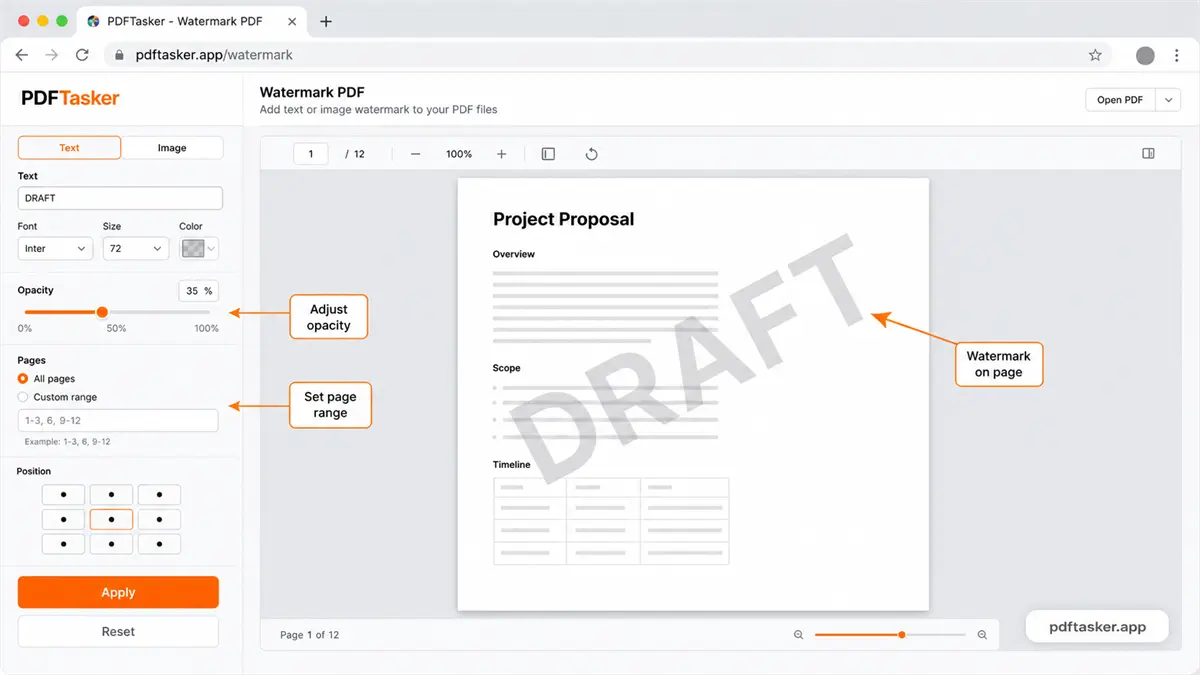
2. Placement और opacity set करें
Draft status के लिए center placement common है. Ownership या source marks के लिए corner काम कर सकता है. अलग-अलग page layouts में mark visible रहना हो तो diagonal placement useful हो सकता है.
Opacity main control है. जितना सोच रहे हैं, उससे थोड़ा हल्का शुरू करें. फिर output PDF खोलकर real page check करें.
3. Page range चुनें
All pages तभी चुनें जब सच में हर page को mark चाहिए.
Cover notes, samples, या section-specific context के लिए relevant pages target करें. गलत section में mark later questions बनाता है.
4. Download करें और result खोलें
PDFTasker browser-local processing के हिसाब से बनाया गया है. Site load होती है, browser file handle करता है, और result आपके device पर download होता है. इस watermark task के लिए normal server-side document queue नहीं बनती.
Export के बाद नई PDF regular PDF viewer में खोलें. सिर्फ editor preview पर भरोसा न करें.
अगर watermarked file portal के लिए बहुत बड़ी है, तो compress एक बार चलाएं और output inspect करें. अगर visible approval mark भी चाहिए, तो signature अलग task है. Supporting PDFs combine करने हों तो final watermark pass से पहले merge use करें.
Watermarked PDF भेजने से पहले checks
Final pass में ये बातें देखें. इसलिए नहीं कि watermarking मुश्किल है. इसलिए कि छोटी document mistakes जल्दी फैलती हैं.
1. Readability
सिर्फ cover page नहीं, dense page खोलें. Tables, footnotes, stamps, और small print में खराब opacity दिखती है.
अगर page पढ़ना मुश्किल हो रहा है, opacity कम करें या mark move करें.
2. Page range
First page, middle page, और last page check करें. PDF में sections हैं तो हर section से एक page देखें.
Long document में wrong-page watermarks miss होना आसान है.
3. Message
Wording file state से match होनी चाहिए. DRAFT सच में draft हो. CONFIDENTIAL का मतलब है कि आप file को उसी तरह handle करने के लिए तैयार हैं. Final invoice पर SAMPLE नहीं रहना चाहिए.
Mark छोटा है, पर expectation set करता है.
4. File name
Plain names use करें:
proposal-draft-watermarked.pdftraining-handout-internal.pdfsample-report-client-review.pdf
Boring file names boring support messages कम करते हैं.
Operating rule इतना है: watermark visible context के लिए use करें, imaginary security के लिए नहीं.
अगर आपको PDF पर text या image watermark ही चाहिए, file browser में रखें, output check करें, और सही version भेजें.
PDFTasker
Watermark