5 cosas que revisar antes de subir un PDF online
2026-04-26 · 4 min read · onnova
Tienes un PDF listo y una caja de carga abierta en la pantalla.
Puede ser un contrato. Puede ser una declaración fiscal. Puede ser un documento escolar con más datos personales de los necesarios.
El sitio dice: "suelta tu PDF aquí".
¿Lo subes?
Todavía no. Un minuto de revisión vale más que adivinar.

Empieza por la caja de carga
La mayoría de las herramientas PDF online se sienten conocidas. Eliges un archivo, esperas un poco y descargas el resultado.
Esa pequeña caja de carga es toda la pregunta.
Si la herramienta necesita mandar tu PDF a un servidor, ya no solo estás confiando en la página. También estás confiando en la ruta de la petición, el almacenamiento temporal, el sistema de procesamiento, los logs, los respaldos y lo que diga la política de privacidad.
A veces esa confianza es razonable. Un folleto público no es un expediente médico. Un formulario en blanco no es un contrato firmado.
El tipo de archivo no cuenta toda la historia. El contenido sí.
Antes de subirlo, pregunta algo simple: ¿le mandaría este PDF por correo a una persona desconocida solo para girar una página?
Si la respuesta es no, reduce la superficie de confianza. Tareas comunes como unir, comprimir, proteger con contraseña o limpiar metadatos muchas veces pueden hacerse en el navegador.
Abre DevTools antes de creerle al texto
No necesitas ser especialista en seguridad para hacer una prueba útil.
Abre las herramientas de desarrollador de tu navegador. Ve a la pestaña Network. Limpia el registro. Luego elige un PDF de prueba que no sea sensible y ejecuta la acción.
Busca peticiones que lleven el archivo. Puedes ver un payload grande, un nombre de archivo, multipart/form-data o un tamaño parecido al del PDF. Normalmente eso significa que el navegador está mandando el archivo a algún lugar.
Sin trucos. Eso es lo básico que estás revisando.
Esta prueba no es una auditoría completa. Un sitio puede hacer cosas que no ves, y una pestaña Network limpia no es una promesa legal. Pero sí atrapa el caso simple: la página dice "privado", mientras el navegador sube el documento en silencio.
Lee los verbos, no las frases tranquilizadoras
Las páginas de privacidad suelen sonar calmadas. Ese es su trabajo.
Lee los verbos.
¿El servicio dice que sube, procesa, guarda, borra, comparte, analiza o transfiere archivos? ¿Dice claramente que los archivos se procesan localmente en tu navegador? ¿"Borrado después de 1 hora" habla de retención después de la carga, o evita decir dónde se procesó el archivo?
Son promesas distintas.
"Borramos tu archivo después" no es lo mismo que "tu archivo nunca sale de tu navegador".
También revisa si pide una cuenta para una tarea sencilla. Pedir correo no es malo por sí solo, pero aumenta el rastro. Si solo necesitas quitar metadatos, empieza con un limpiador de metadatos PDF local. Si necesitas bloquear el archivo antes de compartirlo, usa primero protección con contraseña para PDF. Si el trabajo es bajar el tamaño, revisa un compresor PDF en el navegador antes de subir todo el documento a un sitio cualquiera.
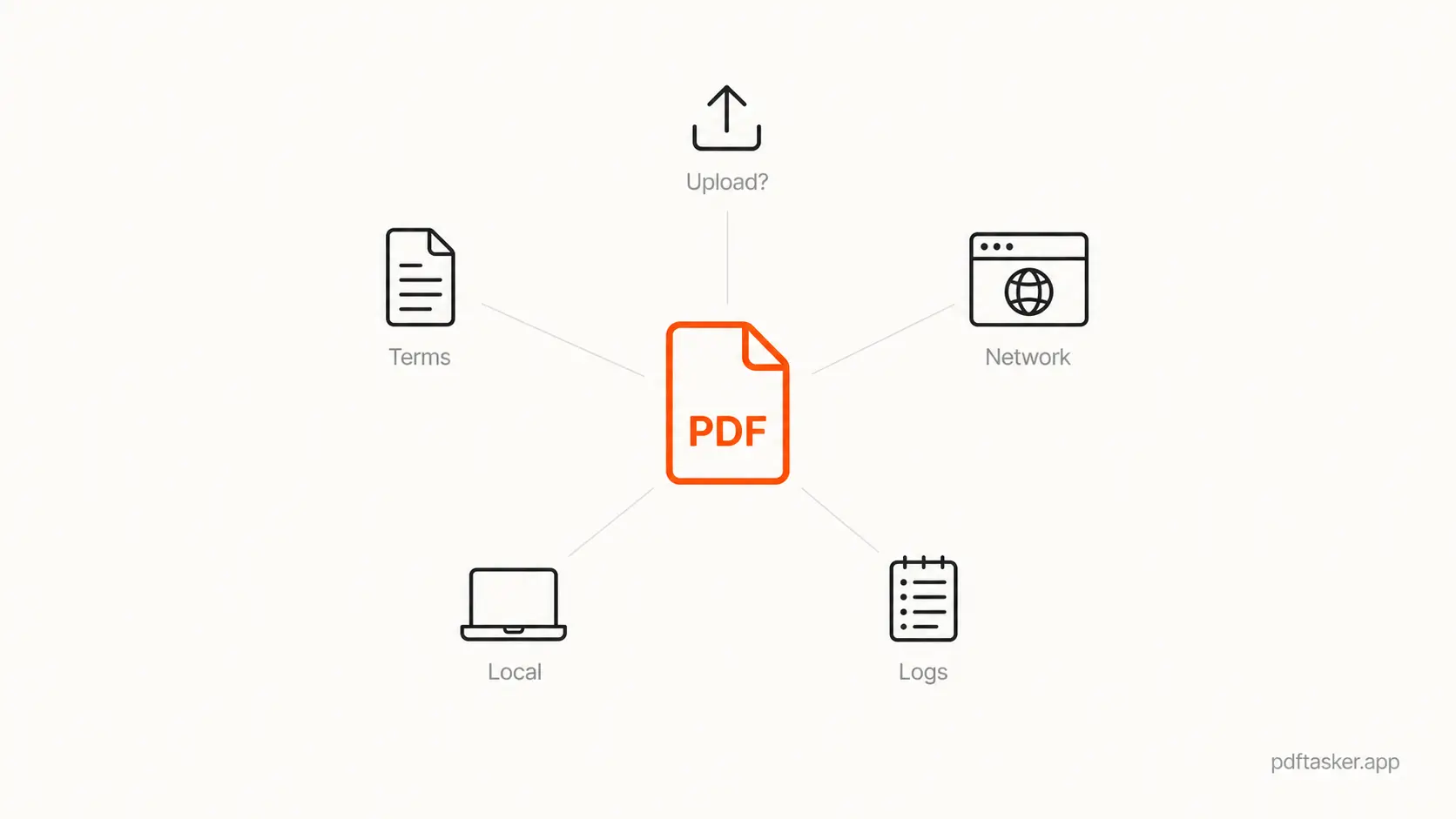
Las cinco revisiones que sí ayudan
Usa esto antes de subir un PDF sensible a cualquier sitio.
-
¿La carga es realmente necesaria?
Unir, dividir, comprimir, proteger y limpiar metadatos muchas veces puede hacerse en el navegador. Si la carga no hace falta, no la vuelvas el punto de partida. -
¿La pestaña Network muestra que el PDF sale?
Haz la prueba con un archivo de muestra. Si aparece una petición grande cuando la herramienta empieza, trata el sitio como upload-first salvo que explique lo contrario. -
¿Dice claramente dónde se procesa el archivo?
"Procesamiento seguro" es vago. "Procesado localmente en tu navegador" es más claro. Aquí las palabras sencillas importan. -
¿Qué queda después del procesamiento?
Retención, borrado, logs y respaldos son detalles distintos. Una promesa de borrado después de una hora puede bastar para archivos de bajo riesgo. No es lo mismo que no subirlo. -
¿Puedes preparar el archivo localmente primero?
Quita metadatos, agrega contraseña, comprime una copia o une solo las páginas necesarias. Manda menos. Confía menos. Duerme mejor.
Esa es la lista.
No es paranoia. Es higiene básica de archivos.
PDFTasker está hecho alrededor de trabajo PDF en el navegador, para que las tareas de rutina pasen en tu dispositivo y no en la cola de carga de otra persona. Si el documento importa, empieza ahí.
PDFTasker
Unir