Cómo Firmar un Contrato de Arrendamiento en PDF Sin Imprimir
Nada de imprimir, firmar y volver a escanear. Así puedes firmar tu contrato de arrendamiento directamente en el navegador, en unos minutos.
5 min de lectura
Sin complicaciones · Firmar PDF
De un contrato de arrendamiento a un acuerdo con un proveedor — firma directo en el navegador. Sin el ida y vuelta de imprimir y escanear.
Privacidad
Tus documentos no salen de tu dispositivo.
PDFTasker corre en tu navegador. Sin subidas. Sin desvíos por servidor. Sin trucos.
Cómo se usa
Cargar documento
Carga el documento que quieres firmar. Todo se queda en el navegador.
Suelta archivos aquí o toca para elegirlos.
Estado del documento
Primero carga un documento.
Posición
Toca la página para poner la firma y arrástrala hasta donde debe ir.
Vista previa
La vista previa del documento aparecerá aquí
Primero crea o sube una firma. Luego colócala en la página.
Crear firma
Vista previa
Posición y rango
Firma directo en el PDF
Contrato de arrendamiento, carta oferta de trabajo, acuerdo con un proveedor o forma de admisión escolar — firma el PDF directamente. Se acaba el rollo de imprimir, escanear y volver a mandar. Tampoco te pide cuenta. Dibujas, escribes o subes una firma y la colocas directo sobre la página, todo en el navegador. El documento — lleno de nombres, condiciones y datos — no sale del equipo para firmarse.
Privacidad y confianza
Dibujas en pantalla o subes una firma escaneada, la arrastras al lugar correcto y guardas. Los datos de tu firma no pasan por correo ni por terceros — todo se queda en el navegador. Firmar es justo cuando un documento es más sensible, así que todo el flujo queda local: ni saltar entre una herramienta y un servicio de firma, ni una copia de tu contrato en el almacenamiento de alguien más.
Cómo se usa
Preguntas frecuentes
Sí. Carga el PDF, dibuja tu firma (con el ratón o la pantalla táctil), arrástrala al lugar correcto y guárdalo. Después se lo regresas al casero ya firmado.
Sí, justo es el caso más común. Firma el PDF directamente y mándaselo a Recursos Humanos por correo. Sin impresora ni escáner de por medio.
Sí. Se pueden poner firmas en distintas posiciones de cada página. Vas arrastrando, eliges el lugar en cada hoja y al final aplicas todo de una vez.
Sí. En celular, tableta o laptop con pantalla táctil puedes firmar con el dedo o un stylus. Con el ratón también funciona, pero la pantalla táctil se siente más natural.
Funciona como una firma electrónica simple — es como pegar la imagen de tu firma en el documento. Para acuerdos cotidianos (arrendamientos, NDAs, contratos comunes) es la práctica usual. Para trámites con efecto fiscal o procesal estricto necesitas la e.firma del SAT.
Dibujar: se siente más personal y cada vez sale un poco distinta. Subir: usas la misma firma escaneada, queda consistente. Teclear: tu nombre con un estilo de firma, sirve para acuerdos rápidos.
Sí. Todo el proceso de firmar pasa en el navegador — el PDF, los datos de la firma y el archivo final. Nada sale de tu equipo.
PDFTasker Blog
Nada de imprimir, firmar y volver a escanear. Así puedes firmar tu contrato de arrendamiento directamente en el navegador, en unos minutos.
5 min de lectura
Evita el ciclo de imprimir, firmar y escanear. Aprende a dibujar, colocar y aplicar tu firma en cualquier contrato PDF de forma segura en tu navegador.
5 min de lectura
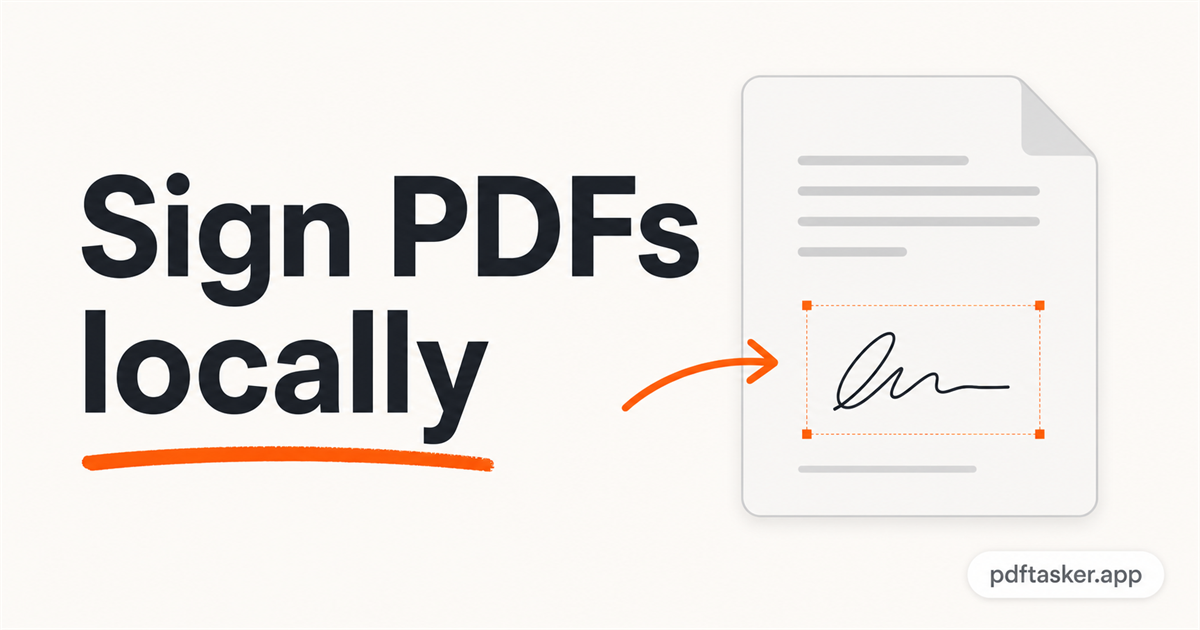
Una guía práctica para agregar una firma visible a un PDF en el navegador, revisar la posición, entender sus límites y evitar herramientas que piden subir el archivo cuando no hace falta.
6 min de lectura
Este sitio usa cookies para servicios de publicidad. Tu archivo se procesa completamente en tu navegador. Política de cookies