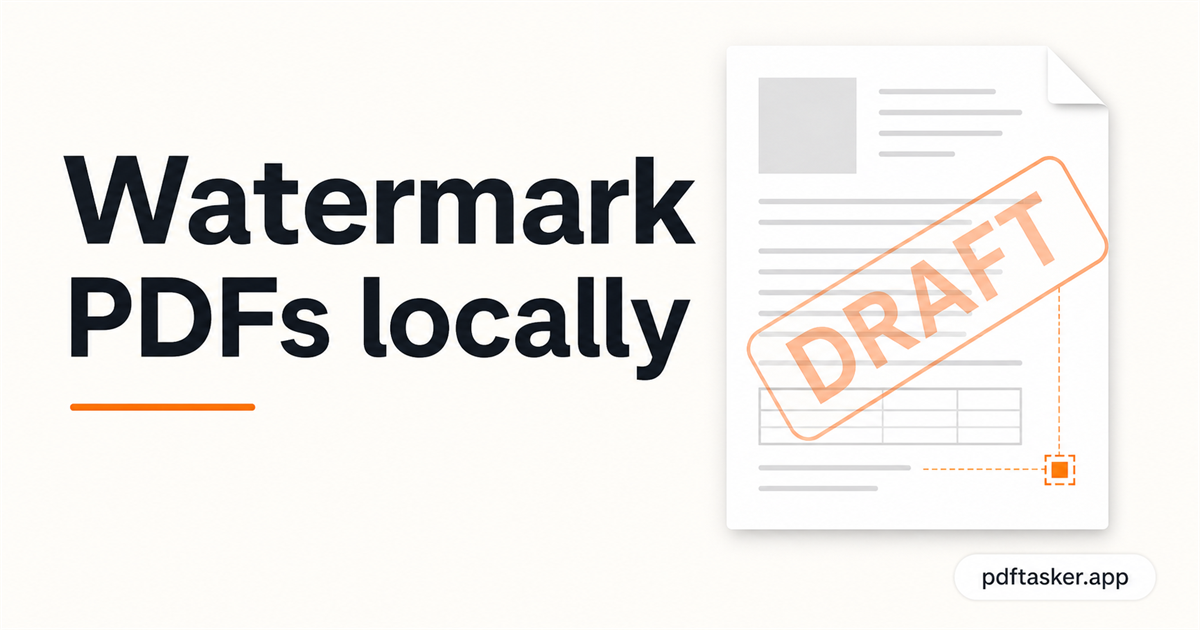
Cómo agregar marca de agua a un PDF
Una guía práctica para agregar marcas de agua de texto o imagen a un PDF en el navegador, elegir opacidad y páginas, y entender lo que una marca de agua sí puede hacer.
6 min de lectura
Sello sencillo · Marca de agua
'BORRADOR' en un contrato, el logo de la empresa en una cotización, 'PAGADO' en un recibo — pon marca de agua de texto o imagen en el lugar correcto, viendo la vista previa.
Privacidad
Tus documentos no salen de tu dispositivo.
PDFTasker corre en tu navegador. Sin subidas. Sin desvíos por servidor. Sin trucos.
Cómo se usa
Cargar documento
Carga un documento y ajusta la marca de agua directamente en la vista previa.
Suelta archivos aquí o toca para elegirlos.
Estado del documento
Primero carga un documento.
Posición
Toca o haz clic en la página para colocar la marca de agua. Lo que ves es lo que se aplica.
Vista previa
La vista previa del documento aparecerá aquí
Primero escribe el texto o elige un logo. Luego colócalo en la página.
Contenido de la marca de agua
Posición y rango
Lo que ves es lo que queda
Un 'BORRADOR' sobre un contrato, el logo de la empresa en una cotización o un sello de 'PAGADO' en una factura — acomodas la posición viendo la vista previa. Posición, opacidad y rotación, todo frente a ti. Acomodas posición, opacidad y ángulo viendo la página real y eliges el rango, y queda un PDF nuevo con la marca. El original permanece en el navegador todo el tiempo, ideal para un borrador o material interno al que solo quieres ponerle una etiqueta.
Privacidad y confianza
Documentos internos, contratos o copias de estados de cuenta — todo se sella dentro del navegador. El archivo no sale a ningún lado, así que el contenido confidencial también queda marcado sin preocupaciones. La marca va en una capa encima, así que el texto de abajo queda intacto y seleccionable. Con una opacidad moderada, la marca se ve sin tapar firmas ni totales.
Cómo se usa
Preguntas frecuentes
En modo texto, escribe 'BORRADOR', acomódalo en diagonal a 45° y dale opacidad de 30–40% para que se siga leyendo el contenido. Es el estilo estándar en revisión de contratos.
Sí. Lo mejor es un PNG con fondo transparente. Centrado, con opacidad de 20–30%, queda con un toque sobrio, sin estorbar.
Sí. Pon la marca 'ORIGINAL' en la primera, guárdala, y luego en la otra pon 'COPIA'. Salen dos archivos distintos.
Texto 'PAGADO' en rojo, rotación de 30–45°, solo en la primera página. Así se forma el estilo clásico del sello de cobro.
Sí. Algo como '© [tu nombre]', con opacidad baja (15–20%) y repetido en todas las páginas. Es el método estándar para proteger contenido.
No. Ver la vista previa, acomodar la posición y exportar el PDF — todo pasa en tu navegador. Para documentos internos es justo el camino que conviene.
Sí. La marca queda en una capa encima, sin tocar el texto original. Buscar y copiar siguen funcionando igual.
PDFTasker Blog
Este sitio usa cookies para servicios de publicidad. Tu archivo se procesa completamente en tu navegador. Política de cookies