교보 이북·북이오 PDF에서 필요한 장만 빼내는 법
2026-06-13 · 7 min read · onnova
전자책을 보다 보면 책 전체가 아니라 특정 단원만 따로 두고 싶을 때가 있습니다. 시험 범위인 3장만, 과제에 인용할 한 페이지만, 스터디에서 같이 볼 한 챕터만. 그런데 PDF 한 권이 수백 페이지면 매번 처음부터 넘기기가 번거롭습니다.
이럴 때 필요한 건 거창한 편집이 아니라 "필요한 장만 빼내기"입니다. 그리고 그 작업은 굳이 어디 사이트에 책을 통째로 올리지 않고 브라우저 안에서 끝낼 수 있습니다.
먼저 짚고 갈 것: 어떤 파일을 다루는지
이 글은 이미 PDF 형태로 가지고 있는 파일에서 페이지를 빼내는 방법입니다. 예를 들면 이런 경우입니다.
- 교보·북이오·YES24 등에서 PDF로 제공하는 자료나 교재를 내려받아 둔 경우
- 직접 스캔하거나 만들어서 PDF로 저장해 둔 책·노트
- DRM이 걸려 있지 않아 PDF로 변환·보관이 허용된 도서
반대로 DRM(복제 방지)이 걸린 전자책의 잠금을 푸는 방법은 다루지 않습니다. 그건 플랫폼 약관과 저작권 문제가 얽혀 있어서, 이 글의 범위가 아닙니다. 여기서 다루는 건 "내가 PDF로 가진 파일에서 필요한 장만 골라내는" 일상적인 작업입니다.
이북 PDF도 결국 그냥 PDF입니다
교보나 북이오에서 받은 PDF라고 해서 특별한 형식이 아닙니다. 페이지가 순서대로 들어 있는 일반 PDF이고, 따라서 일반 PDF 분할 도구로 똑같이 다룰 수 있습니다.
핵심은 원본을 건드리지 않는다는 점입니다. 원본 책 PDF는 그대로 두고, 필요한 페이지만 새 사본으로 빼냅니다. 잘못 골랐다 싶으면 원본을 다시 열어 새로 작업하면 됩니다.
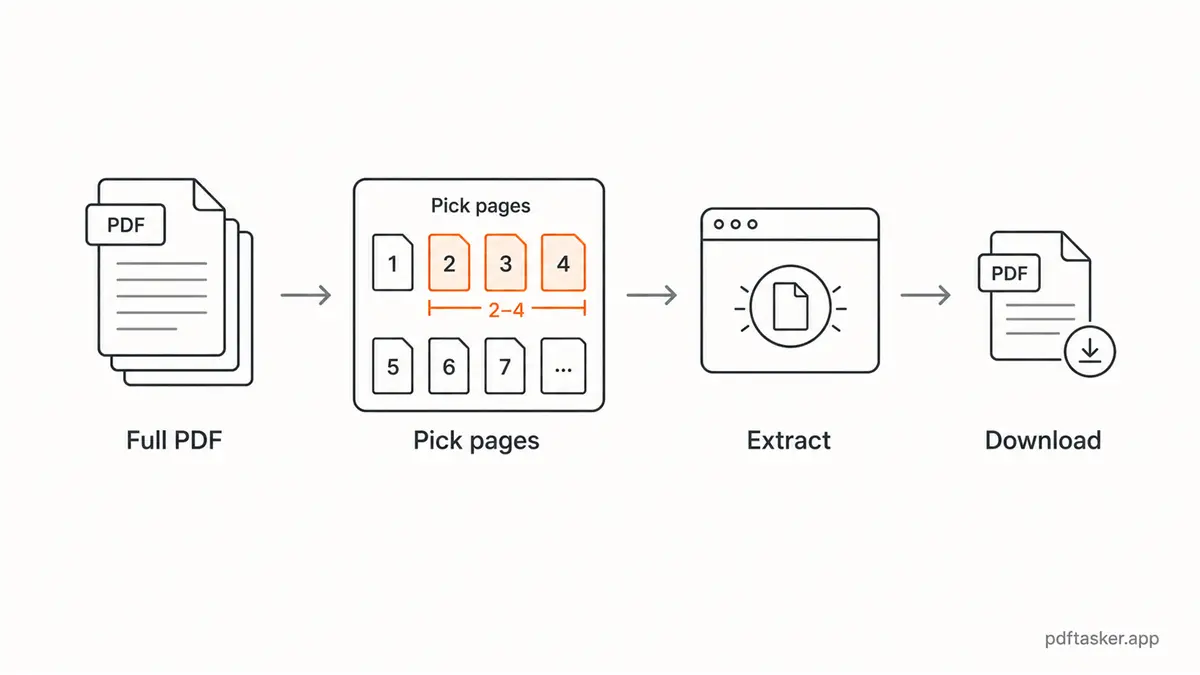
브라우저에서 이북 PDF의 한 장만 빼내는 순서
1. 책을 열고 빼낼 페이지를 적어둡니다
도구를 열기 전에 PDF를 먼저 열어 필요한 페이지 번호를 확인합니다. 전자책은 표지, 목차, 판권 페이지가 앞에 붙어 있어서 "본문 3장"이 PDF 뷰어 기준으로는 몇 쪽인지 어긋나기 쉽습니다. 인쇄된 쪽번호가 아니라 PDF 뷰어가 세는 페이지 번호를 기준으로 적어두세요.
2. 페이지 범위를 입력합니다
PDFTasker 분할 도구를 열고 책 PDF를 선택한 뒤, 빼낼 페이지를 적습니다.
42: 딱 한 장만 (예: 인용할 한 페이지)30-58: 한 챕터 전체30-58,120-140: 떨어진 두 단원을 한 파일로
한 장만 필요하면 번호 하나만, 여러 장이 필요하면 쉼표와 하이픈으로 묶으면 됩니다.
3. 빼낸 PDF를 확인하고 저장합니다
분할 버튼을 누르면 그 페이지들만 들어간 새 PDF가 만들어집니다. 책 PDF 전체가 어디 서버로 올라가지 않고, 처리는 브라우저 안에서 끝납니다. 가입도, 이메일 입력도 없습니다.
빼낸 파일을 열어 첫 장과 마지막 장이 의도한 페이지가 맞는지만 한 번 확인하세요. 전자책은 페이지가 빽빽해서 한두 장씩 밀리는 실수가 잦습니다.
빼낸 다음에 같이 쓰면 좋은 작업
필요한 장만 빼고 나면, 상황에 따라 한 단계가 더 필요할 수 있습니다.
- 여러 챕터를 따로 빼서 하나로 묶고 싶다면 → PDF 합치기
- 빼낸 파일이 너무 무거워 카카오톡·메일로 보내기 버겁다면 → PDF 압축
- 한 페이지를 이미지로 만들어 블로그나 발표 자료에 넣고 싶다면 → PDF를 JPG로 변환
전자책 한 권에서 필요한 건 보통 몇 장뿐입니다. 책 전체를 어디 올릴 필요 없이, 그 몇 장만 내 PC에서 빼내면 됩니다.
PDFTasker
분할