Cara Scan Dokumen ke PDF dari HP
2026-05-24 · 3 min read · onnova
Dua tahun lalu saya menyingkirkan scanner meja. Tidak ada yang berubah.
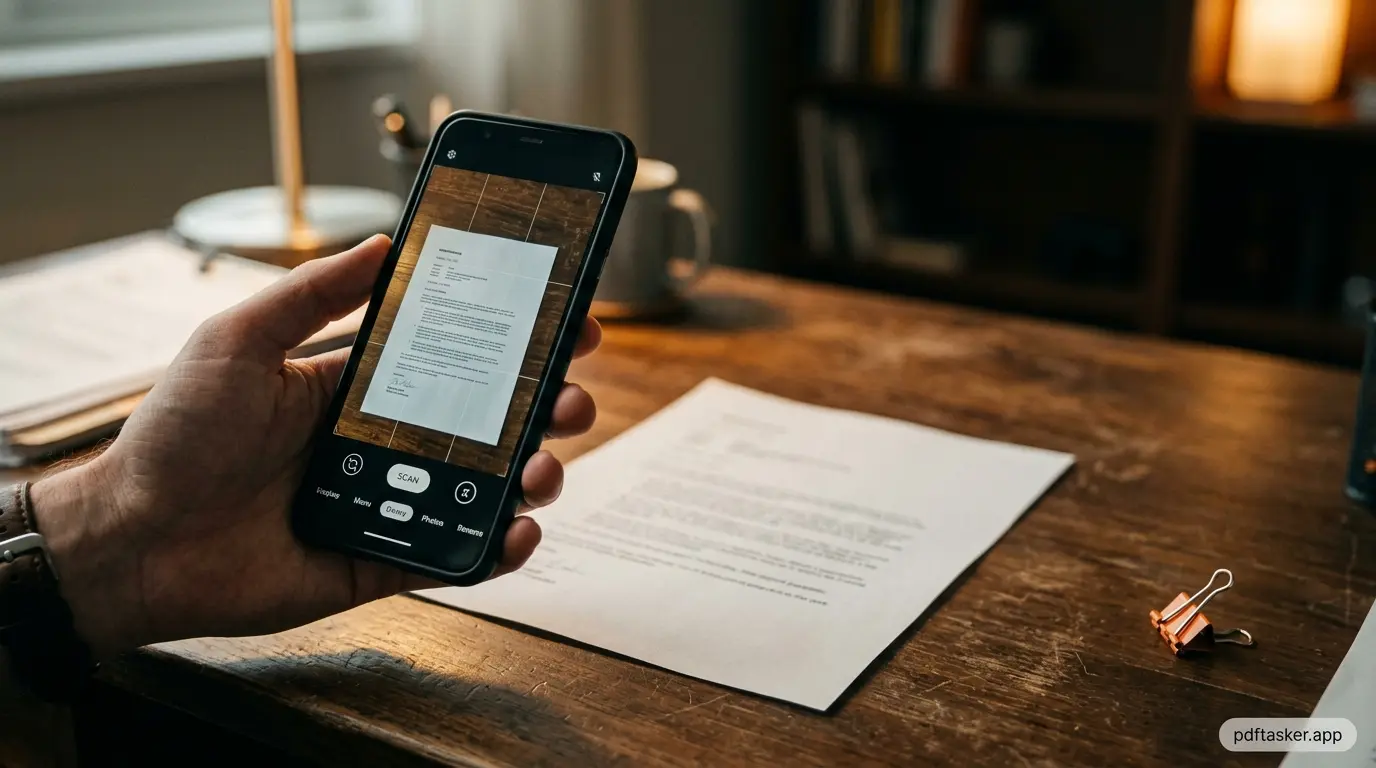
Kamera HP sudah lebih baik foto dokumennya. Lebih cepat, selalu ada di tangan, dan resolusinya cukup. Masalahnya cuma satu: format. Foto hasilnya JPG, tapi tempat submit minta PDF. Menjembatani itu butuh sekitar sepuluh detik.
Kamera HP sudah cukup
Smartphone zaman sekarang mengambil gambar di 12 hingga 50 megapiksel. Scanner dokumen standar pakai 300 DPI untuk kualitas cetak. Untuk dilihat di layar, 96 DPI sudah lebih dari cukup. Memfoto kertas A4 dari jarak sepanjang lengan menghasilkan resolusi yang jauh melampaui 300 DPI.
Cara cepatnya: foto dokumen berteks, zoom 200%, baca teksnya. Kalau terbaca jelas — resolusinya oke.
Satu hal yang penting: pencahayaan. Cahaya merata, tidak ada bayangan di atas teks, dan HP dipegang horizontal di atas halaman. Sisanya beres sendiri.
Jarak antara foto dan PDF
HP menghasilkan file JPG atau PNG. Kebanyakan sistem pengumpulan, email, dan platform dokumen butuh PDF. Keduanya tidak bisa saling menggantikan begitu saja.
JPG adalah satu gambar yang terkompresi. PDF adalah wadah yang bisa menyimpan halaman, layer, dan metadata secara terpisah. Mengubah nama file saja tidak cukup — gambar perlu dikonversi ke dalam struktur PDF yang benar.
Tiga langkah selesai
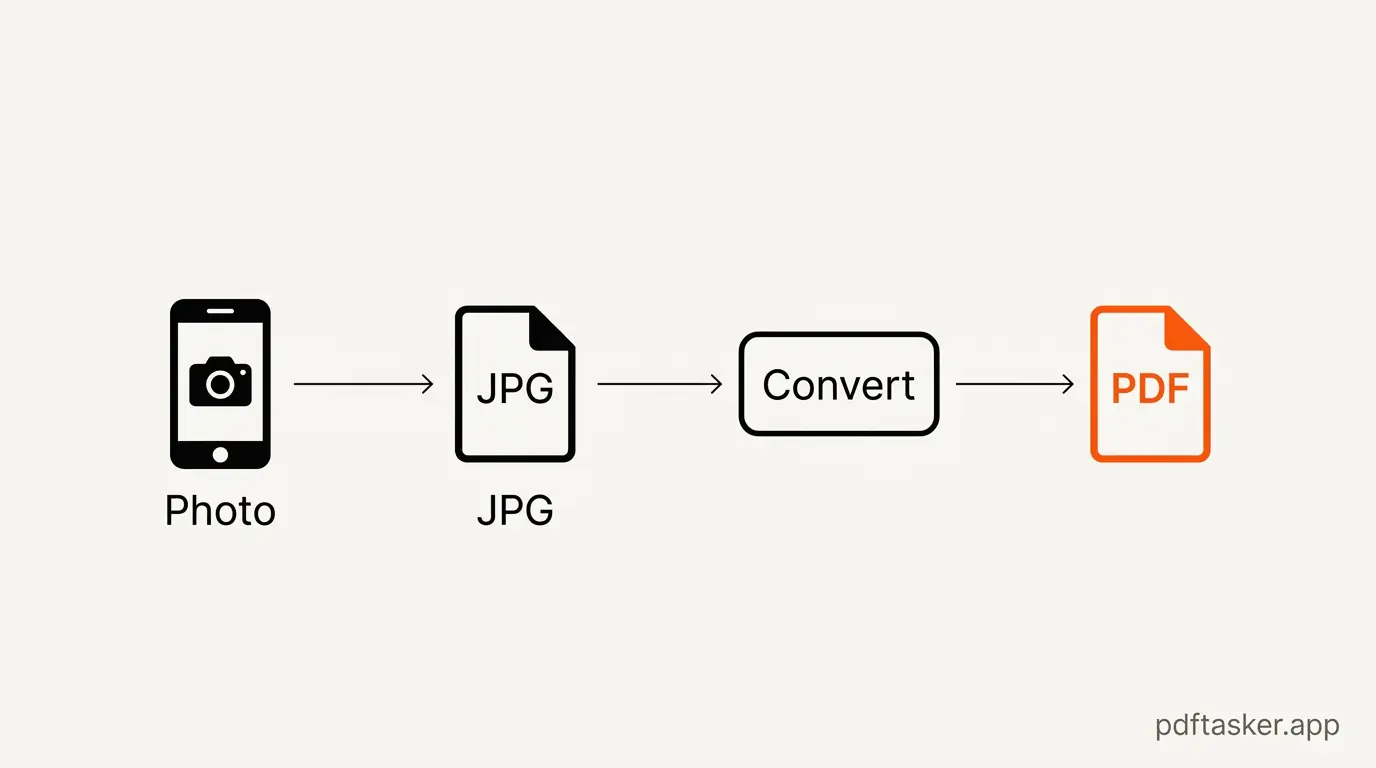
Langkah 1: Buka konverter. Buka PDFTasker JPG to PDF. Tidak perlu buat akun.
Langkah 2: Upload foto. Seret file JPG atau PNG, atau klik untuk pilih. File diproses sepenuhnya di browser — tidak ada yang dikirim ke server. Dokumen kamu tidak meninggalkan perangkatmu.
Langkah 3: Unduh PDF. Konversi selesai dalam hitungan detik. Klik unduh, beres.
Hasilnya adalah PDF yang benar, dengan resolusi yang sama dengan foto aslinya. Langsung bisa dilampirkan, dikirim, atau dicetak.
Beberapa halaman dalam satu file
Satu halaman, satu konversi. Untuk dokumen banyak halaman — kontrak tiga lembar, laporan lima halaman — semua foto perlu digabung jadi satu PDF.
Caranya sama, tinggal upload beberapa file sekaligus. PDFTasker JPG to PDF menerima beberapa JPG atau PNG dalam satu kali proses. Urutan di file picker jadi urutan halaman di PDF-nya.
Beberapa hal yang membantu saat scan banyak halaman:
- Tetapkan urutan halaman di kepala sebelum mulai — lebih mudah foto ulang satu lembar daripada mengurutkan ulang setelahnya.
- Pegang HP di ketinggian dan sudut yang sama untuk setiap foto. Framing yang konsisten membuat dokumen akhir terlihat rapi dan disengaja.
- Permukaan putih atau terang di belakang dokumen memberikan kontras terbaik.
Hasilnya satu file PDF dengan semua halaman berurutan.
PDFTasker
/jpg-to-pdf
Kalau file hasil konversi terlalu besar untuk lampiran email, cara browser-based yang sama juga bekerja untuk kompresi — dan di sana pun tidak ada yang diupload ke server.