Cara ubah JPG ke PDF tanpa upload
2026-05-03 · 6 min read · onnova
Kamu punya lima foto di ponsel. Mungkin itu struk. Mungkin halaman formulir yang sudah ditandatangani. Mungkin salah satunya scan identitas, lalu portal meminta "satu file PDF."
Kedengarannya sederhana. Saat dikerjakan, mulai muncul hal kecil.
Foto mana yang jadi halaman pertama? Ada yang miring? Tepi meja gelap ikut masuk frame? PDF akhirnya terlalu besar untuk diunggah?
Mengubah JPG ke PDF bukan ritual teknis besar. Ini pekerjaan kecil untuk merapikan dokumen. Kumpulkan gambar, tentukan urutan, ubah menjadi satu PDF, lalu cek hasilnya sebelum dikirim.
Versi yang lebih tenang: lakukan di browser, bukan dengan mengirim seluruh tumpukan gambar ke converter yang tidak akan kamu pikirkan lagi.
Mulai dari gambarnya, bukan PDF-nya
PDF hanya akan sebagus JPG yang kamu masukkan. Bagian ini membosankan. Tapi bagian ini juga mencegah kamu membuat ulang file nanti.
Buka gambar dan cek beberapa hal dulu:
- Semua halaman sudah ada?
- Urutan halaman sudah benar?
- Ada foto yang miring atau terbalik?
- Teks masih terbaca saat kamu zoom?
- Ada jari, bayangan, tepi meja, atau pantulan yang menutup bagian penting?
Kalau gambar blur, konversi tidak akan memperbaikinya. Kalau halaman terpotong buruk, PDF akan membawa potongan buruk itu. Kalau foto keluar urutan, PDF akan menyimpan kesalahan itu dengan rapi.
Jadi langkah pertama bukan konversi. Langkah pertama adalah cleanup.
Untuk berkas aplikasi, taruh cover page atau formulir di depan. Untuk struk, urutkan berdasarkan tanggal. Untuk catatan kelas, pertahankan urutan halaman asli. Untuk scan identitas atau sertifikat, pastikan tepi penting terlihat dan teks terbaca di zoom normal.
Kalau kamu sudah punya PDF lain yang harus masuk paket yang sama, sisihkan dulu. Buat PDF berbasis gambar terlebih dahulu, lalu pakai merge kalau perlu menggabungkannya dengan PDF lain.
Persiapan kecil lebih baik daripada file final yang berantakan.
Converter upload-first sering meminta terlalu banyak
Banyak tool JPG ke PDF dimulai dari kotak yang terasa akrab: drop files, upload, tunggu, download.
Itu bisa oke untuk gambar yang tidak sensitif. Rasanya berbeda kalau JPG itu berisi scan identitas, struk medis, statement bank, halaman bertanda tangan, dokumen klien, atau alamat rumah.
Pekerjaannya sederhana. Kepercayaan yang diminta bisa besar.
Jika gambar pergi ke server, kamu bergantung pada cara layanan itu menangani upload, penyimpanan sementara, log, backup, penghapusan, dan akses. Mungkin semuanya diurus dengan benar. Mungkin tidak.
Untuk pekerjaan ini, pertanyaan yang lebih kecil sudah cukup: kenapa beberapa JPG privat harus keluar dari perangkat hanya untuk menjadi satu PDF?
PDFTasker dirancang di sekitar proses browser-local. Situs terbuka, browser kamu memproses file, lalu PDF diunduh kembali ke perangkatmu. Tidak perlu akun untuk pekerjaan dasar. Tidak ada antrean dokumen server-side sebagai jalur normal.
Workflow kecil untuk beberapa gambar menjadi satu PDF
Kamu tidak butuh sistem yang rumit. Kamu butuh urutan kerja yang bisa diulang supaya file tidak menyebalkan nanti.
1. Taruh semua JPG di satu tempat
Sebelum membuka converter, kumpulkan gambar di satu folder atau satu album. Ini berguna saat gambar berasal dari kamera ponsel, scanner app, dan aplikasi chat.
Pakai nama file yang polos kalau bisa:
01-cover.jpg02-form.jpg03-receipt.jpg04-id-front.jpg05-id-back.jpg
Nama file tidak perlu pintar. Cukup membantu kamu melihat urutannya.
2. Buang input yang jelas salah
Cari duplikat, screenshot yang tidak sengaja masuk, dan foto yang setengah terpotong. Kalau satu halaman butuh foto yang lebih baik, ambil ulang sebelum konversi.
Mengganti satu JPG sekarang lebih mudah daripada membangun ulang PDF nanti.
3. Konversi di browser
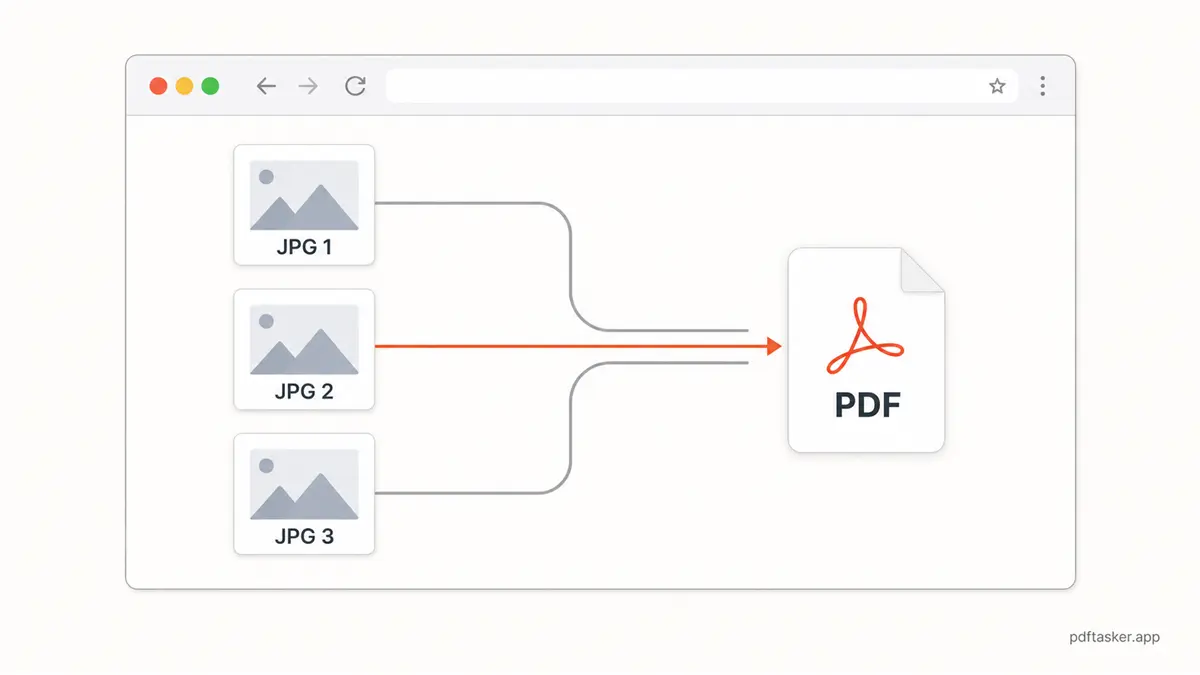
Buka tool JPG to PDF PDFTasker, pilih JPG dari perangkatmu, lalu buat PDF.
Itu pekerjaannya. Detail yang berguna adalah tempat pekerjaan itu terjadi: di browser, di perangkatmu, tanpa menjadikan upload sebagai rute default.
4. Buka PDF sebelum dikirim
Setelah konversi, buka PDF dan cek seperti penerima akan mengeceknya:
- halaman 1 memulai paket dengan benar
- halaman tidak berputar ke arah yang salah
- teks kecil masih terbaca
- tanda tangan, tanggal, stempel, dan ID terlihat jelas
- file terbuka normal di PDF viewer
Jika PDF terlalu besar untuk portal atau email, pakai compress setelah konversi. Jika PDF berisi halaman yang tidak perlu, pakai split daripada menurunkan kualitas semua halaman dengan kompresi yang lebih berat.
5. Beri nama final yang jelas
Gunakan nama yang menjelaskan isi file:
application-documents.pdfreceipts-april-2026.pdfid-scan-front-back.pdfproject-photos-one-pdf.pdf
Nama yang membosankan membantu nanti.
Cek sebelum membagikan PDF
1. Urutan halaman masuk akal?
Buka PDF dari halaman 1 sampai akhir. Jangan hanya melihat thumbnail. Urutan yang salah mudah terlewat saat setiap halaman terlihat seperti kotak putih.
Untuk formulir, urutannya harus mengikuti formulir. Untuk struk, tanggal biasanya penting. Untuk bukti foto, alurnya harus jelas tanpa kamu berdiri di sana untuk menjelaskan.
2. Gambar terbaca di zoom normal?
Zoom in bisa menyembunyikan masalah kualitas. Cek PDF dulu di ukuran tampilan normal. Jika teks kecil sudah sulit dibaca, penerima juga akan merasakannya.
Konversi harus mempertahankan tampilan yang bisa dipakai. Jangan membuat pembaca memecahkan teka-teki.
3. Ukuran PDF cocok dengan tujuan?
Beberapa portal menerima satu PDF tetapi menolak file besar tanpa banyak penjelasan. Cek ukuran setelah konversi.
Jika terlalu besar, kompres sekali lalu periksa output. Jangan terus menekan sampai setiap struk terlihat lelah.
4. Perlu cleanup sebelum dikirim?
PDF berbasis gambar masih bisa membawa detail dokumen tambahan setelah diedit atau digabung dengan tool lain. Jika file sudah melewati beberapa tool, sanitize sebelum berbagi bisa jadi cek terakhir yang masuk akal.
Kalau nanti butuh arah sebaliknya, PDF to JPG adalah rute baliknya: satu set halaman PDF menjadi gambar lagi.
5. Ini channel berbagi yang benar?
Jika PDF berisi scan privat, kirim lewat channel yang diminta penerima lalu berhenti. Jangan membuat salinan ekstra di chat app hanya karena file sekarang rapi.
Workflow-nya sederhana: kumpulkan JPG, bersihkan masalah yang jelas, konversi secara lokal, buka PDF, lalu kirim versi yang memang cocok untuk tugasnya.
Kalau yang kamu butuhkan hanya beberapa gambar dalam satu PDF, lakukan di browser dan cek hasilnya sebelum file meninggalkan perangkat.
PDFTasker
Buat PDF