Phone Se Scan Ko PDF Kaise Banaye
2026-05-25 · 3 min read · onnova
Do saal pehle maine dedicated scanner hataa diya. Aur honestly, koi farak nahi pada.
Phone camera pehle se behtar photos leta hai. Faster, humesha paas mein, aur resolution kaafi hai. Ek hi problem thi — format. Photo JPG mein hoti hai, lekin submit karna PDF mein hota hai. Woh gap close karna 10 seconds ka kaam hai.
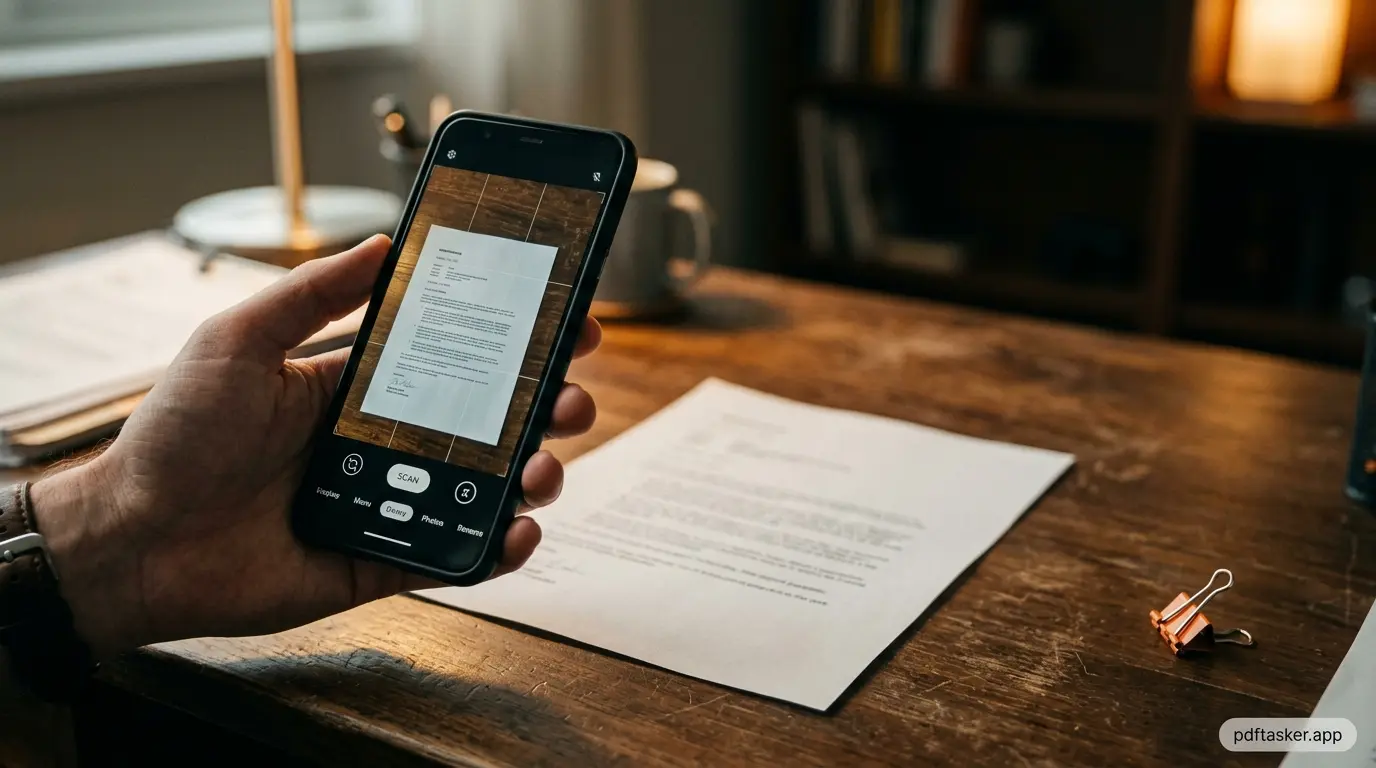
Phone camera kaafi hai
Aaj ke smartphones 12 se 50 megapixel mein shoot karte hain. Ek standard document scanner print quality ke liye 300 DPI use karta hai. Screen pe dekhne ke liye 96 DPI kaafi hai. Arm's length pe A4 sheet ka photo lete waqt aapka phone 300 DPI se kaafi upar chala jaata hai.
Practical test: koi bhi typed document photo lo, 200% zoom karo, text padho. Agar clear dikh raha hai — resolution theek hai.
Ek cheez matter karti hai: lighting. Even exposure, page ke upar koi shadow nahi, phone level rakho. Baaki sab automatic ho jaata hai.
Photo aur PDF ke beech ka farak
Phone ek JPG ya PNG deta hai. Submission systems, email, aur document platforms PDF maangti hain. Dono file types interchangeable nahi hain.
JPG ek compressed image hai. PDF ek container hai jo pages, layers, aur metadata independently rakh sakta hai. Sirf file rename karna kaam nahi karta — image ko proper PDF structure mein convert karna padta hai.
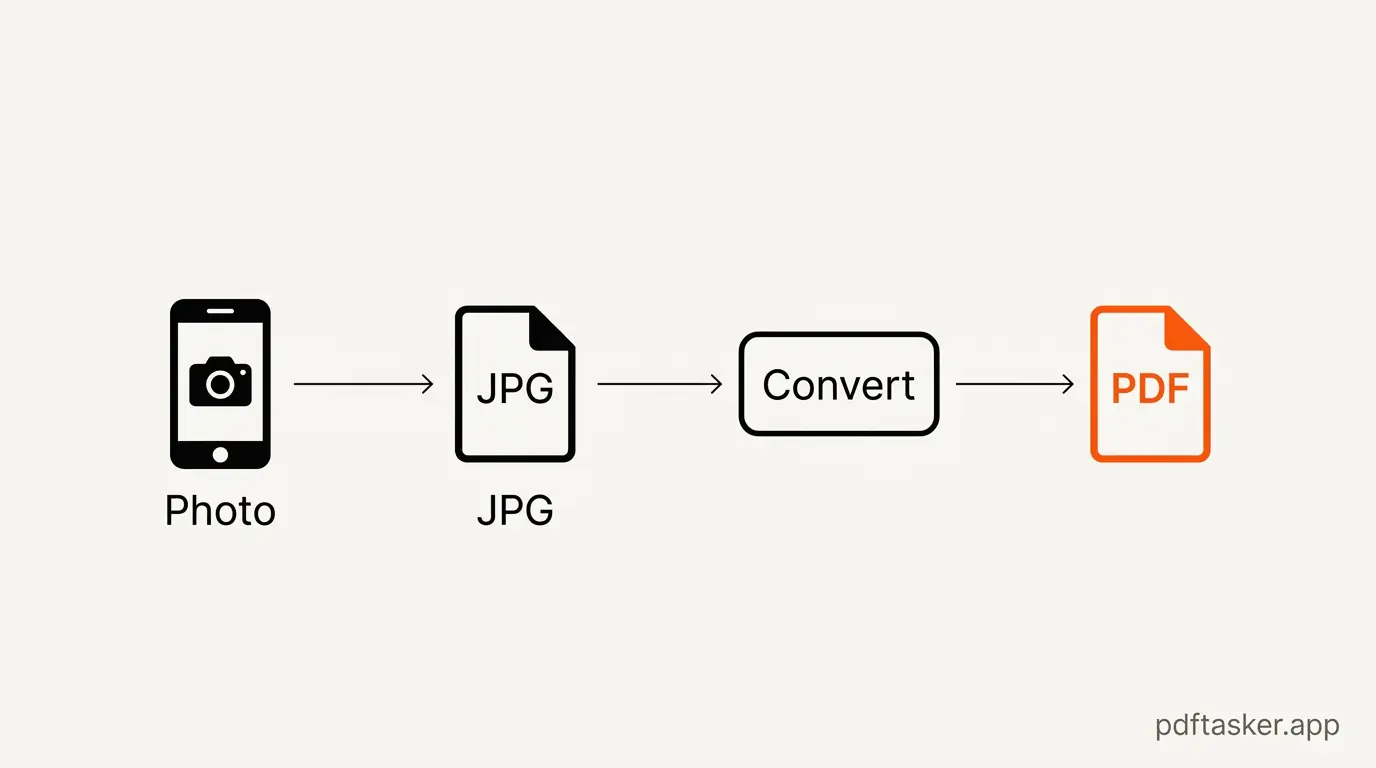
Teen steps mein khatam karein
Step 1: Converter kholein. PDFTasker JPG to PDF pe jaayein. Koi account banana zaroori nahi.
Step 2: Photo upload karein. JPG ya PNG file drag karein ya click karke choose karein. File browser mein process hoti hai — koi server pe kuch nahi jaata. Aapka document aapki device se bahar nahi nikalta.
Step 3: PDF download karein. Conversion seconds mein ho jaati hai. Download karo, kaam khatam.
Result ek properly formatted PDF hai original photo ke jaisi resolution ke saath. Attach karo, submit karo, print karo — seedha use ho jaata hai.
Multiple pages ko ek file mein combine karein
Ek page ka conversion ek step mein. Lekin agar document multiple pages ka hai — 3 page contract, 5 page report — toh saari photos ko ek PDF mein combine karna hoga.
Process same hai, bas multiple files ek saath upload karni hain. PDFTasker JPG to PDF ek saath multiple JPG ya PNG files accept karta hai. File picker mein jo order hoga woh PDF mein page order ban jaayega.
Multiple pages scan karte waqt kuch helpful tips:
- Shuru karne se pehle page order mind mein fix kar lo — baad mein order change karne se ek page dobara shoot karna zyada aasaan hai.
- Har photo ke liye phone ko same height aur angle pe rakho. Consistent framing final document ko intentional dikhata hai.
- Document ke peeche white ya light surface ho toh contrast best aata hai.
Output ek PDF hai jisme saare pages order mein hain.
PDFTasker
/jpg-to-pdf
Agar converted file email attachment ke liye badi ho, toh wahi browser-based approach compression ke liye bhi kaam karta hai — wahan bhi kuch server pe nahi jaata.