Cómo firmar un PDF sin subirlo
2026-05-19 · 6 min read · onnova
Firmar un PDF suele sonar como una tarea pequeña. Agregas tu nombre, lo acomodas en el recuadro y mandas el archivo de vuelta.
Luego abres el documento y resulta que es un contrato, un formulario de recursos humanos, una solicitud escolar, una aprobación de cliente, una página de seguro o un anexo de renta. La tarea pequeña ya no se siente tan pequeña.
No hay que volverlo dramático. Sí conviene saber qué tipo de firma te están pidiendo, colocarla con cuidado y revisar el PDF final antes de que salga de tu dispositivo.
Esta guía es para la versión práctica: agregar una firma visible a un PDF en tu navegador. Si la otra parte requiere una firma digital con certificado, identity verification o audit trail, sigue el proceso que te pidieron. Una firma visible no es lo mismo.
Primero revisa qué tipo de firma esperan
La frase "firma electrónica" se usa para varios trabajos distintos. Ahí es donde se pierde tiempo.
En muchos documentos cotidianos, firmar un PDF significa agregar una marca visible en la página. Puede ser una firma dibujada, un nombre escrito, iniciales, una fecha o una imagen de firma. La otra persona quiere ver que la persona correcta aprobó la sección correcta.
Eso es distinto de una firma digital con certificado. Ese proceso puede incluir verificación de identidad, firma criptográfica, estado de validación, registros de plataforma y reglas específicas de una organización.
No hace falta fingir que son lo mismo.
1. Usa una firma visible cuando el documento la pida
Muchos formularios solo tienen una línea vacía, un recuadro de firma o un área de "sign here". En esos casos, la tarea práctica es poner una firma visible.
La revisión útil no es elegante: ¿la otra persona puede ver con claridad la firma, el nombre, la fecha y el contexto de la página?
2. Usa la plataforma requerida cuando te la pidan
Algunos contratos, bancos, empleadores o trámites de gobierno requieren un sistema de firma específico. Si piden certificate validation, verified identity o un registro de aprobación dentro de una plataforma, usa ese proceso.
PDFTasker no es asesoría legal ni reemplazo de un workflow de certificado obligatorio. Es una herramienta de navegador para tareas visibles de edición de PDF.
3. Conserva la copia sin firmar
Antes de agregar cualquier marca, guarda el archivo original. Usa nombres sencillos:
agreement-unsigned.pdfagreement-signed.pdfform-signed-may-2026.pdf
Los nombres aburridos ayudan cuando alguien te pide la copia limpia después.
Por qué las herramientas que primero piden subir el archivo pueden ser demasiado
Muchos servicios de firma están hechos para enrutar documentos, invitar firmantes, registrar aprobaciones, mandar recordatorios y guardar archivos terminados. Eso puede servir en un workflow de empresa.
También puede ser demasiado para "pon mi firma en la página 3 y regresa el archivo."
Los PDFs firmados suelen contener nombres, direcciones, datos de salario, IDs, información de salud, términos de clientes o notas privadas de proyectos. Si el archivo va a un servidor, ahora dependes del manejo de upload, política de almacenamiento, logs, respaldos, acceso a cuentas y comportamiento de borrado.
Tal vez el servicio maneja todo eso bien. Tal vez no tienes tiempo para revisarlo.
La pregunta pequeña basta: si solo necesitas colocar una firma visible, ¿todo el PDF tiene que salir de tu dispositivo?
PDFTasker está diseñado alrededor del procesamiento local en el navegador. El sitio carga, el navegador maneja el archivo y el resultado se descarga de vuelta a tu dispositivo. Para esta tarea de firma no hay una cola normal de documentos procesados en servidor.
Si el PDF firmado necesita protección adicional, usa protect después de firmar. Si no debería conservar detalles extra del documento, sanitize antes de compartirlo es una última pasada razonable.
Un workflow práctico para firmar en el navegador
El proceso no es complicado. La parte que vale la pena hacer con calma es la colocación.
1. Abre el archivo correcto
Revisa el nombre del archivo antes de hacer cualquier cosa. Los contratos y formularios aman nombres como final, final-v2 y final-revised.
Si hay varias versiones, abre la que la otra persona realmente te pidió firmar. Adivinar aquí crea problemas aburridos.
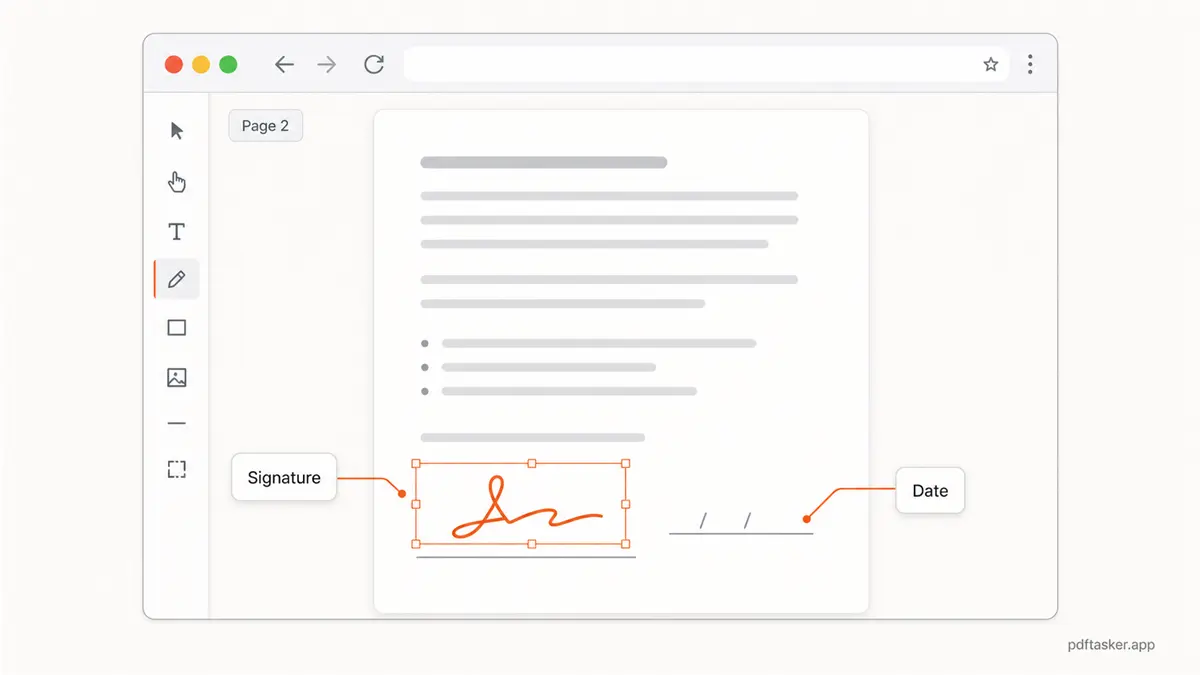
2. Agrega la marca de firma
Usa el método que encaje con el documento:
- Dibuja una firma si se espera una marca manuscrita.
- Escribe tu nombre si aceptan aprobación con texto.
- Sube una imagen de firma si ya tienes un archivo limpio.
Luego colócala en la página correcta. Ajusta el tamaño para que quepa en la línea de firma sin tapar texto cercano.
3. Agrega fecha o iniciales si el formulario lo pide
Algunos formularios necesitan más de una marca. Fechas, iniciales, casillas y nombres impresos cortos suelen estar cerca de la firma.
No agregues marcas extra solo para verte más cuidadoso. Agrega lo que el documento pide.
4. Guarda y abre el resultado
Después de firmar, descarga el nuevo PDF y ábrelo en un visor de PDF normal. No confíes solo en la vista previa del editor.
Si también necesitas agregar páginas, usa merge. Si el archivo firmado pesa demasiado para un portal, usa compress una vez y revisa el resultado.
Revisa esto antes de enviar el PDF firmado
Usa esto como revisión final. No es una ceremonia. Solo son controles para evitar trabajo repetido.
1. Posición de la firma
Ve a la página firmada y mírala como la verá la otra persona. La marca debe quedar dentro del recuadro o sobre la línea, sin invadir etiquetas, texto del cuerpo o números de página.
Si hay varios espacios de firma, revisa todos.
2. Página y versión
Asegúrate de que el PDF firmado sea la versión más reciente del documento. También confirma que la firma esté en la página solicitada.
Suena demasiado obvio hasta que un formulario tiene dos páginas casi iguales.
3. Limpieza de privacidad
Si el documento pasó por varias ediciones o contiene detalles extra, ejecuta sanitize antes de enviarlo. Si necesita una marca visible de "reviewed" o "draft", watermark es otro trabajo.
Problema distinto, herramienta distinta.
4. Canal de envío
Usa el canal que te pidió la otra persona. Si el PDF contiene material privado, no crees copias extra en apps de chat al azar solo porque el archivo ya está listo.
Ese es todo el workflow: confirma el tipo de firma, coloca la marca visible en el navegador, abre el resultado y envía el archivo por el canal correcto.
Si todo lo que necesitas es una firma visible en un PDF, mantén el trabajo pequeño.
PDFTasker
Firmar