Cómo Convertir una Foto Escaneada a PDF desde el Celular
2026-05-26 · 3 min read · onnova
Hace dos años saqué el escáner de escritorio de mi espacio de trabajo. No lo extraño.
La cámara del celular ya toma mejores fotos de documentos. Más rápido, siempre a la mano, y con resolución suficiente. El único problema era el formato. La foto sale en JPG, pero la mayoría de los sistemas piden PDF. Cerrar esa brecha toma unos diez segundos.
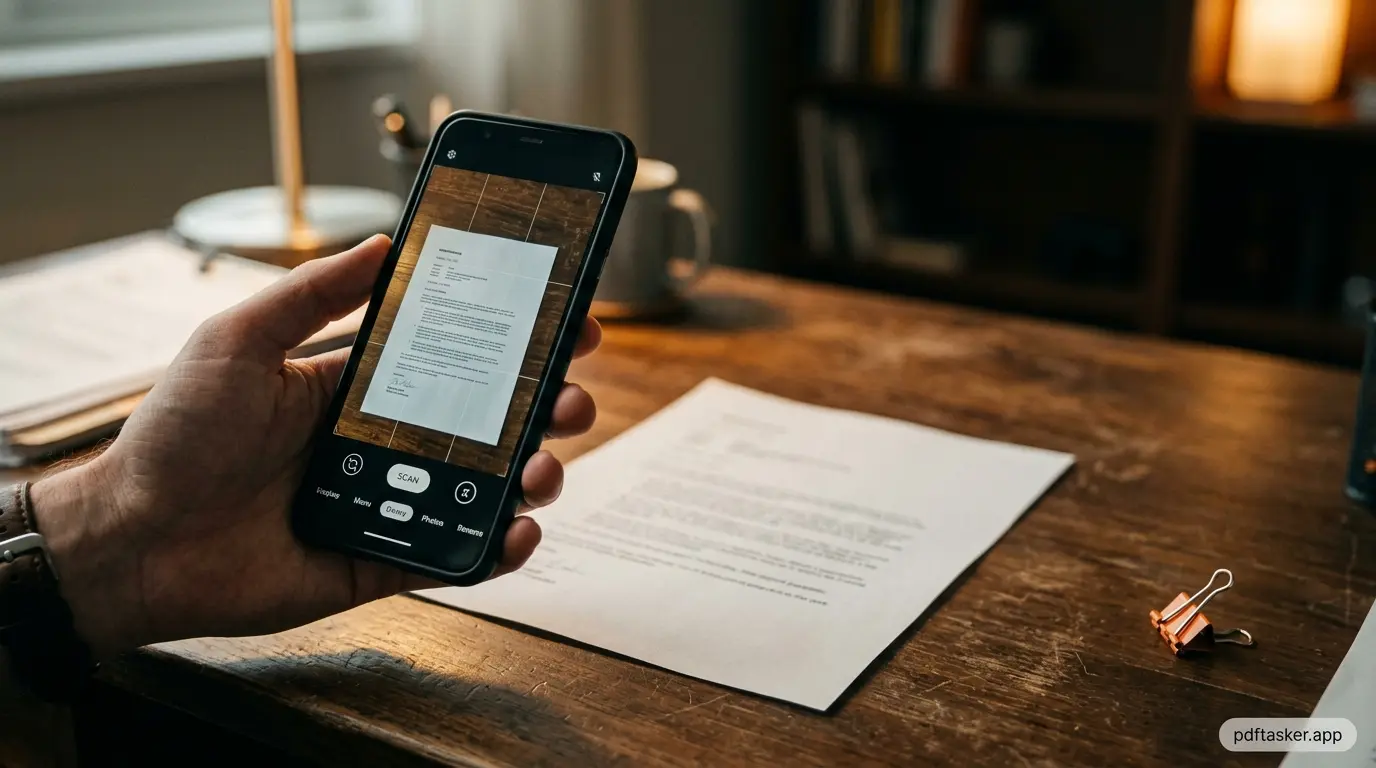
La cámara de tu celular ya es suficiente
Los celulares actuales capturan entre 12 y 50 megapixeles. Un escáner de documentos estándar usa 300 DPI para calidad de impresión. Para ver en pantalla, 96 DPI es más que suficiente. Fotografiar una hoja tamaño carta a la distancia de un brazo produce el equivalente a bien más de 300 DPI.
La prueba práctica: fotografía un documento con texto, amplía al 200%, lee. Si el texto se ve nítido, la resolución alcanza.
Lo que sí importa es la iluminación. Exposición pareja, sin sombras sobre el texto, y el celular sostenido horizontal sobre la página. El resto se resuelve solo.
La diferencia entre una foto y un PDF
El celular produce un archivo JPG o PNG. La mayoría de los sistemas de entrega, correos y plataformas de documentos piden un PDF. Los dos formatos no son intercambiables.
Un JPG es una imagen comprimida de una sola página. Un PDF es un contenedor que puede guardar páginas, capas y metadatos de forma independiente. No basta con cambiar la extensión del archivo — la imagen necesita convertirse en una estructura PDF correcta.
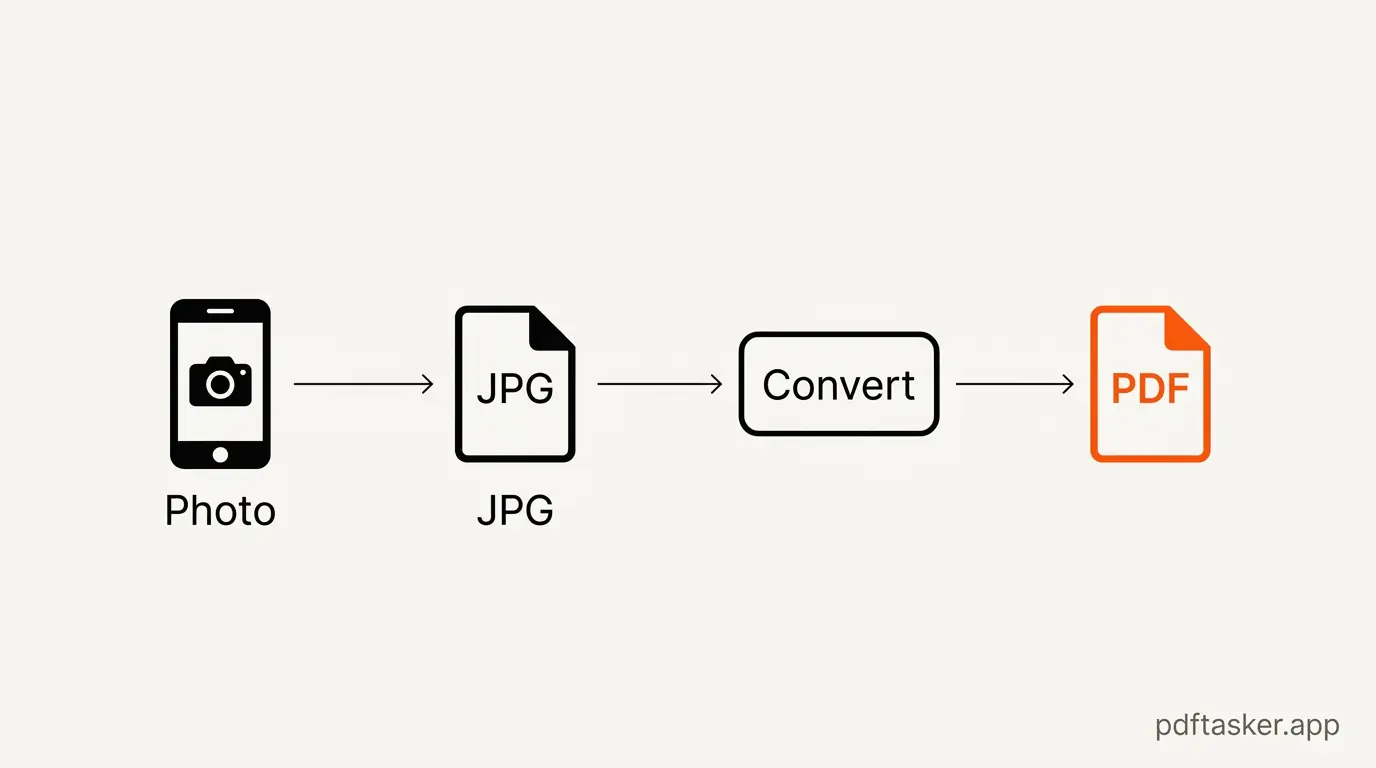
Tres pasos y listo
Paso 1: Abre el convertidor. Ve a PDFTasker JPG to PDF. No necesitas crear una cuenta.
Paso 2: Sube la foto. Arrastra el archivo JPG o PNG, o haz clic para elegirlo. El archivo se procesa completamente en tu navegador — nada se envía a ningún servidor. Tu documento no sale de tu dispositivo.
Paso 3: Descarga el PDF. La conversión tarda unos segundos. Haz clic en descargar y listo.
El resultado es un PDF bien formateado, con la misma resolución que tu foto original. Listo para adjuntar, enviar o imprimir.
Varias páginas en un solo archivo
Una página, una conversión. Para documentos de varias páginas — un contrato de tres hojas, un informe de cinco páginas — hay que combinar todas las fotos en un solo PDF.
El proceso es el mismo, solo que subes varios archivos a la vez. PDFTasker JPG to PDF acepta varios JPG o PNG en una sola operación. El orden en el selector de archivos se convierte en el orden de páginas en el PDF.
Unos consejos para escanear varias páginas:
- Define el orden de las páginas en tu cabeza antes de empezar — es más fácil retomar una foto que reordenar después.
- Mantén el celular a la misma altura y ángulo en cada toma. Un encuadre consistente hace que el documento final se vea intencional.
- Una superficie blanca o clara debajo del documento da el mejor contraste.
El resultado: un solo PDF con todas las páginas en orden.
PDFTasker
/jpg-to-pdf
Si el archivo convertido es demasiado grande para enviarlo por correo, el mismo enfoque basado en navegador funciona para comprimirlo — y ahí tampoco nada sale de tu dispositivo.