Cómo agregar marca de agua a un PDF
2026-05-19 · 6 min read · onnova
"¿Puedes mandar un borrador, pero marcado claramente?"
"Agrega nuestro logo antes de enviarlo al cliente."
"Que nadie lo confunda con la versión final."
Las solicitudes suenan pequeñas. Luego el PDF resulta ser una propuesta, contrato, paquete de facturas, material de capacitación, prueba de diseño o reporte interno.
La pregunta no es si la marca de agua se ve oficial.
La pregunta es más simple: ¿qué trabajo se supone que debe hacer?
Lo que una marca de agua realmente puede hacer
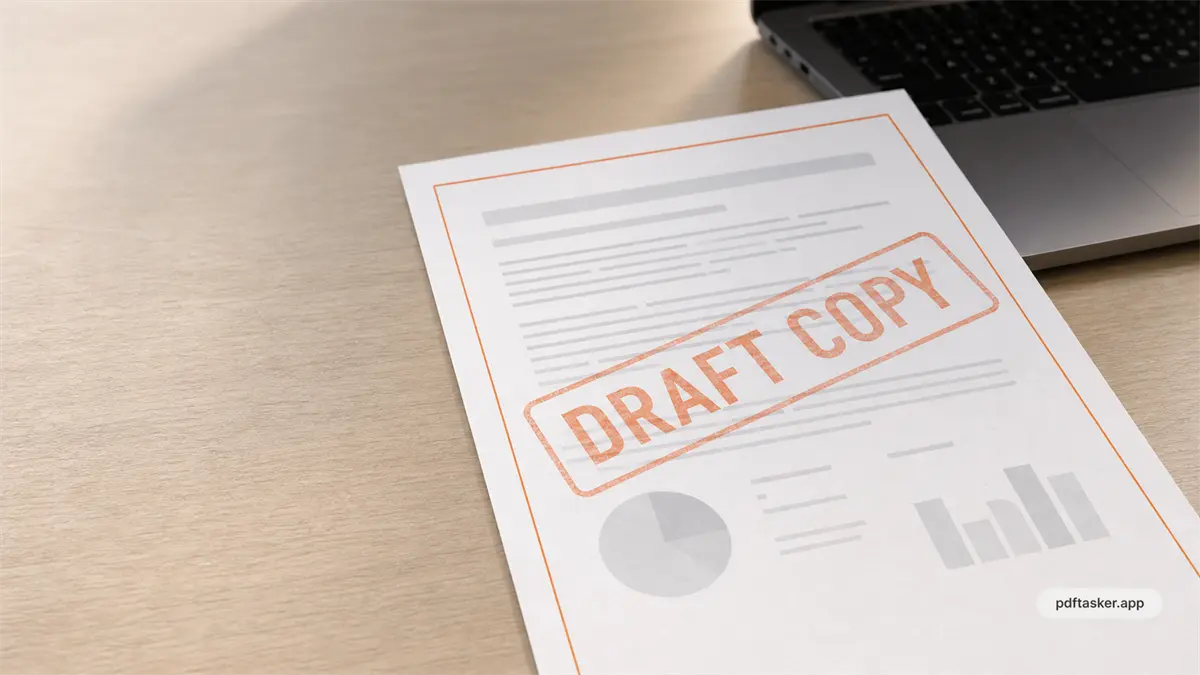
Una marca de agua en PDF es una marca visible colocada encima o detrás del contenido de la página. Puede ser texto, como DRAFT, CONFIDENTIAL o REVIEW COPY. También puede ser una imagen, como un logo o un sello.
Eso sirve.
No es magia.
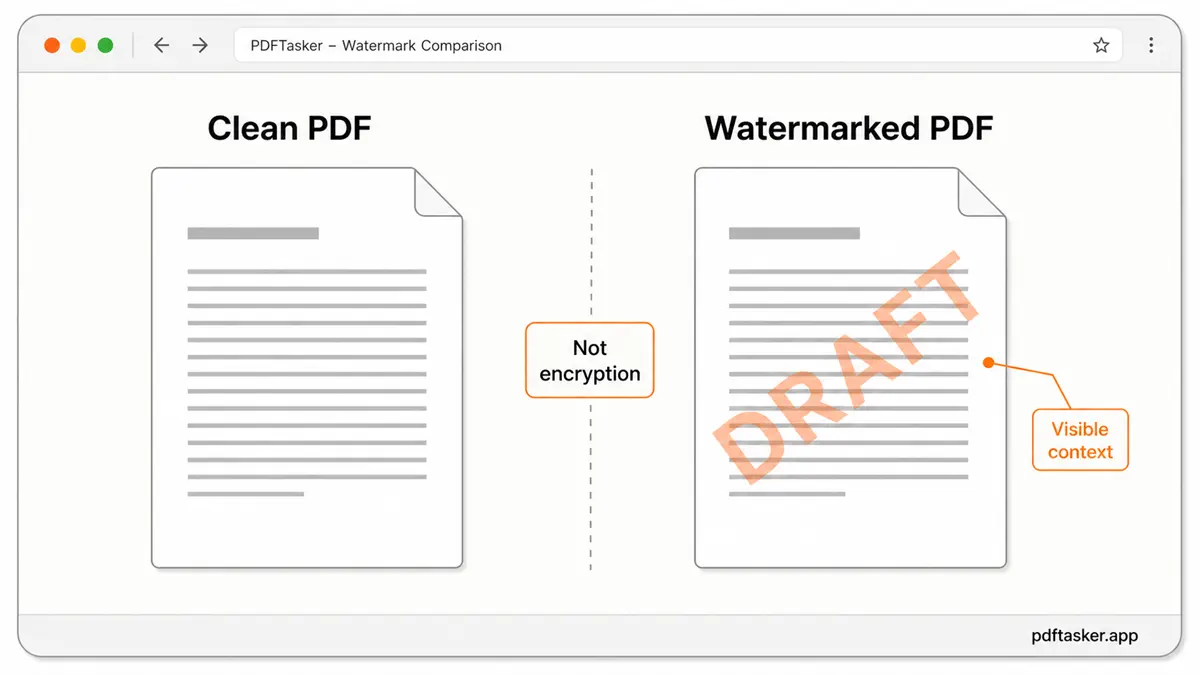
Una marca de agua puede decirle al lector cómo tratar un documento. Puede dejar claro que es un borrador. Puede mostrar contexto de propiedad o fuente. Puede reducir el uso accidental cuando alguien reenvía el archivo equivocado.
Pero no impide copiar. No impide screenshots. No reemplaza encryption, access control, document rights management ni asesoría legal.
Esta distinción importa porque muchos equipos usan marcas de agua para el trabajo incorrecto. Quieren protección, pero agregan una etiqueta. La etiqueta puede ayudar. Solo no hay que pedirle trabajo que no puede hacer.
Tres errores de marca de agua que generan retrabajo
La mayoría de los problemas con marcas de agua no son problemas de diseño. Son problemas de workflow.
Patrón 1. "La marca de agua protegerá el archivo"
No lo hará.
Una marca visible puede desalentar el mal uso casual y dejar claro el estado del archivo. No puede evitar que alguien guarde, copie, imprima, haga screenshot o edite el PDF con otras herramientas.
Si el archivo es sensible, la marca de agua es una capa de comunicación. No es el candado.
Patrón 2. "Cualquier opacidad funciona"
La opacidad decide si la marca ayuda o estorba.
Demasiado oscura, y la página se vuelve difícil de leer. Demasiado tenue, y nadie la nota. Un sello de draft en un contrato puede servir. Un logo que tapa números de una tabla, no.
La base práctica es aburrida: primero la página legible, luego la marca visible.
Patrón 3. "Todas las páginas necesitan la misma marca"
A veces sí. Muchas veces no.
Una marca DRAFT en todo el documento puede tener sentido para copias de revisión. Un logo puede ir en cada página de un handout. Pero una marca SAMPLE quizá solo necesita la primera página, y una nota para cliente puede pertenecer a una sección específica.
Poner marca en todas las páginas es fácil. Revisar el rango de páginas es mejor.
Un workflow práctico para agregar marca de agua en el navegador
El flujo es corto. La revisión importa más que los clics.
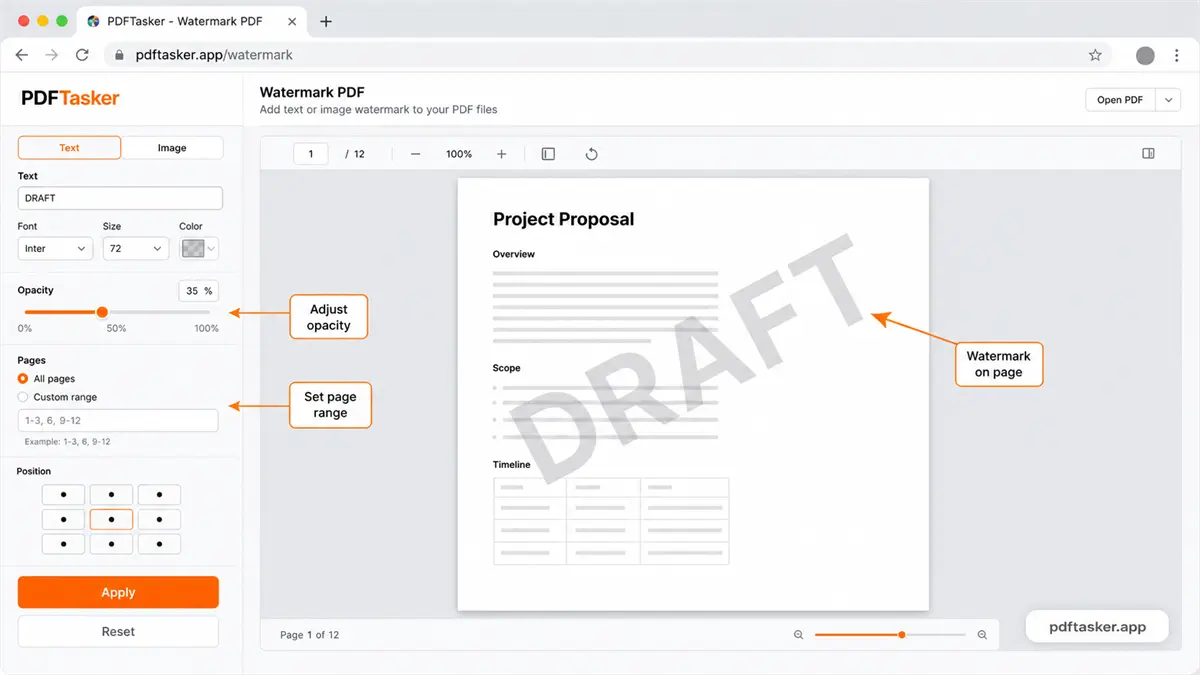
1. Elige texto o imagen
Usa texto cuando el mensaje sea el punto: DRAFT, CONFIDENTIAL, SAMPLE, INTERNAL USE.
Usa una imagen cuando la marca sea contexto de marca o fuente: un logo, sello de aprobación o marca de preparado para.
No uses un logo cuando el texto simple sea más claro. Es un documento, no un póster.
2. Define posición y opacidad
La posición central es común para estado de borrador. Las esquinas pueden funcionar para marcas de propiedad o fuente. La posición diagonal puede servir cuando la marca debe verse en distintos diseños de página.
La opacidad es el control principal. Empieza más claro de lo que crees, luego abre el PDF de salida y revisa una página real.
3. Elige el rango de páginas
Aplica la marca a todas las páginas solo cuando todas la necesitan.
Para notas de portada, samples o contexto de una sección, apunta a las páginas relevantes. Una marca en la sección equivocada crea preguntas después.
4. Descarga y abre el resultado
PDFTasker está diseñado alrededor del procesamiento local en el navegador. El sitio carga, tu navegador maneja el archivo y el resultado se descarga de vuelta a tu dispositivo. Para esta tarea de watermark no hay una cola normal de documentos procesados en servidor.
Después de exportar, abre el nuevo PDF en un visor normal. No confíes solo en la vista previa del editor.
Si el archivo con marca de agua pesa demasiado para un portal, usa compress una vez y revisa el resultado. Si también necesitas una marca visible de aprobación, signature es otra tarea. Si necesitas combinar PDFs de soporte, usa merge antes de la última pasada de watermark.
Revisa esto antes de enviar el PDF con marca de agua
Usa esta revisión final. No porque agregar una marca sea complicado. Porque los errores pequeños en documentos viajan rápido.
1. Legibilidad
Abre una página densa, no solo la portada. Tablas, notas al pie, sellos y letra pequeña son donde aparece una mala opacidad.
Si la página se lee peor, baja la opacidad o mueve la marca.
2. Rango de páginas
Revisa la primera página, una página intermedia y la última. Si el PDF tiene secciones, revisa una página de cada sección.
Las marcas en páginas equivocadas son fáciles de perder en documentos largos.
3. Mensaje
Asegúrate de que el texto coincida con el estado del archivo. DRAFT significa borrador. CONFIDENTIAL significa que estás listo para tratar el archivo así. SAMPLE no debería aparecer en una factura final.
La marca es pequeña, pero fija expectativas.
4. Nombre de archivo
Usa nombres simples:
proposal-draft-watermarked.pdftraining-handout-internal.pdfsample-report-client-review.pdf
Los nombres aburridos previenen los mensajes de soporte más aburridos.
La regla operativa es esta: usa marcas de agua para contexto visible, no para seguridad imaginaria.
Si lo único que necesitas es una marca de agua de texto o imagen en un PDF, mantén el archivo en el navegador, revisa el resultado y manda la versión correcta.
PDFTasker
Marca de agua