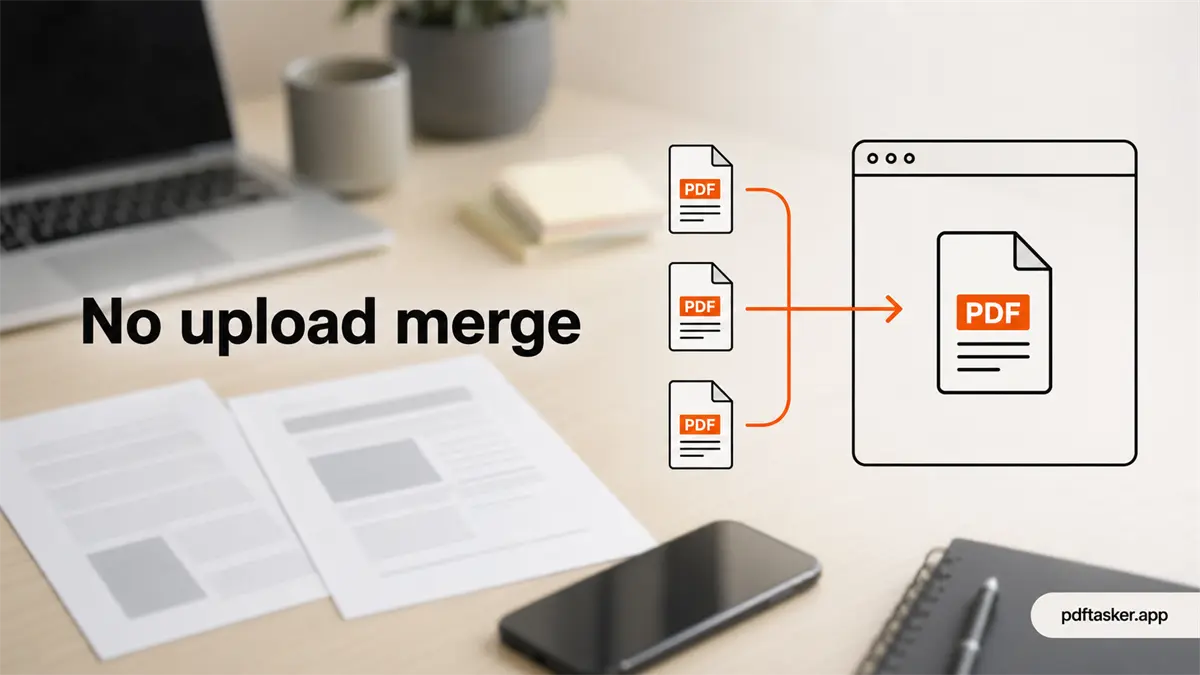
업로드 없이 PDF 합치기
2026-04-29 · 11 min read · onnova
PDF 합치기는 작은 일처럼 보입니다. 파일 두세 개를 고르고, 순서를 맞추고, 하나의 PDF로 내려받으면 됩니다.
그런데 많은 온라인 도구는 첫 단계부터 모든 문서를 upload하라고 합니다.
단순히 페이지 순서를 붙이는 작업인데, 왜 파일이 다른 server로 먼저 가야 할까요?
이 글은 더 조용한 기본값을 정리합니다. PDF 파일을 browser 안에서 합치고, 결과를 확인한 뒤, 정말 필요할 때만 완성본을 공유하는 방식입니다.
PDF 합치기는 실제로 무엇을 하나요?
PDF 합치기는 여러 PDF 파일을 하나의 문서로 묶는 작업입니다. 말 그대로입니다. 자기소개서와 이력서. 서명한 양식과 신분증 사본. 한 번에 보내야 하는 세 장의 invoice.
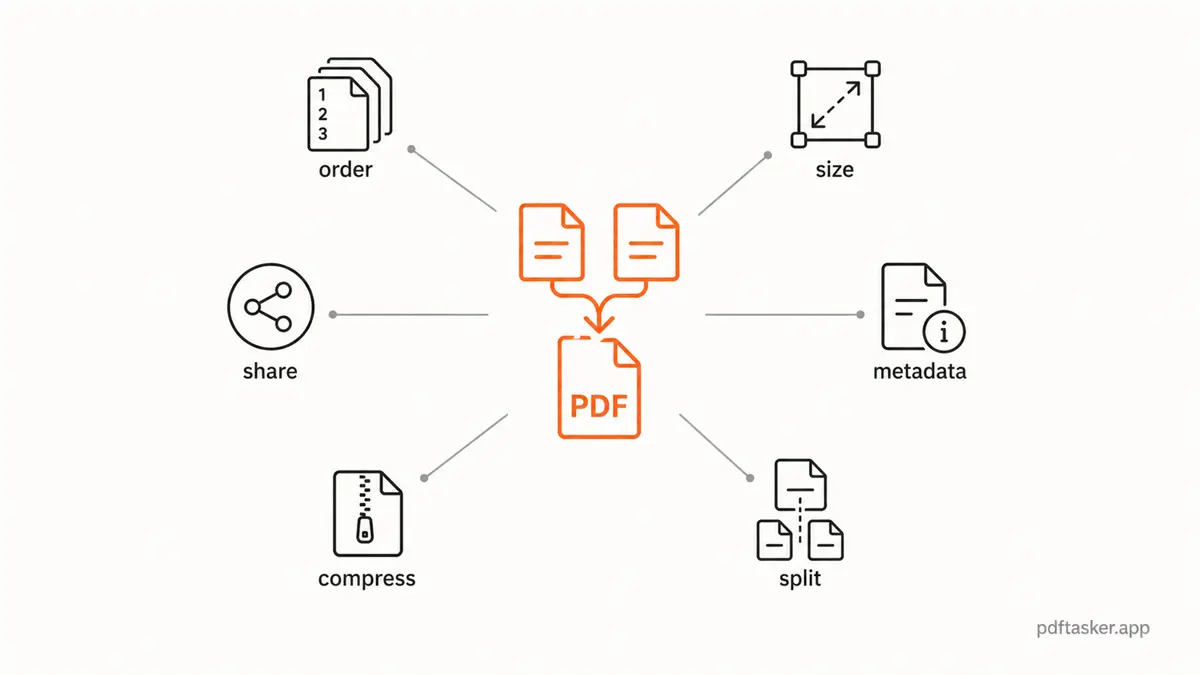
중요한 부분은 순서입니다. 좋은 병합 도구는 파일을 원하는 순서로 놓고, 페이지를 확인하고, 합쳐진 결과를 내려받게 해줍니다. 더 세밀한 정리가 필요하면 보통 아래 작업으로 이어집니다.
- 긴 파일에서 일부 페이지만 필요하면
/ko-KR/split을 사용합니다 - 완성된 PDF가 제출 양식에 비해 크면
/ko-KR/compress를 사용합니다 - 공유 전에 metadata를 정리해야 하면
/ko-KR/sanitize를 사용합니다
그래서 "업로드 없이 PDF 합치기"는 단순한 개인정보 문구가 아닙니다. workflow 질문입니다. 도구가 간단한 일을 하는 동안, 파일은 어디에 있나요?
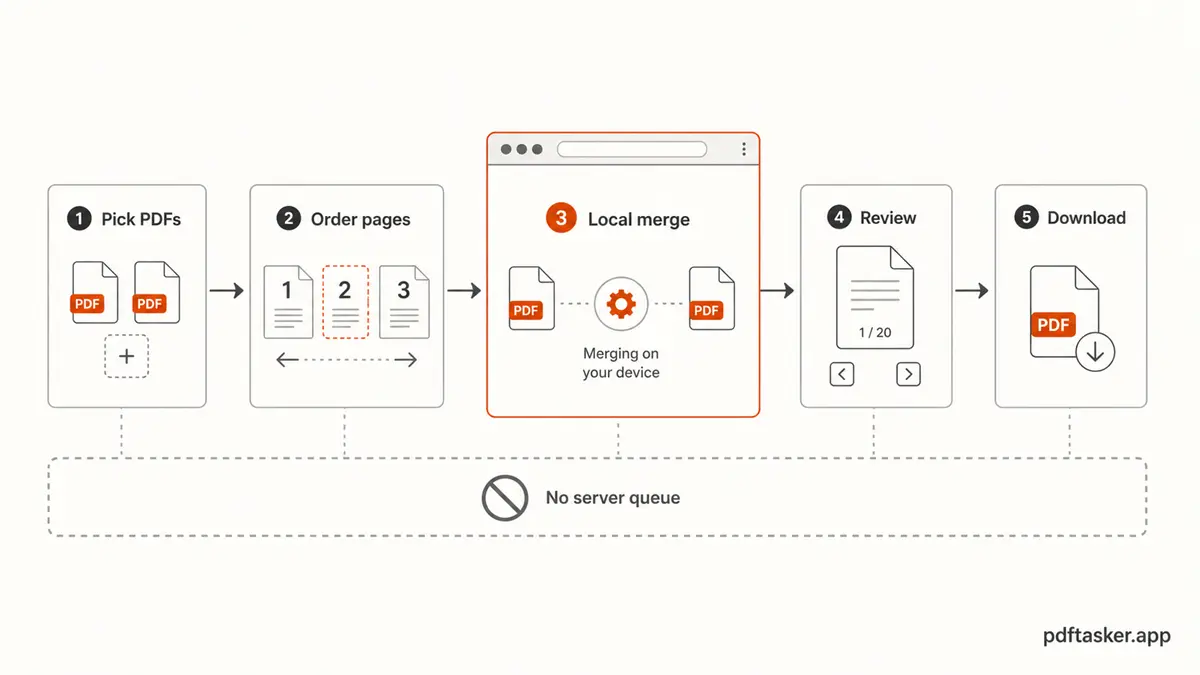
PDFTasker의 기본 흐름은 browser-local processing입니다. 페이지를 열고, browser가 파일을 처리하고, 결과 파일을 다시 내려받습니다. 계정도, server-side document queue도 기본 경로에 두지 않습니다.
괜한 소란은 없습니다. 파일이 머무는 곳을 줄일 뿐입니다.
업로드부터 요구하는 병합 도구가 과한 이유
upload-first 도구가 필요한 cloud workflow도 있습니다. 다만 기본적인 PDF 합치기에는 꽤 많은 신뢰를 요구합니다.
PDF를 upload하는 순간, 작업은 더 이상 "이 페이지들을 붙여주세요"에서 끝나지 않습니다. 이제 upload 처리 방식, 보관 정책, 처리 로그, 백업, infrastructure, 삭제 약속까지 함께 믿어야 합니다. 모두 괜찮을 수도 있습니다. 아닐 수도 있습니다. 핵심은 더 단순합니다. 평범한 병합 작업에 그 신뢰 체인이 꼭 필요하지는 않습니다.
실무적인 문제도 있습니다. 큰 PDF는 upload가 느립니다. 이미 기다린 뒤에 form에서 파일을 거절하기도 합니다. 어떤 도구는 결과를 보기 전에 가입 제한을 꺼냅니다. 어느새 문서 정리가 아니라 funnel을 지나가는 일이 됩니다.
내 기기에 있는 파일이라면, local processing이 더 작은 기본값입니다.
브라우저 로컬 흐름으로 PDF를 합치는 방법
동작은 단순합니다. 다만 순서를 잘 잡아두면 나중에 다시 정리할 일이 줄어듭니다.
1. 원본 파일을 한 폴더에 모읍니다
도구를 열기 전에 합칠 PDF를 먼저 모아둡니다. 필요하면 파일 이름도 정리합니다.
01-cover-letter.pdf02-resume.pdf03-portfolio-samples.pdf
파일 이름이 좋으면 순서 확인이 지루해집니다. 이 작업에서는 지루한 편이 낫습니다.
2. PDF 합치기 도구를 엽니다
/ko-KR/merge로 이동해 기기에서 PDF를 선택합니다. 파일이 민감하다면 검색 결과에 보이는 아무 사이트나 누르기 전에 1초만 멈추세요. 과민한 게 아닙니다. 파일이 어디로 가는지 확인하는 일입니다.
3. 순서를 맞춥니다
병합 실수의 대부분은 기술 문제가 아닙니다. 순서 문제입니다.
받는 사람이 기대하는 순서대로 파일을 놓습니다. 양식에서 증빙을 먼저 요구하면 증빙을 먼저 둡니다. 스캔본을 합친다면 앞면과 뒷면이 바뀌지 않았는지도 내려받기 전에 확인합니다.
4. 합쳐진 결과를 검토합니다
보내기 전에 내려받은 PDF를 열어봅니다. 아래 항목을 확인하세요.
- 빠진 페이지
- 중복된 페이지
- 빈 스캔 페이지
- 거꾸로 들어간 페이지
- 잘못 고른 파일 버전
화려한 일은 아닙니다. 그래도 제출 문제를 가장 많이 막아주는 구간입니다.
5. 후속 작업이 필요한지 결정합니다
PDF 합치기가 끝일 때도 있고, 첫 단계일 때도 있습니다.
완성본이 너무 크면 /ko-KR/compress로 줄입니다. 필요 없는 페이지가 들어갔다면 먼저 /ko-KR/split으로 분리한 뒤 다시 합칩니다. PDF가 외부에 게시되거나 여러 곳으로 전달될 예정이라면 /ko-KR/sanitize로 metadata를 정리하는 편이 낫습니다.
하나의 도구가 모든 문서 문제를 해결하는 척할 필요는 없습니다. 보통은 작은 단계를 몇 개 정확히 밟는 쪽이 더 낫습니다.
합친 PDF를 보내기 전 확인할 다섯 가지
1. 요청받은 내용만 들어 있나요?
폴더에 가까이 있었다는 이유로 오래된 계약서, 다른 신분증, 관련 없는 페이지를 넣지 마세요. 페이지가 많다고 더 완성도 있어 보이지 않습니다. 오히려 불필요한 정보가 섞일 가능성이 커집니다.
2. 순서가 바로 이해되나요?
받는 사람이 추측하게 만들지 마세요. 표지가 있다면 앞에 둡니다. 본문 뒤에 증빙을 둡니다. 스캔한 앞면과 뒷면은 붙여 둡니다.
3. 파일 크기가 허용 범위 안인가요?
제출 portal은 큰 파일을 별 설명 없이 거절하기도 합니다. 합친 PDF가 크다면 제출 전에 압축하세요. 마지막 upload 화면에서 알게 되면 보통 기분이 좋지 않습니다.
4. metadata가 신경 쓸 상황인가요?
일대일 제출이라면 metadata가 큰 문제가 아닐 수도 있습니다. 하지만 전달되거나 게시되거나 재사용될 파일이라면 정리할 가치가 있습니다. 작성자 이름, app 이름, 편집 흔적은 생각보다 오래 PDF 안에 남습니다.
5. 맞는 채널로 보내고 있나요?
email, 지원 portal, client system, 공식 form. 요구된 채널을 고르고 거기서 멈추세요. 빠르다는 이유로 chat 사본을 더 만들면 단순한 행정 일이 금방 지저분해집니다.
전체 흐름은 이렇습니다. 모으고, 순서를 맞추고, 확인하고, 내려받고, 필요한 것만 보냅니다.
해야 할 일이 PDF를 합치는 것뿐이라면, browser-local 병합 도구로 파일을 내 쪽에 둔 채 끝내면 됩니다.
PDFTasker
병합