스캔한 문서 PDF로 만들기 — 휴대폰으로 바로
2026-05-25 · 6 min read · onnova
2년 전에 전용 스캐너를 치웠습니다. 그리고 불편하지 않았어요.
폰 카메라가 이미 더 잘 찍거든요. 더 빠르고, 항상 손에 있고, 해상도도 충분합니다. 남은 문제는 형식이었어요. 사진은 JPG고, 제출할 곳은 대부분 PDF를 원하니까요. 그 간격을 메우는 건 10초면 됩니다.
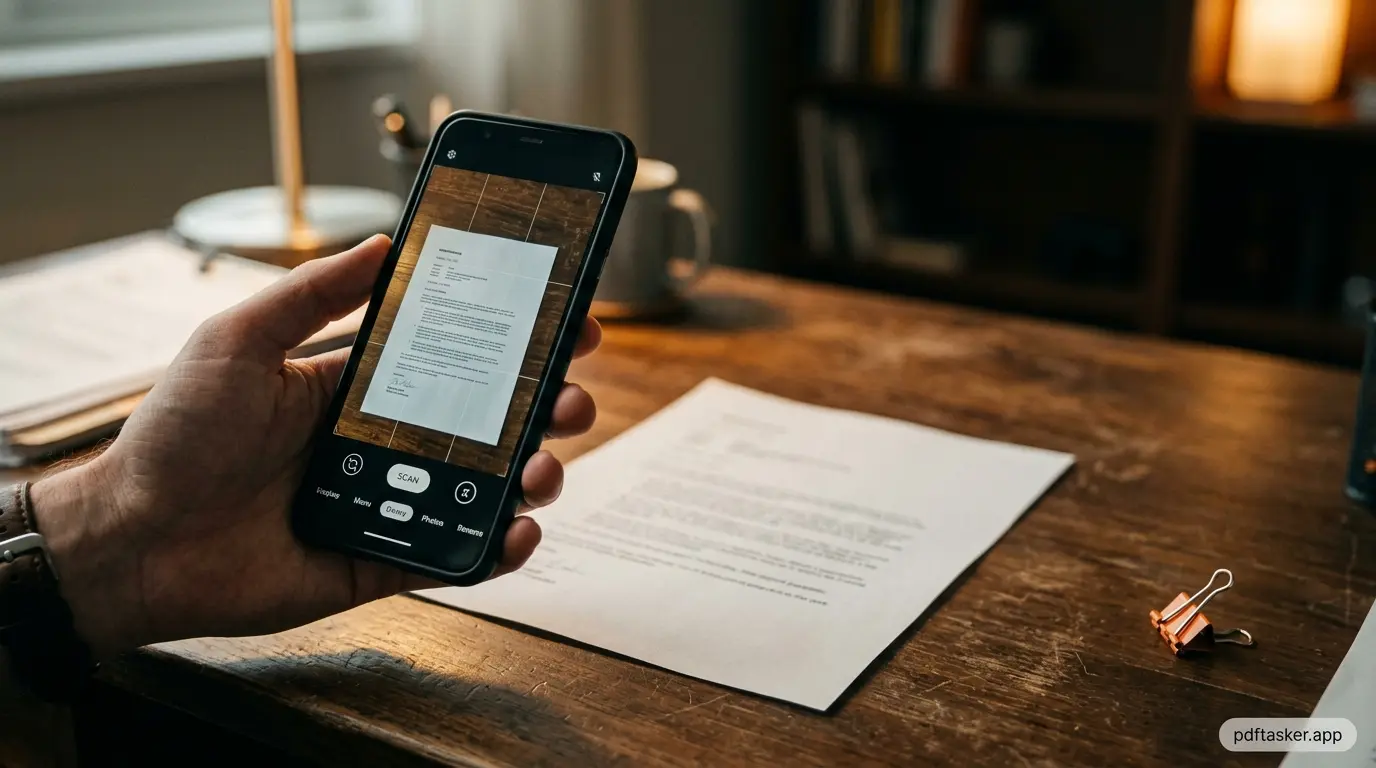
폰 카메라로 충분합니다
요즘 스마트폰 카메라는 1,200만~5,000만 화소예요. 일반 문서 스캐너는 인쇄 품질 기준으로 300 DPI를 씁니다. 그런데 화면에서 볼 때는 96 DPI면 충분해요. 팔 길이 정도 거리에서 A4 한 장을 찍으면 300 DPI를 훌쩍 넘습니다.
실용적인 확인 방법이 있어요. 텍스트가 있는 문서를 찍고 200%로 확대해보세요. 글자가 선명하게 보이면 해상도는 충분한 거예요.
중요한 건 조명이에요. 균일한 노출, 텍스트 위에 그림자 없이, 폰을 페이지 위에 수평으로 들어주세요. 나머지는 자동으로 됩니다.
사진과 PDF 사이의 간극
폰은 JPG나 PNG 파일을 줍니다. 대부분의 제출 시스템, 이메일, 문서 플랫폼은 PDF를 원하고요. 두 파일 형식은 호환이 안 돼요.
JPG는 압축된 이미지 한 장입니다. PDF는 페이지, 레이어, 메타데이터를 독립적으로 담을 수 있는 컨테이너예요. 단순히 파일 이름을 바꾸는 게 아니라, 이미지를 제대로 된 PDF 구조로 감싸는 변환이 필요합니다.
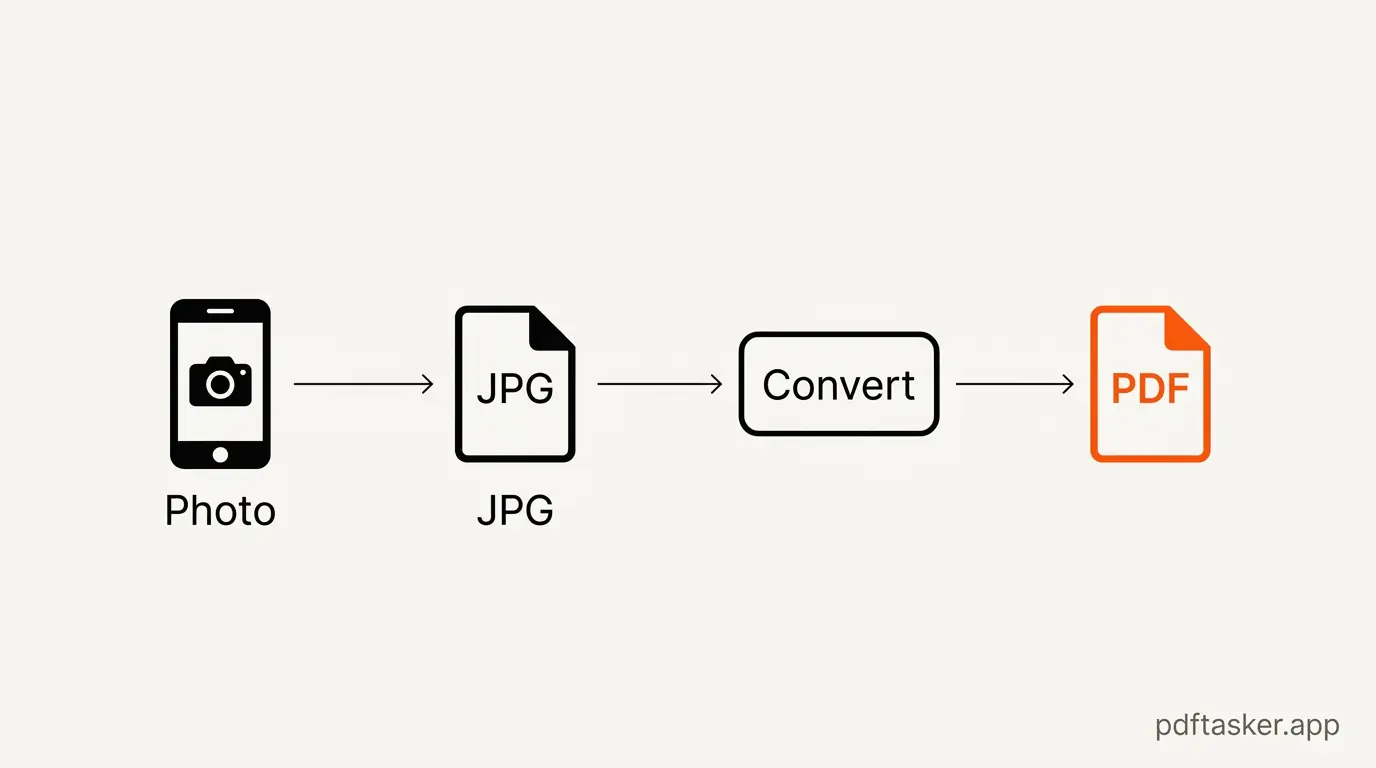
세 단계로 끝내기
1단계: 변환 도구 열기. PDFTasker JPG to PDF로 이동합니다. 계정 없이 바로 사용 가능해요.
2단계: 사진 파일 올리기. JPG나 PNG를 끌어다 놓거나 클릭해서 선택합니다. 파일은 브라우저 안에서만 처리돼요. 서버로 아무것도 전송되지 않아요. 문서가 내 기기를 벗어나지 않습니다.
3단계: PDF 다운로드. 변환은 몇 초 만에 끝납니다. 다운로드 버튼을 누르면 완료예요.
결과물은 원본 사진과 동일한 해상도로 된 제대로 된 PDF입니다. 첨부, 제출, 인쇄 — 어디에든 바로 쓸 수 있어요.
여러 페이지를 한 파일로
페이지가 한 장이면 한 번의 변환으로 끝납니다. 계약서 3장, 보고서 5장처럼 여러 페이지라면 모든 사진을 하나의 PDF로 합쳐야 해요.
과정은 같습니다. 파일을 여러 개 동시에 올리면 돼요. PDFTasker JPG to PDF는 JPG나 PNG 파일 여러 장을 한 번에 받아요. 파일 선택기에서의 순서가 PDF의 페이지 순서가 됩니다.
여러 페이지를 찍을 때 도움이 되는 것들이 있어요.
- 찍기 전에 페이지 순서를 머릿속에 정해두세요. 순서를 나중에 바꾸는 것보다 한 장 다시 찍는 게 쉬워요.
- 모든 사진에서 폰을 같은 높이와 각도로 유지하세요. 일관된 프레임이 최종 문서를 의도적으로 보이게 만들어요.
- 문서 뒤에 흰색이나 밝은 색 책상 표면이 있으면 대비가 좋아져요.
결과물은 순서대로 모든 페이지가 담긴 PDF 한 파일입니다.
PDFTasker
/jpg-to-pdf
변환 후 파일이 이메일 첨부에 너무 크다면, 같은 브라우저 기반 방식으로 압축도 됩니다. 거기서도 파일은 기기 밖으로 나가지 않아요.