작성된 PDF 양식 값을 CSV로 뽑기 (업로드 없이)
2026-06-13 · 8 min read · onnova
인사관리, 총무, 혹은 일반 운영 업무를 담당하고 계신다면, 수십 개의 채워진 PDF 신청서나 설문지 양식에서 정보들을 취합해야 하는 번거로운 작업을 마주해 보셨을 거예요.
개별 필드에 적힌 값을 마우스로 긁어 복사한 뒤 마스터 엑셀 시트에 붙여넣는 일은 속도도 느릴뿐더러, 반복 작업에 피로도가 쌓여 입력 실수를 유발하기도 쉽습니다.
수작업의 지루함 없이, 여러 개의 대화형 PDF 양식 필드값을 하나의 깔끔한 CSV 스프레드시트로 자동 취합해 내려받는 스마트한 방법을 알아보겠습니다. 파일들을 이름 모를 서버에 올릴 필요도 전혀 없어요.
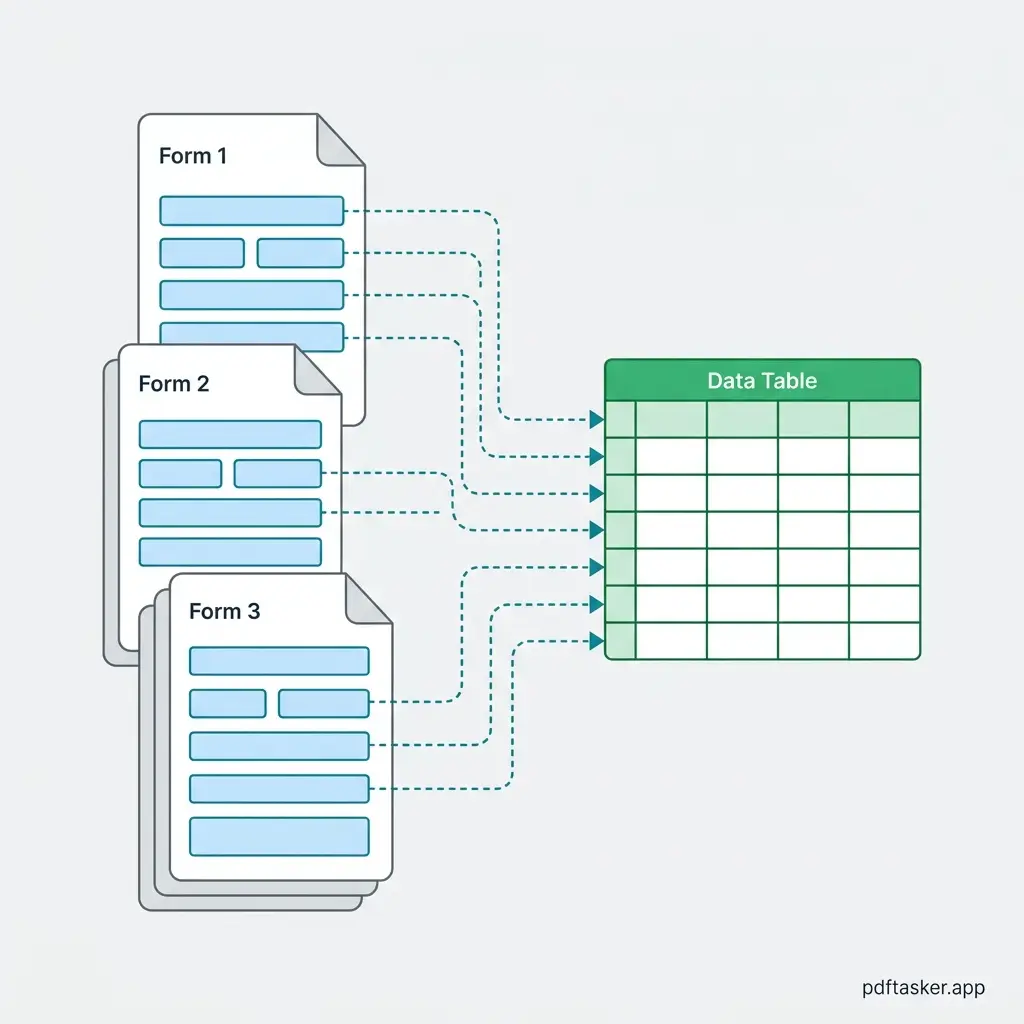
필수 확인 요구사항: 내 PDF가 'AcroForm'인가요?
양식 데이터 추출 도구를 사용하기 전에, 내가 가진 문서의 형식을 먼저 확인하는 것이 중요합니다. 이 기술은 디지털 방식으로 상호작용이 가능한 PDF 문서에서만 구동되거든요.
- 대화형 PDF (AcroForms): 사용자가 마우스로 체크박스를 클릭하거나, 드롭다운 목록에서 값을 고르고, 키보드로 직접 텍스트를 타이핑해 채워 넣을 수 있도록 특별한 입력 필드가 생성된 디지털 PDF 파일입니다.
- 스캔된 종이문서 혹은 플랫 PDF: 인쇄된 종이를 스캔했거나 이미지 텍스트 형태로 저장된 PDF는 내부에 구조화된 입력 필드 데이터가 존재하지 않습니다. 본 도구는 일반 그림 파일 속의 글자를 판독하는 OCR(광학 문자 인식) 기능이 아니므로 작동하지 않습니다.
만약 컴퓨터 화면에서 PDF를 열었을 때 특정 입력 칸을 클릭해 텍스트를 고칠 수 있다면, 이는 대화형 AcroForm 문서이므로 문제없이 추출 기능을 쓸 수 있어요.
외부 서버 없이 작동하는 브라우저 기반 로컬 추출의 원리
기존의 데이터 추출 웹 서비스들은 사용자가 수집한 다량의 PDF 파일을 자신들의 데이터베이스 서버로 모두 업로드하게 만듭니다. 그곳에서 내부 파서를 돌려 텍스트를 추출하는 구조이죠.
하지만 직원의 급여 명세서나 고객사 계약서, 환자 문진표 등 민감한 개인정보나 대외비가 가득한 파일을 외부 서버로 전송하는 것은 규정상 매우 조심스러울 수밖에 없습니다.
현대 웹 표준 기술과 로컬 웹 워커(Web Worker)를 탑재한 도구는 데이터 취합 작업을 오직 사용자 본인의 기기 위에서만 깔끔하게 처리합니다.
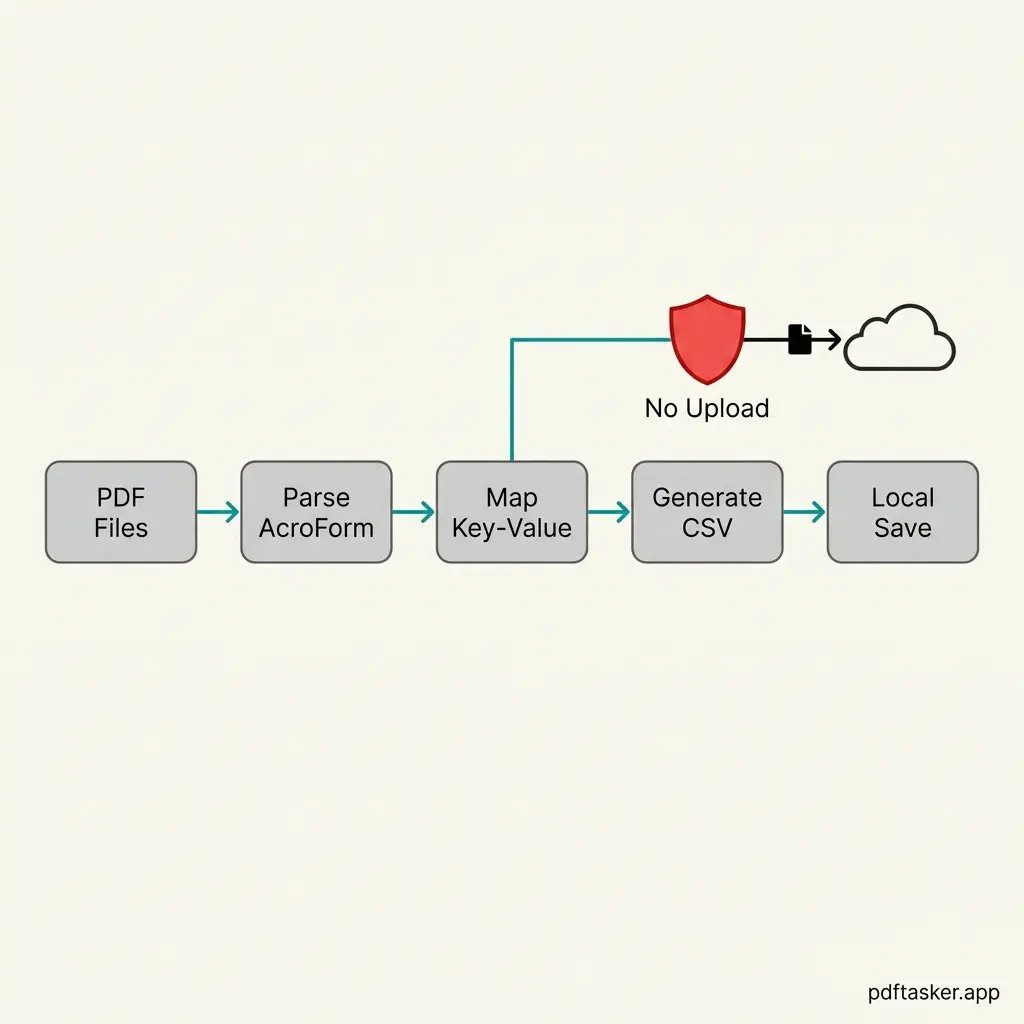
- 일괄 분석: 브라우저 내 로컬 라이브러리가 로드된 파일들의 구조를 기기 안에서 직접 읽어 들입니다.
- 키-밸류 매핑: 파서가 문서 내부의 각 입력 필드 고유 이름(예:
First_Name,Phone_Number등)을 식별하고, 거기에 채워진 텍스트 값을 추출해 짝을 맞춰 줍니다. - CSV 문서 조립: 브라우저 내부 스크립트가 취합된 데이터들을 규칙에 맞춰 정갈한 CSV 표 파일 형식으로 빌드합니다.
- 즉시 로컬 저장: 조립된 테이블은 브라우저 가상 임시 주소(Blob)를 거쳐 사용자의 하드 드라이브에 곧바로 다운로드 형태로 저장됩니다.
내 귀중한 원본 문서들은 인터넷 통신망을 타지 않고 안전하게 브라우저 샌드박스 내부를 지키게 됩니다.
PDF 양식 데이터 추출 단계별 가이드
안전한 오프라인 전용 도구를 사용해 여러 PDF 문서에서 데이터만 추출하여 엑셀 시트로 병합하는 방법입니다.
- 도구 접속: 웹 브라우저에서 PDF 양식 데이터 추출 도구를 실행합니다.
- 양식 파일 임포트: 파일 선택 창을 띄우고 취합할 여러 개의 채워진 PDF 파일들을 한꺼번에 선택해 올립니다.
- 필드 매핑 확인: 도구가 감지해낸 필드 이름들을 확인해 봅니다. 여러 파일에 중복되어 있는 동일한 이름의 필드들이 알맞게 정렬됩니다.
- CSV 내보내기: 내보내기 버튼을 누릅니다. 브라우저가 파일들을 즉석에서 해석하여 병합된 CSV 데이터 시트를 생성합니다.
- 엑셀에서 편집: 다운로드된 CSV 파일을 마이크로소프트 엑셀이나 구글 스프레드시트 등으로 열어 취합된 정보를 자유롭게 가공하고 공유합니다.
가장 단순하고 엄격한 보안은 데이터를 애초에 보내지 않는 데서 출발합니다. 불필요한 네트워크 규정 위반 리스크 없이 필요한 정보만 기기 내에서 똑똑하게 취합해 보세요.
PDFTasker
폼 데이터