청약 신청 서류 PDF 하나로 합치고 용량 줄이기
2026-07-16 · 9 min read · onnova
청약 신청을 준비하다 보면 가족관계증명서, 소득증빙, 무주택확인서처럼 서류가 한둘이 아닙니다. 그런데 막상 청약홈 업로드 화면을 열어보면 첨부 칸은 하나, 용량 제한까지 걸려 있어서 당황하기 쉽습니다. 스캔한 파일이 여러 개로 흩어져 있다면 업로드 전에 정리부터 해야 합니다. 청약 서류 pdf 합치기를 브라우저에서 끝내고, 용량이 넘치면 압축까지 이어지는 순서를 정리했습니다.
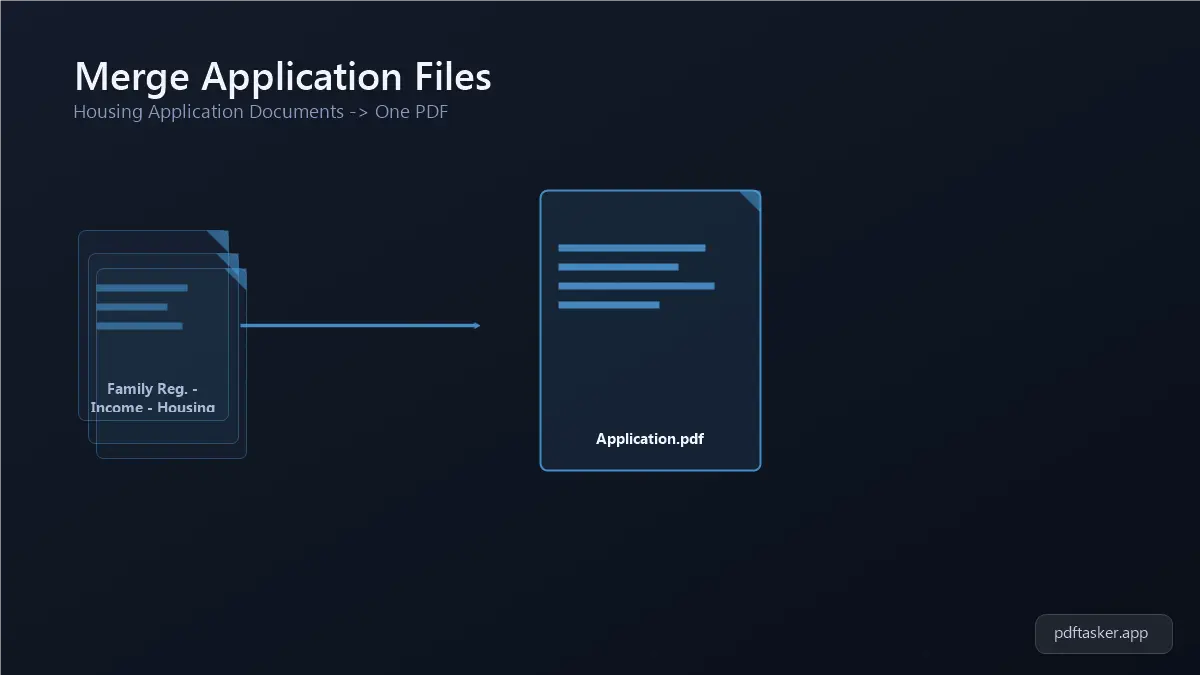
청약홈 업로드 칸은 왜 파일 1개만 받을까
청약 서류를 준비하는 과정에서 가장 먼저 부딪히는 문제는 업로드 방식 자체입니다. 가족관계증명서, 소득증빙 자료, 무주택확인서를 각각 다른 파일로 스캔했다면, 청약홈 업로드 항목이 파일 1개만 받도록 되어 있는 순간 문제가 생깁니다. 서류마다 따로 업로드하는 칸이 없으니 결국 사용자가 직접 파일을 하나로 정리해서 올려야 합니다.
이 글은 스캔한 파일 여러 개를 하나의 PDF로 만들고, 용량 제한에 걸리면 줄이는 파일 처리 과정만 다룹니다. 어떤 서류가 왜 필요한지, 가점 계산은 어떻게 되는지는 청약홈 공지사항이나 관할 기관 안내에서 확인하는 게 정확합니다.
청약 서류 pdf 합치기, 순서부터 정하기
파일을 합치기 전에 순서를 먼저 정하는 게 작업 시간을 줄이는 요령입니다. 대부분 청약홈은 서류를 요구하는 순서가 안내되어 있으므로, 그 순서에 맞춰 파일명을 미리 정리해두면 합치는 단계에서 헤맬 일이 없습니다.
1. 스캔 파일을 순서대로 정리한다
가족관계증명서, 소득증빙, 무주택확인서 순으로 파일명을 "01_가족관계증명서.pdf", "02_소득증빙.pdf" 식으로 바꿔둡니다. 파일 탐색기에서 이름순 정렬만 해도 순서가 맞도록 만들어두면, 다음 단계에서 실수할 확률이 줄어듭니다.
2. PDF 합치기 도구를 연다
브라우저에서 PDF 합치기 도구를 엽니다. 파일을 서버에 올리지 않고 브라우저 안에서 바로 처리하는 방식이라, 신분증 사본이나 소득 정보가 들어간 서류를 다른 곳에 업로드할 필요가 없습니다.
3. 파일을 순서대로 추가하고 배치를 확인한다
준비해둔 파일을 순서대로 끌어다 놓습니다. 대부분의 합치기 도구는 파일 목록을 드래그해서 순서를 바꿀 수 있으니, 업로드 전에 미리보기로 페이지 순서가 요구 순서와 맞는지 한 번 더 확인합니다.
4. 합친 파일을 저장하고 이름을 확인한다
합치기가 끝나면 결과 파일을 내려받습니다. 파일명은 청약홈 업로드 항목이 요구하는 형식이 있다면 그에 맞춰 바꿔주고, 없다면 신청자 이름이나 접수 회차를 넣어 나중에 헷갈리지 않게 저장해둡니다.
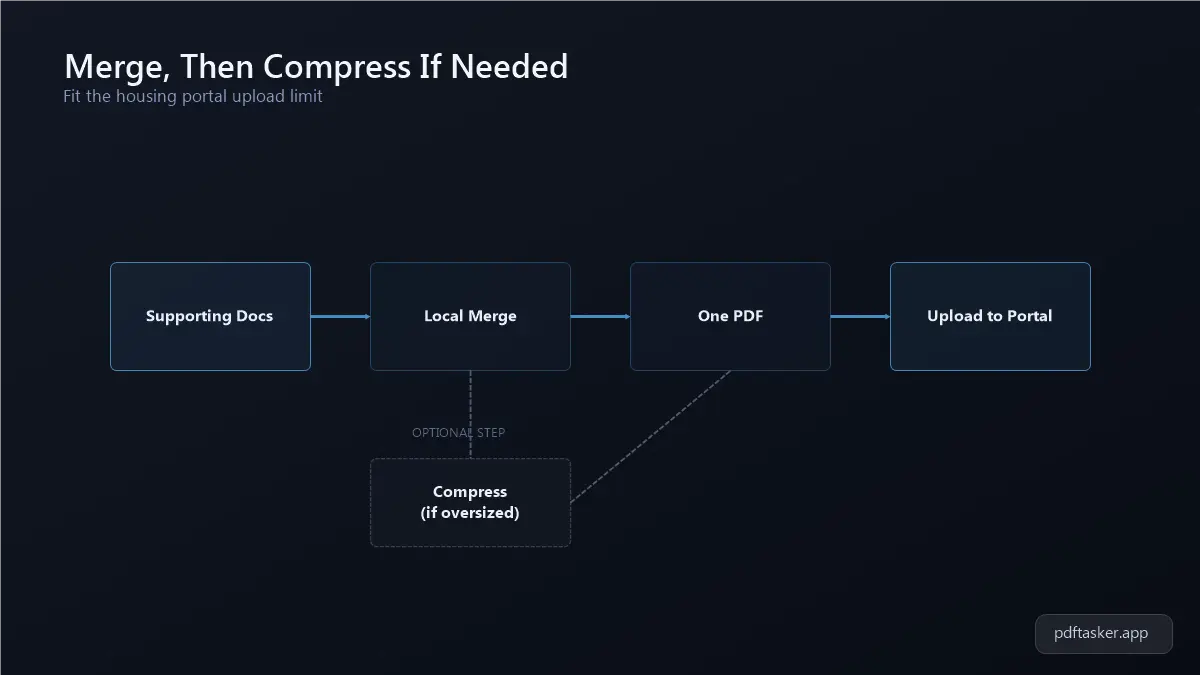
합친 파일 용량이 넘칠 때 압축하기
서류를 스캔할 때 해상도를 높게 설정했거나 사진으로 찍어 변환한 경우, 합친 파일 용량이 청약홈 업로드 제한을 넘기는 일이 흔합니다. 이럴 때는 처음부터 다시 스캔할 필요 없이 압축 단계만 추가하면 됩니다.
1. 합친 파일을 압축 도구에 넣는다
방금 만든 합친 PDF를 PDF 압축 도구에 불러옵니다. 별도로 서류를 나눠서 압축할 필요 없이, 하나로 합친 파일 그대로 넣으면 됩니다.
2. 압축 강도를 확인하며 조절한다
압축 강도가 너무 세면 서류 안의 글씨나 도장이 흐려져 알아보기 어려워질 수 있습니다. 압축 후 미리보기에서 글자와 도장, 서명란이 또렷하게 보이는지 확인하고, 필요하면 강도를 한 단계 낮춰 다시 시도합니다.
3. 결과 용량과 업로드 제한을 비교한다
압축이 끝나면 파일 용량을 청약홈 업로드 항목의 제한 용량과 비교합니다. 아직 넘는다면 압축 강도를 조금 더 올리거나, 원본 스캔 해상도 자체를 낮춰 처음부터 다시 스캔하는 방법도 고려해볼 만합니다.
서류 준비할 때 알아두면 좋은 습관
- 스캔을 처음부터 흑백 또는 회색조로 하면 파일 용량 자체가 줄어들어 나중에 압축까지 갈 일이 줄어듭니다.
- 서류별 원본 파일은 따로 보관해두고, 합친 파일은 업로드용 사본으로 구분해두면 재제출 요청이 와도 다시 스캔할 필요가 없습니다.
- 접수 회차나 신청 유형이 바뀌면 요구 서류 구성도 달라질 수 있으니, 합치기 전에 청약홈 안내에 나온 서류 목록을 한 번 더 확인합니다.
- 업로드 직전에는 합친 파일을 처음부터 끝까지 스크롤하며 페이지 누락이나 순서 오류가 없는지 확인합니다.
서류를 스캔하고 순서를 맞추고 용량까지 신경 쓰는 일은 번거롭지만, 한 번 순서를 잡아두면 다음 접수 때도 같은 파일명 규칙과 순서 그대로 반복하면 됩니다. 합치기와 압축 모두 브라우저 탭 하나에서 끝나니, 파일을 이메일이나 클라우드에 옮겨 담을 필요도 없습니다.
PDFTasker
병합