PDF untuk Mahasiswa: Cara Gabung Tugas dan Kompres Resume
2026-05-25 · 5 min read · onnova
PDF merge dan PDF compression adalah dua pekerjaan dokumen yang paling sering dihadapi mahasiswa sepanjang semester.
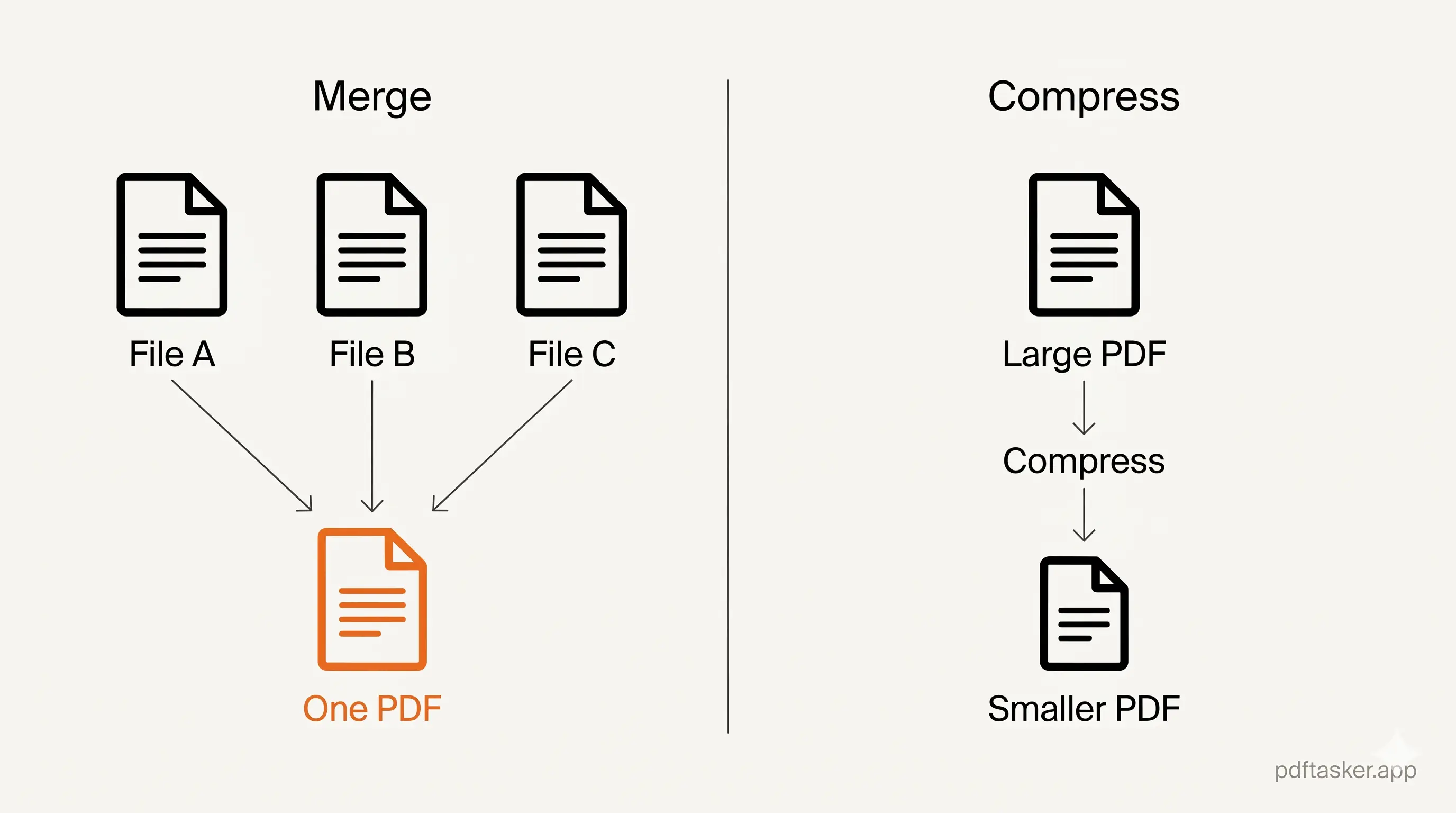
Merge muncul saat kamu mau submit tugas: laporan di satu file, tabel data di file lain, cover page baru ditambah di menit terakhir — dan sistem hanya menerima satu file. Compression muncul saat portal lamaran kerja atau beasiswa mengumumkan batas 5 MB, sementara file yang kamu punya dua kali lipat ukurannya.
Keduanya straightforward. Di panduan ini kita bahas apa yang dilakukan masing-masing tool, kapan menggunakannya, dan bagaimana menyelesaikannya tanpa mengirim dokumen ke server yang tidak kamu kenal.
Kerja PDF Mahasiswa: Dua Situasi yang Paling Sering
Mahasiswa biasanya berhadapan dengan PDF dalam dua situasi: submit tugas dan melamar pekerjaan atau magang.
Untuk submit tugas, kamu sering perlu menggabungkan file dari berbagai aplikasi — dokumen word processor, spreadsheet, scan lembar cetak — jadi satu PDF sebelum diunggah ke learning management system (LMS). Portal minta satu file, bukan tiga.
Untuk lamaran kerja dan magang, kendalanya berbeda: portal upload sering punya batas ukuran file. Resume yang dibuat dari design template, atau yang ada gambar embedded-nya, bisa dengan mudah melebihi 5 MB. Formulir langsung menolak tanpa banyak penjelasan.
Yang sama dari kedua situasi ini: dokumen yang terlibat bersifat personal. File tugas bisa berisi nomor mahasiswa atau email kampus. Resume berisi alamat, nomor kontak, dan riwayat kerja. Mengupload file-file itu ke website PDF random — yang privacy policy-nya belum pernah kamu baca — adalah risiko yang tidak perlu.
Tool berbasis browser menghindari ini. Operasi merge atau compress berjalan di dalam browser menggunakan client-side code. File tidak perlu dikirim ke server untuk diproses.
Cara Gabungkan File PDF untuk Tugas
PDF merging adalah proses menggabungkan dua atau lebih file PDF menjadi satu dokumen. Hasilnya adalah satu file yang berisi semua halaman dari file-file sumber sesuai urutan yang kamu tentukan.
Ini alur kerjanya:
1. Kumpulkan semua file yang perlu digabung
Sebelum buka tool apapun, pastikan setiap bagian tugas sudah dalam format PDF. Dokumen word processor bisa diekspor ke PDF dari menu File. Foto atau scan gambar bisa langsung dicetak ke PDF di sebagian besar sistem operasi.
Siapkan semua file dulu sebelum mulai — biar tidak perlu bolak-balik ke tool di tengah jalan.
2. Buka merge tool dan tambahkan file-nya
Buka merge tool PDFTasker di browser kamu. Drag file PDF ke area upload, atau gunakan file selector.
File langsung dimuat ke browser. Tidak ada yang dikirim ke server di langkah ini.
3. Atur urutan halaman
Setelah file dimuat, kamu bisa lihat preview tiap dokumen. Drag untuk mengubah urutan kalau perlu — misalnya kalau cover page mau diletakkan paling depan, pindahkan ke atas dokumen utama.
Langkah ini penting. Portal submission membaca halaman sesuai urutan yang ada, dan dosen juga membacanya dengan urutan yang sama.
4. Download PDF yang sudah digabung
Klik merge. Tool menggabungkan semua halaman jadi satu PDF dan meminta kamu untuk mendownload.
Buka file yang didownload sebelum submit. Cek apakah urutannya benar, semua konten ada, dan tidak ada halaman kosong dari export sebelumnya.
Cara Kompres PDF Resume Saat Portal Menolak
PDF compression mengecilkan ukuran file PDF. Caranya dengan menghapus data redundan, mengoptimalkan font yang tertanam, dan menurunkan resolusi gambar di mana masih memungkinkan. Hasilnya file lebih kecil; kontennya tetap bisa dibaca.
1. Catat batas ukuran sebelum mulai
Sebagian besar form upload menampilkan limitnya di dekat tombol upload: "Ukuran file maksimal: 5 MB" atau "File tidak boleh melebihi 10 MB." Cek ini sebelum mengompres, biar kamu tahu target yang dituju.
2. Buka compress tool dan tambahkan file-nya
Buka compress tool PDFTasker di browser dan tambahkan PDF yang ditolak tadi.
3. Jalankan kompresi
Mulai kompresi. Tool memproses file secara lokal dan menghasilkan versi yang lebih kecil. Seberapa kecil tergantung isinya — resume dengan gambar embedded atau template desain yang berat bisa lebih banyak terkompres daripada dokumen teks biasa. Hasilnya tidak selalu sama.
4. Cek hasilnya dan download
Preview PDF yang sudah dikompres sebelum download. Pastikan teks masih terbaca dan tidak ada konten penting yang hilang atau berubah. Lalu download dan coba upload lagi.
Kalau setelah dikompres file masih terlalu besar, kemungkinan originalnya punya gambar resolusi tinggi yang tertanam. Coba turunkan resolusi gambar di aplikasi sumber sebelum ekspor ke PDF.
4 Kebiasaan yang Bikin Kerja PDF Lebih Mudah
Selain dua tugas utama tadi, beberapa kebiasaan kecil bikin kerja dengan PDF jauh lebih lancar.
- Ekspor ke PDF lebih awal. Jangan tunggu sampai deadline untuk konversi file. Font, layout, dan elemen yang tertanam kadang tampil berbeda saat di-export ke PDF dibanding di aplikasi aslinya. Kasih waktu untuk cek.
- Simpan file aslinya. Setelah merge dan submit, tetap simpan dokumen sumbernya. Kalau perlu submit ulang, kamu bisa perbaiki satu bagian saja tanpa harus bikin ulang semuanya.
- Buka PDF final sebelum setiap submit. PDF yang kelihatan benar di file manager bisa saja punya urutan halaman salah, font rusak, atau bagian yang hilang. Tiga puluh detik sekarang bisa mencegah permintaan resubmit belakangan.
- Pilih tool yang tidak butuh bikin akun. Untuk tugas sekali-sekali seperti gabung tiga file sebelum deadline, bikin akun adalah langkah yang tidak perlu. Tool yang bisa dipakai tanpa login membuat dokumen pribadimu tidak tersimpan di layanan yang mungkin hanya dipakai sekali ini.
Kerja PDF di kehidupan mahasiswa sebagian besar repetitif dan praktis. Gabung file tugas saat portal minta satu submission. Kompres resume saat form membatasi ukuran. Lakukan keduanya di browser kalau dokumen berisi data pribadi yang tidak perlu dikirim ke layanan yang tidak kamu kenal.
PDFTasker
Merge