Kompres PDF untuk upload tanpa menurunkan kualitas
2026-06-15 · 3 min read · onnova
Bertahun-tahun saya membantu orang merapikan CV dan portofolio digital, dan sampai sekarang tetap ada rasa cemas sesaat setiap kali sistem lamaran menolak sebuah file hanya karena ukurannya lewat sedikit dari batas.
"Kenapa batasnya harus tepat 5 MB?" atau "Apakah portofolio saya jadi buram kalau dikecilkan?" Kita semua pernah kesal karena pikiran seperti ini.
Mari kita lihat bagaimana kompresi PDF sebenarnya bekerja, cara memilih mode yang tepat, dan cara mengecilkan ukuran file dengan aman di browser tanpa mengirim dokumenmu ke server luar.
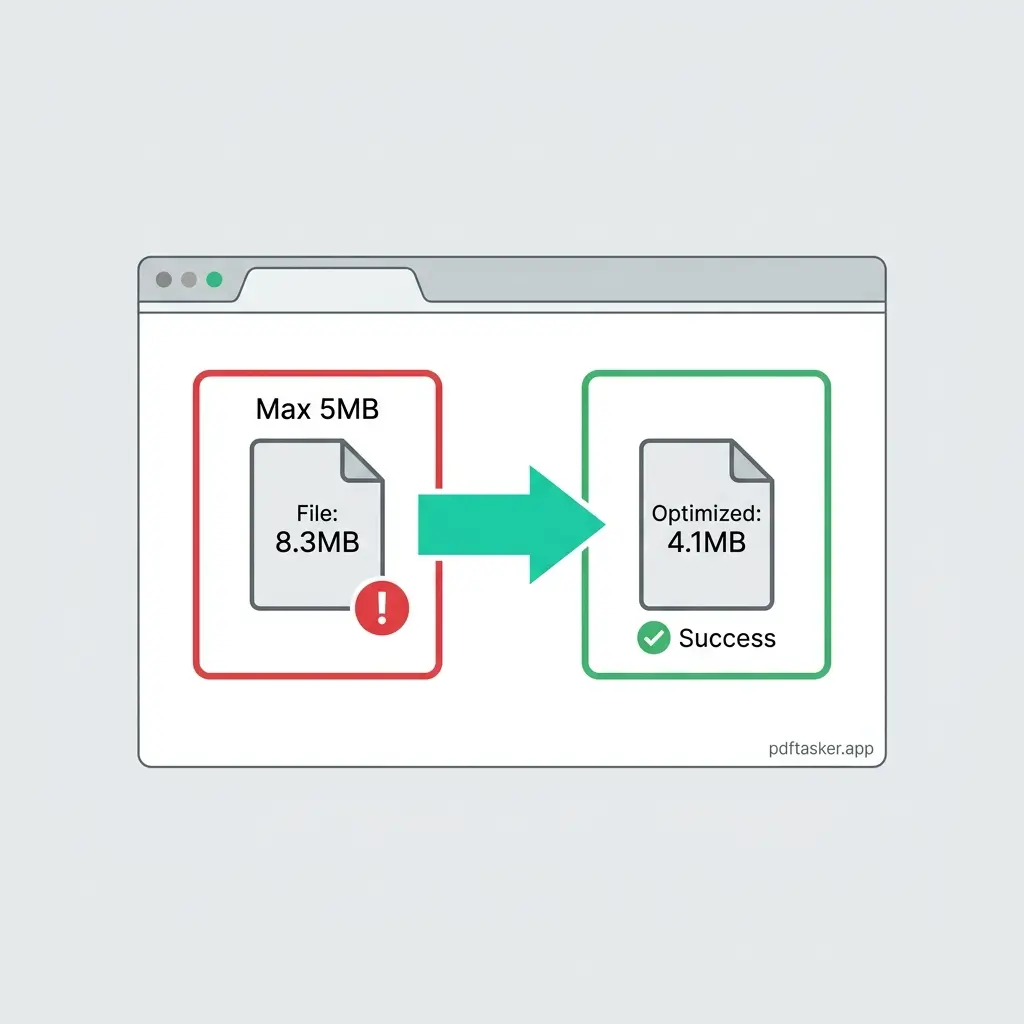
Memahami batasan ukuran file
Banyak portal lamaran kerja dan sistem pemerintah — mulai dari pendaftaran CPNS/ASN, pengajuan beasiswa, sampai unggah berkas ke portal instansi — menerapkan batas ukuran file yang ketat, sering kali antara 2 MB dan 10 MB.
Saat kamu mengekspor layout dari tool seperti Figma atau Adobe InDesign, pengaturan default sering membundel gambar resolusi tinggi, set font lengkap, dan metadata yang tak terlihat. Hasilnya adalah file berat yang memicu kegagalan upload.
Tapi mengompres bukan berarti merusak. Kita perlu melihat dulu apa yang membuat file itu berat.
Cara kerja kompresi PDF: Standar vs. Lossless
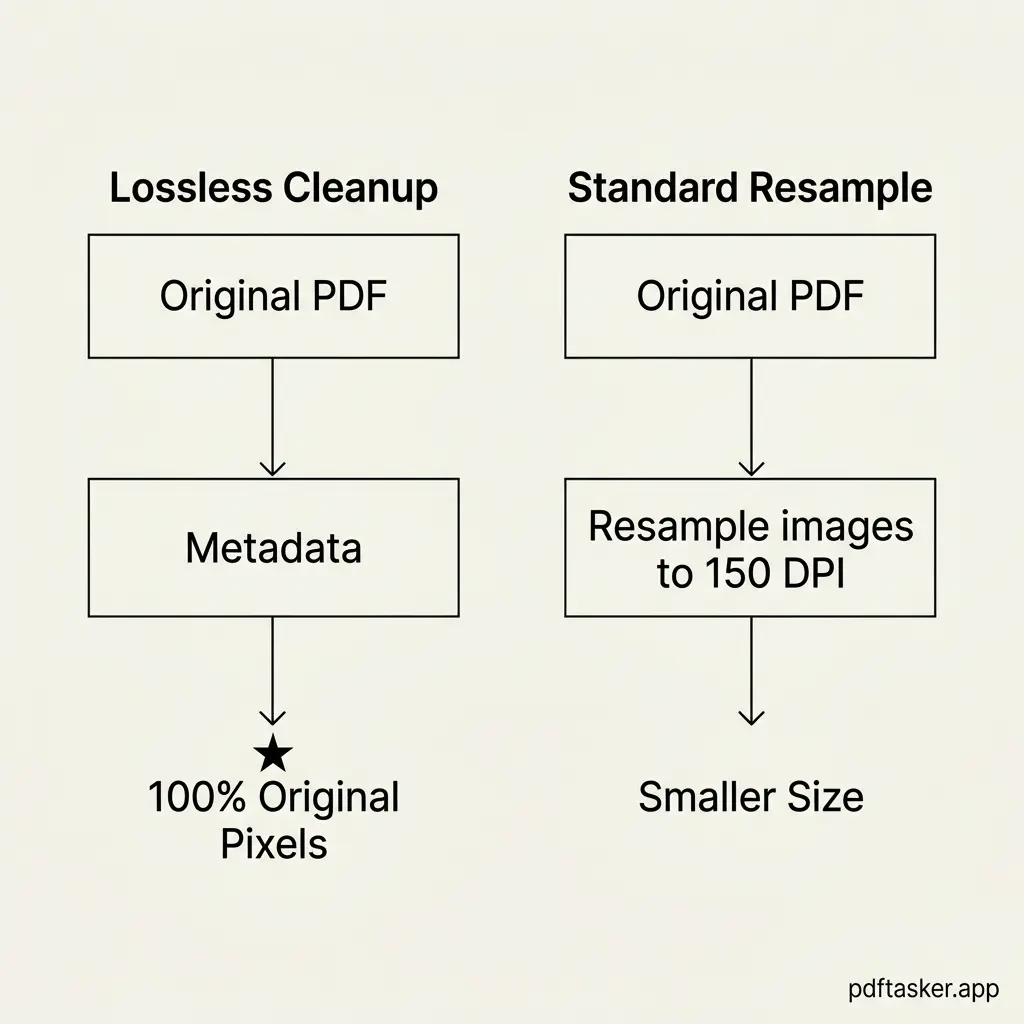
Untuk mengecilkan ukuran secara jujur tanpa kejutan tersembunyi, ada baiknya memahami apa yang terjadi pada datamu. Ada dua pendekatan utama:
- Optimasi lossless (bersih-bersih struktur):
- Yang dilakukan: Menghapus metadata, membuang duplikat object stream, dan meratakan subset font yang tak terpakai.
- Hasilnya: Struktur file yang lebih bersih tanpa mengubah satu piksel gambar pun.
- Cocok untuk: CV yang padat teks, kontrak, dan formulir.
- Kompresi lossy (resampling gambar):
- Yang dilakukan: Menurunkan resolusi gambar yang tertanam (misalnya dari 300 DPI ke 150 DPI) dan menerapkan kompresi JPEG.
- Hasilnya: Pengurangan ukuran yang besar, tapi detail gambar akan kehilangan sedikit ketajaman saat di-zoom tinggi.
- Cocok untuk: Portofolio penuh grafik, slide presentasi, dan dokumen hasil scan.
Tool kompresi yang jujur seharusnya membiarkanmu memilih di antara kedua mode ini, supaya kamu tidak tanpa sengaja mengorbankan keterbacaan.
Kecilkan PDF secara lokal: Panduan langkah demi langkah
Kamu tidak perlu memasang software rumit atau mengunggah CV pribadimu ke server cloud hanya untuk mengompresnya. Berikut cara melakukannya dengan benar langsung di dalam browser:
- Buka tool-nya: Masuk ke tool lokal Kompres PDF.
- Muat file-mu: Pilih CV atau dokumen dari penyimpanan lokalmu.
- Pilih kekuatan kompresi:
- Untuk pengurangan dasar tanpa kehilangan gambar, pilih mode bersih-bersih struktur lossless.
- Untuk file yang masih terlalu besar, pilih mode resample standar (biasanya 150 DPI).
- Jalankan dan unduh: Klik tombol aksinya. Browser memproses file secara instan menggunakan Web Worker lokal. Simpan PDF yang sudah dioptimalkan.
- Verifikasi kualitas: Buka file baru dan zoom teks kecil untuk memastikan tetap terbaca sebelum kamu mengirimnya.
Karena pemrosesan terjadi sepenuhnya di dalam sandbox browser-mu, informasi pribadimu yang sensitif, riwayat pekerjaan, dan detail kontak tidak pernah menyentuh server luar.
Apa yang bisa dilakukan berikutnya
Kalau kamu punya dokumen yang sedang menghambat upload sekarang, buka tool lokalnya dan uji dengan file biasa. Prosesnya kurang dari sepuluh detik, dan kamu tidak perlu membagikan email atau mendaftar akun.
Kamu tidak perlu pasrah dengan layout buram atau khawatir siapa yang menyimpan file pribadimu. Cukup kecilkan secara lokal dan kirim dengan percaya diri. Untuk melihat bagaimana PDFTasker dibandingkan dengan tool yang mengutamakan upload, lihat halaman perbandingan kami.
PDFTasker
Compress