Cara Buka atau Lihat PDF Online Tanpa Install Aplikasi
2026-07-24 · 4 min read · onnova
Temen kirim PDF hasil scan KTP lewat WhatsApp, dan kamu cuma perlu lihat sekilas buat mastiin fotonya kebaca jelas. Kalau memori HP-nya udah mepet atau kamu lagi pakai komputer kantor yang bukan punya sendiri, install aplikasi pembaca PDF cuma buat ngecek satu file rasanya kebangetan. Untungnya ada cara buka PDF langsung dari browser, filenya kebuka di layar dalam hitungan detik, tanpa aplikasi tambahan yang nyangkut di HP atau laptop.
Kenapa Perlu Cara Buka PDF Tanpa Install Aplikasi
Storage HP yang mepet itu alasan paling sering. Aplikasi pembaca PDF, sekecil apa pun ukurannya di Play Store, tetap makan ruang, dan kalau HP-mu udah sering muncul notif "penyimpanan hampir penuh", nambah satu aplikasi lagi cuma buat baca satu file rasanya nggak worth it. Belum lagi kalau filenya cuma perlu dibuka sekali, misalnya buat ngecek isi sebelum diteruskan ke orang lain, lalu nggak akan dibuka lagi.
Situasi lain yang sama seringnya adalah pakai komputer yang bukan milik sendiri, entah itu komputer kantor, warnet, atau laptop pinjaman teman. Install aplikasi di perangkat orang lain kadang nggak diizinkan, atau kamu sendiri yang nggak mau ninggalin jejak aplikasi tambahan di sana. Ada juga momen kamu dapat lampiran dari nomor yang belum kamu kenal, dan sebelum percaya isinya, kamu cuma mau intip dulu tanpa harus commit install apa pun ke perangkat.
Cara Buka PDF Lewat Alat Baca PDF
1. Buka alat Baca PDF
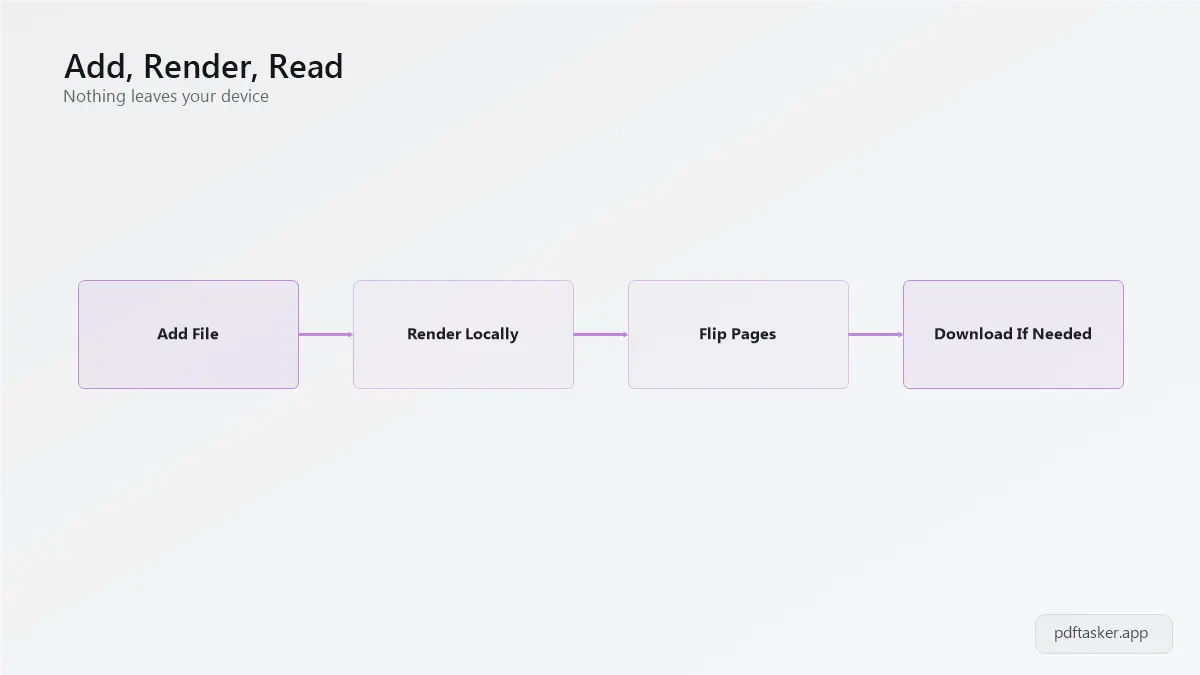
Masuk ke halaman Baca PDF dari browser HP atau laptop. Nggak perlu daftar akun, nggak perlu login, tinggal buka halamannya dan alatnya langsung siap dipakai.
2. Tambahkan file PDF-nya
Pilih file PDF yang mau dilihat, dari galeri, folder unduhan, atau langsung dari chat WhatsApp kalau kamu buka dari HP. Filenya diproses langsung di browser, jadi begitu dipilih, halaman pertama akan mulai dirender sebentar sebelum muncul di layar.
3. Geser antar halaman pakai tombol next dan previous
Setelah halaman pertama kebaca, tinggal pakai tombol berikutnya dan sebelumnya buat pindah antar halaman. Kalau filenya cuma dua atau tiga halaman, ini kelar dalam beberapa detik saja.
Setelah File Kebuka: Simpan atau Cukup Dilihat
1. Download kalau memang mau disimpan
Kalau ternyata filenya perlu disimpan, bukan cuma dilihat sekilas, tinggal pakai tombol download buat nyimpen file aslinya ke perangkat. Filenya nggak berubah sama sekali, cuma dibuka buat dilihat, jadi versi yang diunduh persis sama dengan yang dikirim.
2. Ini alat buat lihat, bukan buat edit
Baca PDF ini fungsinya cuma buat menampilkan isi file per halaman. Kalau kamu perlu mengubah isi dokumen, menghapus halaman, atau menggabungkan beberapa file jadi satu, itu di luar yang bisa dikerjakan alat ini. Untuk keperluan seperti itu, ada alat lain di PDFTasker yang memang dibikin buat urusan itu.
3. File nggak pernah diupload ke server
Proses render halamannya jalan langsung di browser kamu, bukan dikirim dulu ke server buat diproses lalu dikirim balik. Jadi buat dokumen yang isinya data pribadi, seperti KTP atau slip gaji, kamu bisa ngecek isinya tanpa perlu khawatir filenya nyangkut di tempat lain.
4. Kalau butuh lebih dari sekadar lihat
Misalnya file PDF-nya ternyata kegedean buat dikirim ulang, kamu bisa pakai alat Compress buat mengecilkan ukurannya dulu setelah selesai dicek di Baca PDF. Dua alat ini bisa dipakai berurutan, cek dulu isinya, baru diproses sesuai kebutuhan.
Tips
- Kalau filenya berat, biarin dulu beberapa detik sebelum halaman pertama muncul. Proses render di browser butuh waktu sedikit lebih lama buat file yang banyak gambar dibanding file yang isinya teks doang.
- Buka dari browser bawaan HP kalau kirimannya lewat WhatsApp, jangan buru-buru buka pakai aplikasi pihak ketiga yang muncul sebagai pilihan default, supaya kamu tetap kontrol filenya dibuka lewat mana.
- Ingat alat ini buat lihat isi, bukan buat menyunting. Kalau ada halaman yang kepotong pas di-scan atau ada typo yang perlu dibetulin, catat dulu apa yang perlu diubah, baru buka alat lain yang memang buat itu.
- Dokumen sensitif kayak KTP atau slip gaji aman dicek di sini karena prosesnya nggak pernah keluar dari browser. Yang perlu diperhatikan cuma perangkatnya, jangan buka di komputer publik yang kamu nggak yakin keamanannya.
Buka PDF nggak harus ribet install aplikasi dulu, apalagi kalau cuma buat ngecek satu file sekali lihat. Sekali kamu tahu tinggal buka browser dan tambahkan filenya, ngecek dokumen jadi urusan singkat yang selesai sebelum kamu sempat mikir perlu aplikasi apa.
PDFTasker
Lihat PDF