Split a PDF and delete unwanted pages online for free
2026-06-20 · 5 min read · onnova
क्या आपको कभी ऐसा सौ पन्नों का PDF दस्तावेज़ मिला है जिसमें से आपको केवल एक चैप्टर की समीक्षा करनी थी? या शायद आपने कोई स्लाइड डेक निर्यात किया, और बाद में एहसास हुआ कि फ़ाइल के अंत में खाली पेज और ड्राफ़्ट टेम्पलेट अभी भी जुड़े हुए थे।
विशिष्ट पेजों को मैन्युअल रूप से प्रिंट करना या अपने संग्रह में भारी दस्तावेज़ों को रखना स्थानीय स्टोरेज को बर्बाद करता है और अनावश्यक अव्यवस्था पैदा करता है। अपनी ज़रूरत के सटीक अनुभागों को निकालने और बाकी को हटाने का एक आसान तरीका होना उत्पादकता को बहुत बढ़ाता है।
यह गाइड विवरण देती है कि महंगे डेस्कटॉप टूल की सदस्यता लिए बिना या बाहरी सर्वर पर गोपनीय दस्तावेज़ भेजे बिना ऑनलाइन PDF फ़ाइल को कैसे विभाजित करें, विशिष्ट पेजों को कैसे निकालें और अवांछित अनुभागों को कैसे हटाएं।
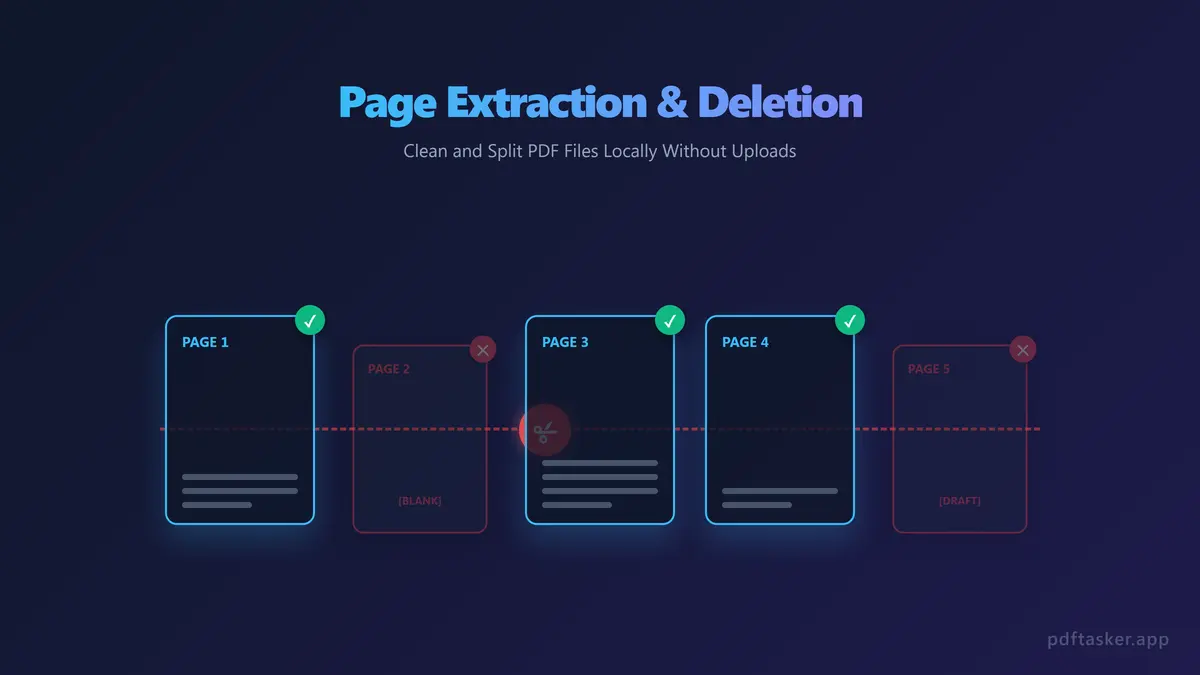
अव्यवस्था की समस्या: हमें PDF पेजों को निकालने और हटाने की आवश्यकता क्यों है
PDF फ़ाइलें विभिन्न उपकरणों में लेआउट स्थिरता बनाए रखने के लिए डिज़ाइन की गई हैं। हालांकि, यह कठोर संरचना उन्हें विशेष सॉफ़्टवेयर के बिना संपादित करना कठिन बनाती है। सामान्य परिदृश्य जिनमें दस्तावेज़ पुनर्गठन की आवश्यकता होती है, उनमें शामिल हैं:
- विशिष्ट डेटा शीट को अलग करना: किसी प्रोजेक्ट सारांश को साझा करते समय, आप केवल पूरे परिशिष्ट के बजाय मुख्य रिपोर्ट पेजों को वितरित करना चाह सकते हैं।
- अनावश्यक कवर शीट को हटाना: कई कॉर्पोरेट टेम्पलेट्स में दोहराए जाने वाले शीर्षक पृष्ठ, खाली शीट या ड्राफ़्ट मार्कर शामिल होते हैं जो ग्राहकों के सामने अव्यावसायिक लगते हैं।
- बड़ी ई-बुक्स को अध्यायों में विभाजित करना: विशाल मैनुअल को छोटे, विषय-विशिष्ट फ़ाइलों में विभाजित करने से उन्हें पढ़ना और ईमेल के माध्यम से साझा करना बहुत आसान हो जाता है।
- बहु-पेज फ़ॉर्म को पुनर्गठित करना: रिक्त निर्देशात्मक टेम्पलेट्स से पूर्ण आवेदन फ़ील्ड निकालने से संचालन को सुव्यवस्थित करने में मदद मिलती है।
जब आपको केवल एक अंश की आवश्यकता हो, तब पूरे दस्तावेज़ों के साथ संघर्ष करना संचार को धीमा कर देता है और अटैचमेंट का आकार बढ़ाता है।
असत्यापित क्लाउड संपादक और दस्तावेज़ लीक का जोखिम
फ़ाइलों को जल्दी से विभाजित करने के लिए, कई उपयोगकर्ता ऑनलाइन टूल खोजते हैं। हालांकि सुविधाजनक होने के बावजूद, केवल कुछ खाली पेजों को हटाने के लिए वित्तीय ऑडिट, कानूनी अनुबंधों या छात्र रिकॉर्ड को किसी यादृच्छिक वेब सर्वर पर अपलोड करना आपके दस्तावेज़ को महत्वपूर्ण जोखिमों में डालता है:
- डेटा प्रतिधारण नीतियां: मुफ्त क्लाउड सेवाएं अक्सर अपलोड की गई फ़ाइलों को अस्थायी फ़ोल्डरों में घंटों तक रखती हैं, जिससे वे स्क्रैपिंग या निर्देशिका एक्सपोज़र के लिए खुली रहती हैं।
- सर्वर-साइड कमजोरियां: यदि क्लाउड उपयोगिता का बैकएंड हैक हो जाता है, तो उनके सर्वर मेमोरी में संसाधित होने वाली कोई भी फ़ाइल लीक हो सकती है।
- बैंडविड्थ और फ़ाइल आकार सीमाएं: क्लाउड टूल अक्सर अपलोड के आकार को सीमित करते हैं या आपकी कनेक्शन गति को धीमा कर देते हैं जब तक कि आप प्रीमियम सदस्यता नहीं खरीदते।
दस्तावेज़ प्रबंधन को आपको बुनियादी पेज-निष्कर्षण कार्य के लिए फ़ाइल गोपनीयता का सौदा करने के लिए मजबूर नहीं करना चाहिए।
क्लाइंट-साइड प्रोसेसिंग ब्राउज़र में स्थानीय रूप से PDF विभाजन को कैसे संभालती है
आधुनिक वेब तकनीक आपके वेब ब्राउज़र के भीतर सीधे PDF फ़ाइलों को पार्स और हेरफेर करना संभव बनाती है। स्थानीय WebAssembly स्क्रिप्ट और Web Workers का लाभ उठाकर, आपका ब्राउज़र नेटवर्क पर फ़ाइलें भेजे बिना दस्तावेज़ों को पुनर्गठित कर सकता है।
यहाँ बताया गया है कि क्लाइंट-साइड पेज निष्कर्षण कैसे काम करता है:
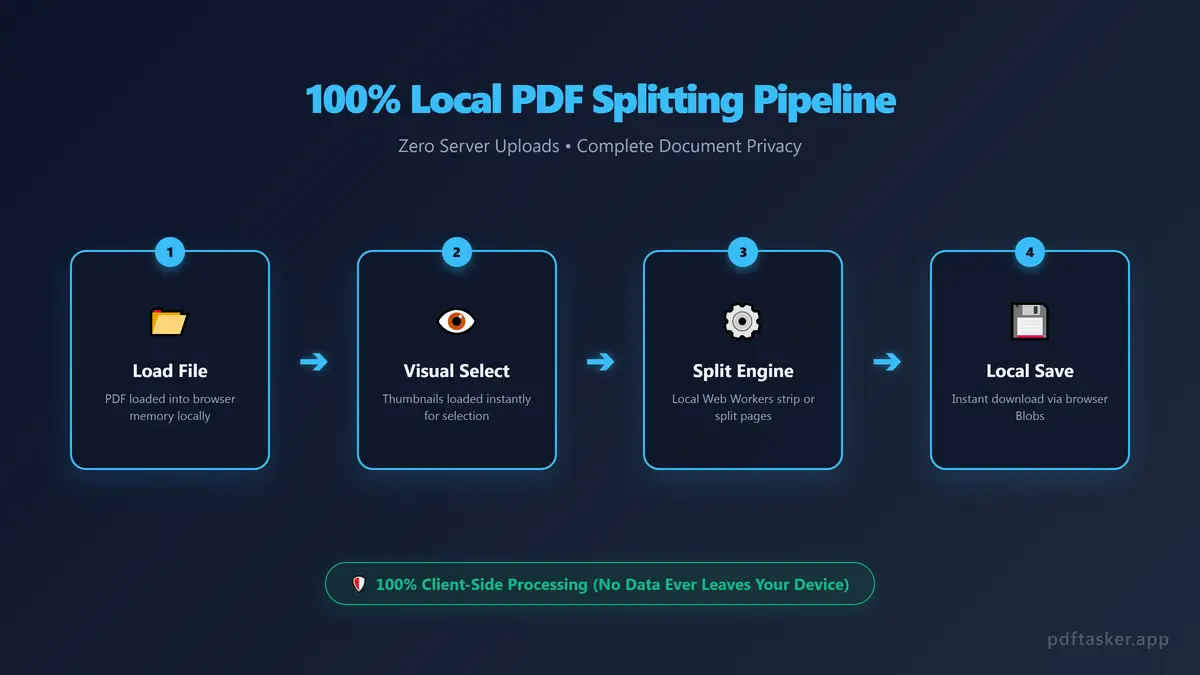
- स्थानीय फ़ाइल पढ़ना: ब्राउज़र क्लाइंट-साइड API का उपयोग करके आपके PDF के कच्चे बाइनरी संरचना तक पहुँचता है।
- पेज कैटलॉग निष्कर्षण: एक स्थानीय जावास्क्रिप्ट कंपाइलर पेज ट्री को पार्स करता है, जिससे प्रत्येक शीट के लेआउट पैरामीटर उजागर होते हैं।
- स्ट्रीम पृथक्करण: स्क्रिप्ट आपके ब्राउज़र मेमोरी में केवल चयनित पेजों वाले नए, स्वतंत्र PDF फ़ाइल स्ट्रीम बनाती है।
- तत्काल डाउनलोड: ब्राउज़र नई बनी PDF फ़ाइलों को स्थानीय डाउनलोड ब्लॉब के रूप में पैकेज करता है, जिससे बाहरी नेटवर्क ट्रैफ़िक से बचा जा सकता है।
चरण-दर-चरण: अपने ब्राउज़र में PDF को कैसे विभाजित करें और पेज कैसे हटाएं
क्लाइंट-साइड स्प्लिट उपयोगिता का उपयोग करते समय आपके दस्तावेज़ों को पुनर्गठित करना सरल है। अपनी PDF फ़ाइलों को साफ और व्यवस्थित करने के लिए इन चरणों का पालन करें:
1. अपनी फ़ाइल खींचें और छोड़ें (Drag and drop)
अपने वेब ब्राउज़र में विज़ुअल स्प्लिट टूल खोलें। अपनी लक्षित PDF फ़ाइल को स्थानीय ड्रॉपज़ोन में खींचें। एप्लिकेशन तुरंत दस्तावेज़ संरचना को पढ़ेगा और प्रत्येक पेज का थंबनेल पूर्वावलोकन प्रदर्शित करेगा।
2. अपने पेज चुनें या रेंज सेट करें
आप चुन सकते हैं कि आप दस्तावेज़ को कैसे विभाजित करना चाहते हैं। या तो उन पेजों को चुनने के लिए थंबनेल पर सीधे क्लिक करें जिन्हें आप रखना चाहते हैं, या इनपुट फ़ील्ड में विशिष्ट रेंज (जैसे, पेज 5-12) दर्ज करें।
3. अवांछित पेजों को बाहर करें
अवांछित शीट्स को हटाने के लिए, बस उन्हें अचयनित छोड़ दें। रेंडरिंग इंजन स्वचालित रूप से इन पेजों को अंतिम आउटपुट से छोड़ देगा, जिससे वे दस्तावेज़ से प्रभावी रूप से हट जाएंगे।
4. पुनर्गठित फ़ाइलों को निर्यात करें
निर्यात बटन पर क्लिक करें। ब्राउज़र मेमोरी में नई PDF फ़ाइलें बनाएगा और आपको उन्हें तुरंत सहेजने के लिए संकेत देगा। चूंकि किसी अपलोड की आवश्यकता नहीं है, डाउनलोड तत्काल होता है।
आप अन्य कार्यों के लिए हमारे PDF को मर्ज करें टूल या सुरक्षा के लिए मेटाडेटा हटाएं टूल का भी उपयोग कर सकते हैं।
PDFTasker
काटें