Scan की हुई PDF से text कैसे निकालें, फ्री में (Local OCR)
2026-06-26 · 4 min read · onnova
क्या कभी ऐसा हुआ कि आपने कोई PDF agreement, कोई scanned statement, या कोई bound study packet खोला और पाया कि page पर एक भी शब्द select, highlight, या copy नहीं हो रहा?
Interactive text की जगह आप text की एक तस्वीर देख रहे होते हैं. वह किसी document के envelope में लिपटी photo की तरह व्यवहार करती है.
Text copy करने के लिए परंपरागत हल है — या तो paragraphs हाथ से टाइप करो, या पूरी confidential file किसी free online PDF OCR site पर upload कर दो.
लेकिन किसी sensitive client document या internal file को किसी external server पर भेजने से पहले यह देखना काम आता है कि आप उन page images से अक्षर अपने ही browser sandbox में safely कैसे पढ़ सकते हैं.
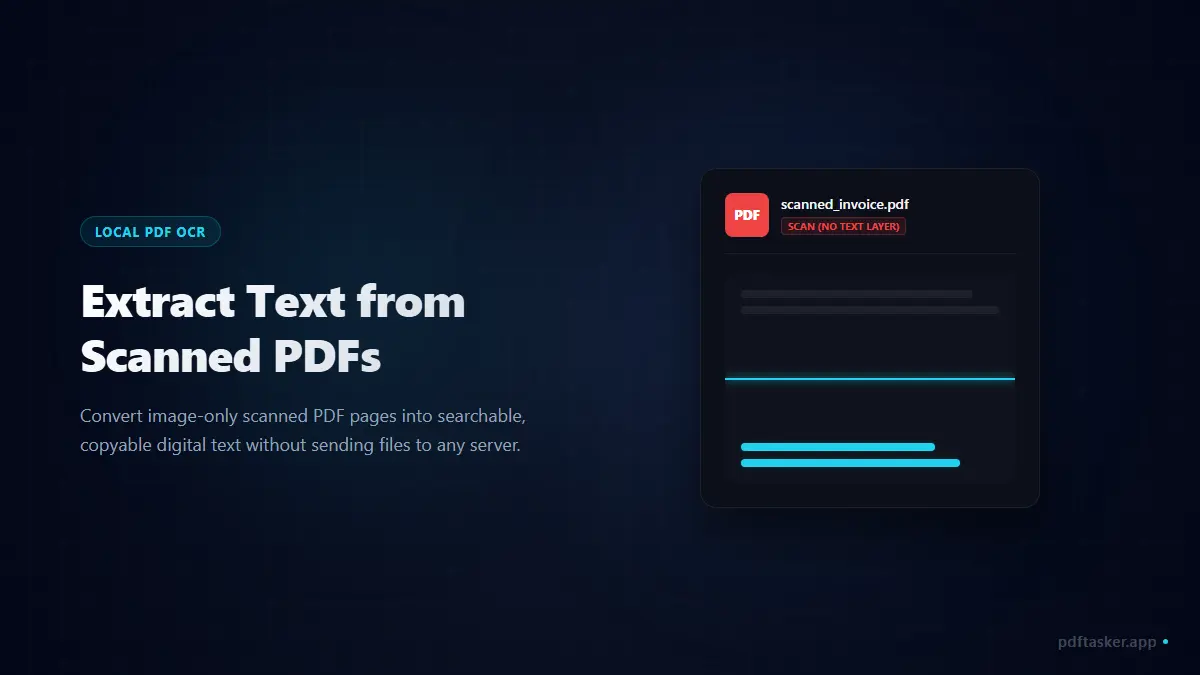
Scanned PDFs एक अलग document type क्यों हैं
कुछ documents पर सामान्य copy-paste क्यों fail होता है, यह समझने के लिए PDF file stream के अंदर का structural फर्क देखना काम आता है:
- Digital PDFs (असली Text): ये files MS Word या Google Docs जैसे layout software से सीधे export होती हैं. File coordinates, font metrics, और एक readable text layer store करती है. एक parser इस layer को image analysis किए बिना तुरंत पढ़ लेता है.
- Scanned PDFs (सिर्फ़ Image): ये documents physical scanner, phone scanner apps, या pages को flat-render करने वाले exports से बनते हैं. File में कोई text layer नहीं होता; उसमें pages के सिर्फ़ static JPG या PNG image blocks होते हैं.
अगर आप किसी scanned PDF पर एक सामान्य text extractor इस्तेमाल करें, तो वो एक खाली file लौटा देता है. असली extraction सिर्फ़ वही पढ़ सकती है जो पहले से typed हो. Image-only pages संभालने के लिए tool को Optical Character Recognition (OCR) पर switch करना पड़ता है.
Cloud PDF OCR का security exposure
Free online OCR platforms आपके documents को अपने remote cloud servers पर process करती हैं. वे PDF लेते हैं, हर page को अपने system पर एक image में render करते हैं, server-side OCR चलाते हैं, और download के लिए text compile करते हैं.
यह model एक दोधारी तलवार है:
- ऊंचे भरोसे की शर्त: आपको मानना पड़ता है कि उनका system sensitive pages, logs, और document caches वादे के मुताबिक delete करता है.
- Compliance उल्लंघन: Personal data वाले agreements, medical reports, या financial files को unvetted cloud engines पर upload करना data policies का उल्लंघन है.
- धीमे workflows: भारी, multi-page image PDFs upload करना bandwidth खाता है और processing queue में देरी कराता है.
Sensitive documents के लिए file को किसी remote server पर भेजना एक अनावश्यक जोखिम है.
Local PDF-to-Text OCR fallback कैसे काम करता है
Modern web browsers पूरी OCR pipeline locally चला सकते हैं, आपकी files आपके computer पर ही सुरक्षित रखते हुए.
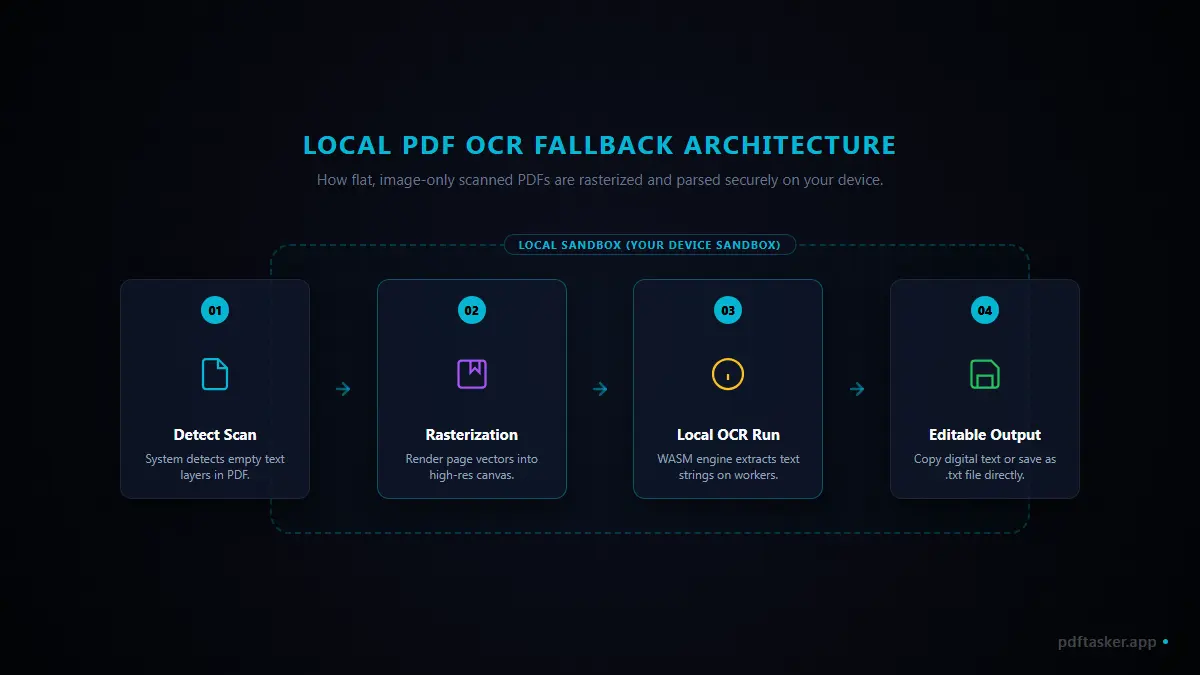
जब आप कोई scanned document load करते हैं:
- Local parsing: Tool पहले native text layer पढ़ने की कोशिश करता है.
- Scan detection: अगर file में कोई readable text character नहीं मिलता, तो system उस PDF को scan के रूप में flag कर देता है.
- Local rasterization: Browser page streams पढ़कर layout को local canvas elements पर draw करता है.
- On-device OCR: Browser Tesseract.js engine और Core WASM models load करता है. Background Web Workers canvas pixels को locally analyze करके English (Latin script) के अक्षर पहचानते हैं. ध्यान दें: printed हिंदी (Devanagari) script अभी support नहीं है, इसलिए यह tool ख़ासकर English में बने scanned documents — agreements, पुराने bank statements, सरकारी forms — के लिए है.
- साफ export: Compiled text तुरंत copy या download के लिए आपके browser sandbox में लौटा दिया जाता है.
Original file और पहचाना गया text कभी आपकी मशीन से बाहर नहीं जाते. पूरी प्रक्रिया के दौरान network tab साफ़ रहता है.
Scanned PDFs से locally text निकालने के steps
एक secure, local-first utility से अपने flat PDF pages से अक्षर निकालने का तरीका यह रहा:
- Local workspace खोलें: local Extract Text tool पर जाएं.
- Document load करें: scanned PDF चुनें.
- OCR trigger करें: अगर tool को कोई native text layer न मिले, तो Extract with OCR button दबाएं.
- Worker execution देखें: status देखें. Worker language models load करेगा, pages preprocess करेगा, और अक्षर locally पढ़ेगा.
- Result save करें: review window से output copy करें या एक plain
.txtfile के रूप में download करें.
क्योंकि OCR pixel patterns की व्याख्या करके काम करता है, text इस्तेमाल करने से पहले signatures, numeric tables (जैसे bank statement के आंकड़े), और छोटे fonts के आसपास जांच लें कि कोई अक्षर ग़लत तो नहीं पढ़ा गया.
यह client-side privacy model परंपरागत cloud tools से कैसे अलग है, यह जानने के लिए हमारा compare page देखें, या सीधे images से text कैसे निकालें, यह हमारी image to text conversion guide में सीखें.
PDFTasker
टेक्स्ट निकालें