Image से text कैसे निकालें, बिना upload के (फ्री)
2026-06-25 · 4 min read · onnova
आपने कितनी बार किसी error code का screenshot लिया, किसी receipt की photo खींची, या किसी slide का एक हिस्सा crop किया — सिर्फ़ अंदर के शब्द copy करने के लिए?
यह modern काम के सबसे आम छोटे-मोटे कामों में से एक है. फिर भी आम सलाह यही होती है कि picture को किसी search engine के scanner में drag करो या किसी free online image-to-text converter पर upload कर दो.
अपना अगला client document, credential का snapshot, या work ticket किसी remote browser window में drag करने से पहले यह समझ लेना काम आता है कि उन pixels के साथ होता क्या है, और वही काम आप पूरी तरह अपने device पर कैसे कर सकते हैं.
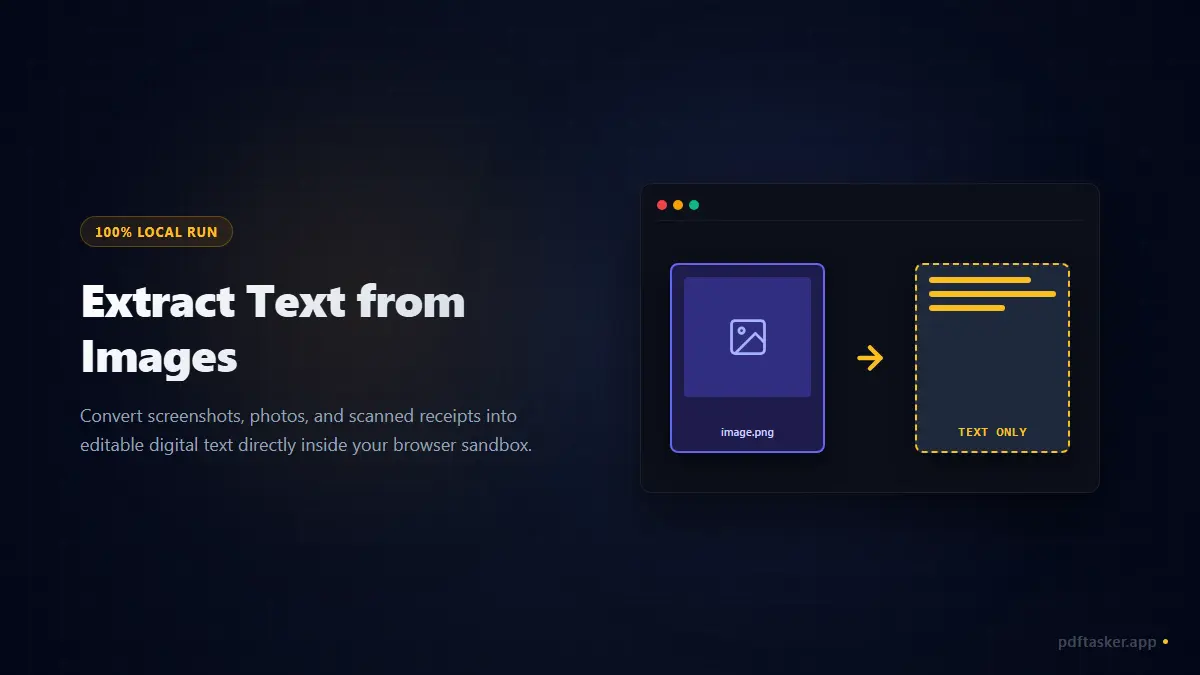
Online image converters एक छुपा जोखिम क्यों हैं
शब्दों की तस्वीरों को editable text में बदलने वाली technology को Optical Character Recognition (OCR) कहते हैं. परंपरागत रूप से OCR चलाने के लिए भारी desktop software या भरपूर processing वाले API servers चाहिए होते थे.
Free web converters ने OCR engine को server पर host करके इसे आसान बना दिया. आप JPG या PNG upload करते हैं, उनका backend image parse करता है, text recognition चलाता है, और अक्षर आपके सामने copy करने के लिए दिखा देता है.
लेकिन इस सुविधा के साथ structural privacy चिंताएं आती हैं:
- Raw assets का exposure: किसी client database error का screenshot या किसी बिल की photo में ऐसे identifiers होते हैं जिन्हें आप शायद किसी third-party server की temp directory में नहीं छोड़ना चाहेंगे.
- अस्पष्ट data storage: Policies deletion का वादा करें, तब भी logs, cache backups, और cloud storage के रास्ते processed assets बचाए रख सकते हैं.
- Corporate compliance की अड़चनें: Work assets को unvetted cloud processors पर drag करना GDPR या internal IT rules जैसी बुनियादी data policies का उल्लंघन है.
रोज़मर्रा के business कामों के लिए अपने documents किसी external server पर भेजना एक अनावश्यक जोखिम है.
OCR engine को अपने ही device पर रखना
किसी picture से अक्षर पढ़ने के लिए आपको server की ज़रूरत नहीं. Modern web browsers इतने powerful हैं कि पूरे text recognition models को सीधे अपनी local memory में चला सकें.
Client-Side Web Workers की मदद से, page खुलने के बाद OCR engine आपके browser में load हो जाता है.
जब आप कोई picture चुनते हैं:
- Local load: File browser की memory sandbox में load होती है.
- Canvas preparation: Contrast बेहतर करने के लिए image एक offline HTML canvas पर render होती है.
- Local parsing: एक compiled local OCR script आपके ही processor पर pixel arrays को analyze करके उन्हें text characters में map करती है.
- तुरंत copy: Text सीधे आपकी screen पर copy करने के लिए लौटा दिया जाता है.
इस दौरान कोई file byte network पर नहीं भेजा जाता. Page load होने के बाद अगर आप अपना computer internet से disconnect कर दें, तब भी extraction सामान्य रूप से चलती रहती है.
Technology: Self-hosted Tesseract.js
Client-side extraction open-source Tesseract OCR engine के web-compiled version पर आधारित है. भारी processing के दौरान page को freeze होने से बचाने के लिए यह एक अलग Web Worker thread में चलता है.
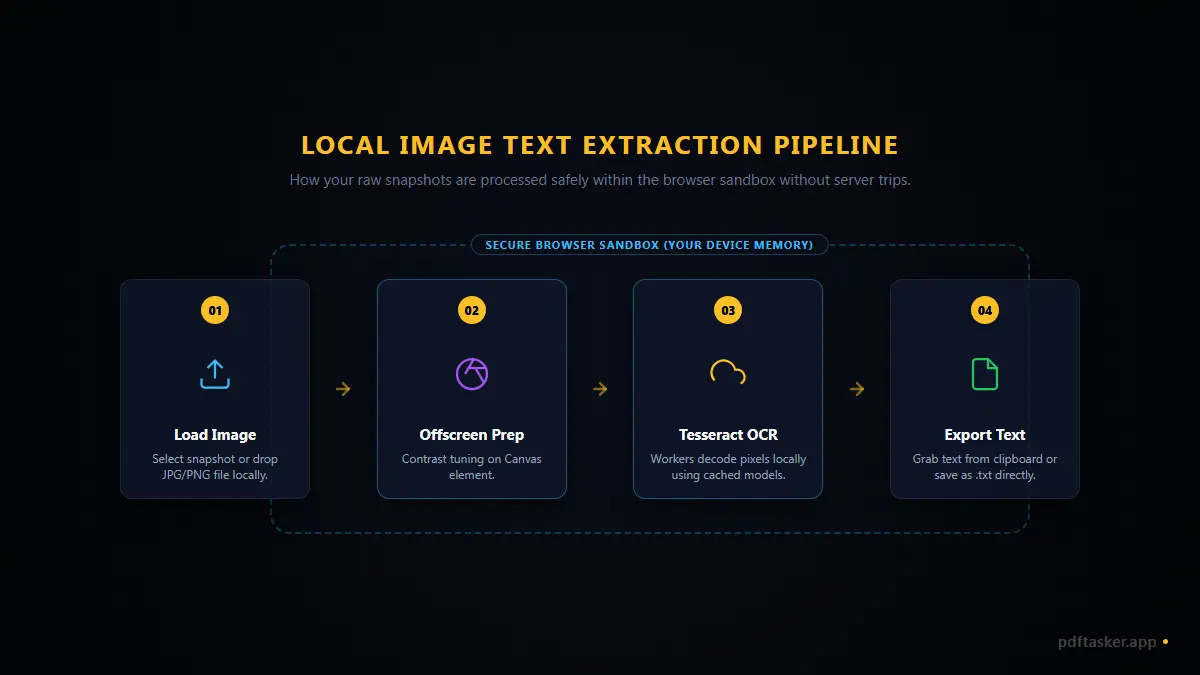
जब worker शुरू होता है, तो ज़रूरी language files (traineddata) आपके browser के IndexedDB storage में load हो जाती हैं. अगली बार download पूरी तरह skip होता है और cached local database से ही चलता है.
यहां एक बात साफ़ रखना ज़रूरी है: यह engine अपने आप English (Latin script) text पहचानता है — कोई language picker menu चुनना नहीं पड़ता. भारत के ज़्यादातर documents — Aadhaar, PAN card, bank statement, ITR, GST invoice — पर जो जानकारी English में छपी होती है, tool उसे पढ़ लेता है. लेकिन एक limit समझ लें: printed या handwritten हिंदी (Devanagari) script अभी support नहीं है; यह tool Latin script के अक्षर पढ़ता है, हिंदी लिपि नहीं.
Image से text safely कैसे निकालें
एक local-first utility से अपने snapshots से text निकालने का step-by-step तरीका यह रहा:
- Tool खोलें: local Image to Text tool खोलें.
- Image चुनें: अपनी JPG, PNG, या WebP file drag-and-drop करें.
- Local progress देखें: status bar देखें. Worker page तैयार करेगा और text सीधे आपके device पर पढ़ेगा.
- Output copy करें: editing box में पहचाने गए text की जांच करें. उसे clipboard पर copy करें या एक साफ
.txtfile के रूप में download करें. - छोटी details जांचें: OCR एक probabilistic प्रक्रिया है — यानी ख़राब lighting, कम contrast, या handwritten text accuracy घटा सकते हैं. Official communications में इस्तेमाल करने से पहले output हमेशा जांच लें.
यह browser-based तरीका आम cloud platforms से विस्तार में कैसे अलग है, यह देखने के लिए हमारा compare page देखें, या यही local OCR engine अब scanned files को कैसे संभालता है, यह हमारी scanned PDF text extraction guide में जानें.
PDFTasker
इमेज से टेक्स्ट