PDF split कैसे करें और ज़रूरी pages कैसे निकालें
2026-05-01 · 6 min read · onnova
PDF split करना असल में page selection है, बस उसके साथ download button जुड़ा है।
आपके पास एक लंबा file है। आपको सिर्फ page 2, 5 और 9 चाहिए। या एक व्यक्ति को page 1-4 भेजने हैं और दूसरे को page 12-18। काम छोटा है, लेकिन कई online tools शुरुआत इसी मांग से करते हैं: पूरा document upload करें।
तीन pages निकालने के लिए पूरी file किसी और के server पर क्यों भेजें?
यह guide PDF split कैसे करें, page range कैसे डालें, output कैसे check करें, और browser-local processing कब बेहतर default है, यही साफ-साफ बताती है।
PDF split का मतलब क्या है?
PDF split का मतलब है एक PDF से कुछ pages निकालकर नया file बनाना। यह एक page हो सकता है, लगातार pages की range हो सकती है, या अलग-अलग ranges भी हो सकती हैं।
रोज़मर्रा के document काम में यह बहुत आम है:
- signed packet से सिर्फ signature page भेजना
- monthly statement bundle से एक invoice निकालना
- application forms और supporting scans अलग करना
- scan में आई blank pages हटाना
- email से भेजने से पहले छोटा file बनाना
मूल बात यह है: original PDF को तोड़ना नहीं है। Original बचा रहता है। आप सिर्फ ज़रूरी हिस्से की नई copy बनाते हैं।
यही फर्क काम का है। जब आप browser-local flow में PDF split करते हैं, रास्ता छोटा रहता है। Page load होता है, आपका browser document process करता है, और extracted PDF आपके device पर download होता है। Basic काम के लिए account नहीं चाहिए। Default path में server-side document queue नहीं है।
काम बदल जाए तो अगला tool चुनें। निकले हुए sections को जोड़ना हो तो merge इस्तेमाल करें। Output बड़ा हो तो compress करें। File आगे कई लोगों तक जाएगी तो sanitize देख लें, ताकि पुराना author या app metadata साथ न जाए।
एक tool को हर document problem हल करने का नाटक नहीं करना चाहिए। उसे अपना हिस्सा साफ करना चाहिए।
Upload-first split tools ज़रूरत से ज़्यादा भरोसा मांगते हैं
अगर आपकी team पहले से cloud document system में काम करती है, तो upload-based tool ठीक हो सकता है। वह अलग workflow है।
लेकिन एक बार के split काम में पूरी PDF upload करना अक्सर ज़रूरत से ज़्यादा है। आपको दो pages चाहिए, पर service पूरी file लेती है। उसी file में ID, notes, पुराने pages, scan के पीछे वाले pages या metadata हो सकता है जिसके बारे में आप सोच भी नहीं रहे थे।
फिर सवाल "कौन से pages निकालने हैं?" नहीं रहता। सवाल बदल जाता है:
- file कहाँ पहुंची?
- कितनी देर तक रहती है?
- processing logs तक किसकी पहुंच है?
- क्या backups में copy जाती है?
- deletion तुरंत है, देर से है, या सिर्फ promise है?
हो सकता है हर जवाब ठीक हो। हो सकता है नहीं। सीधी बात: जब ज़रूरत न हो, तो भरोसे की यह chain बनाइए ही मत।
Speed भी एक वजह है। बड़े PDFs upload होने में समय लेते हैं। Public Wi-Fi पर यह और धीमा होता है। कुछ tools इंतज़ार के बाद signup मांगते हैं। कुछ upload के बाद बताते हैं कि size या page count limit है।
Local processing कोई जादू नहीं है। छोटे काम के लिए छोटा रास्ता है।
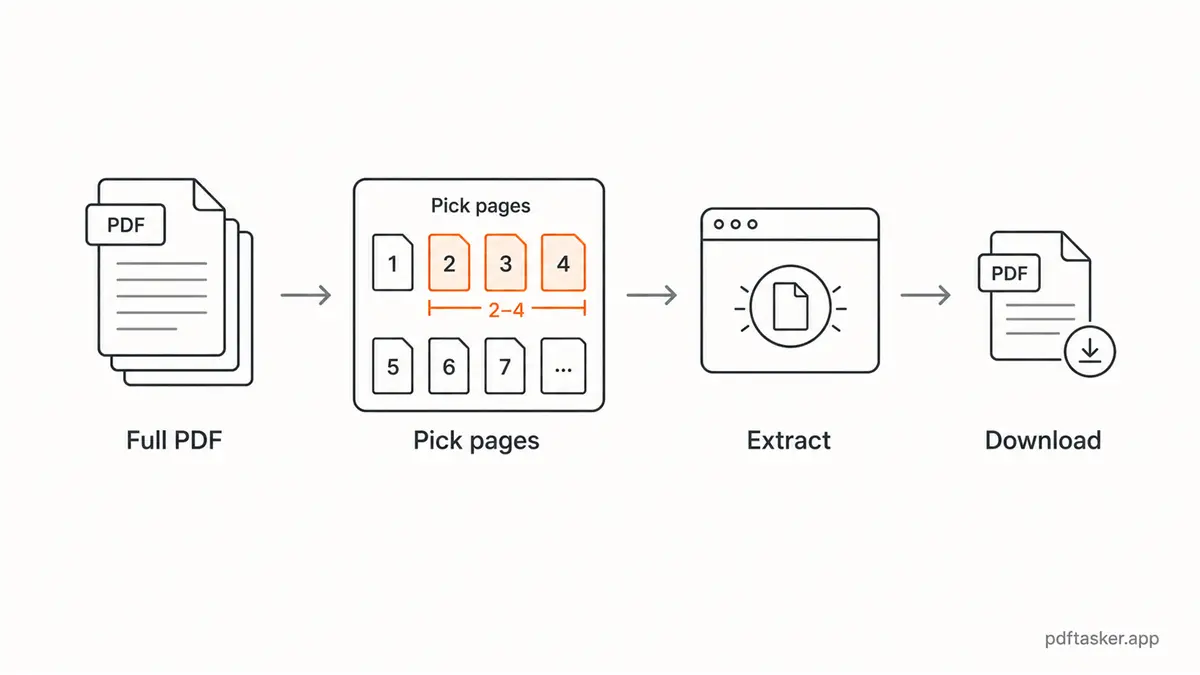
Browser में PDF split करने का तरीका
Steps सीधे हैं। गलती आम तौर पर software से नहीं, page numbers से होती है।
1. Original खोलें और pages लिख लें
Split tool खोलने से पहले PDF खोलें और जो pages सच में चाहिए, उन्हें लिख लें। Memory पर मत छोड़िए। लंबी PDF में cover sheet, blank scan pages और appendix pages गिनती बदल देते हैं।
अगर form कहता है "pages 3-6 भेजें", तो check करें कि बात PDF viewer वाले page number की है या document पर छपे page number की। दोनों अक्सर अलग होते हैं।
2. Page ranges सोचकर डालें
ज़्यादातर split tools ऐसे ranges लेते हैं:
1-3: पहले तीन pages7: सिर्फ एक page2,5,9: अलग-अलग pages4-8,12-14: दो blocks एक output में
Range एक बार लिखें, फिर धीरे से पढ़ें। यह चमकदार सलाह नहीं है। बस काम की सलाह है।
3. Browser में PDF split करें
PDFTasker split tool खोलें, अपने device से PDF चुनें, page range डालें, और नया file export करें।
Normal workflow browser-local है। आपका browser processing करता है और output download देता है। इस काम के लिए original file को upload queue में जाने की ज़रूरत नहीं पड़ती।
No tricks. बस छोटा default।
4. भेजने से पहले output खोलें
Extracted PDF खोलकर साधारण गलतियाँ देखें:
- पहला page छूट गया
- आखिरी page छूट गया
- printed page number और PDF page number अलग निकले
- blank scan page साथ आ गया
- private page अभी भी file में है
यह boring step है। वही दूसरा email बचाता है।
5. देखें कि अगला step चाहिए या नहीं
Split करने से file साफ हो सकती है, लेकिन काम हमेशा खत्म नहीं होता।
अगर कई sections निकालकर एक packet बनाना है, तो merge करें। File portal limit से बड़ी है तो compress करें। Output आगे circulate होगा तो sanitize से metadata check कर लें।
छोटे steps। साफ मकसद। इतना काफी है।
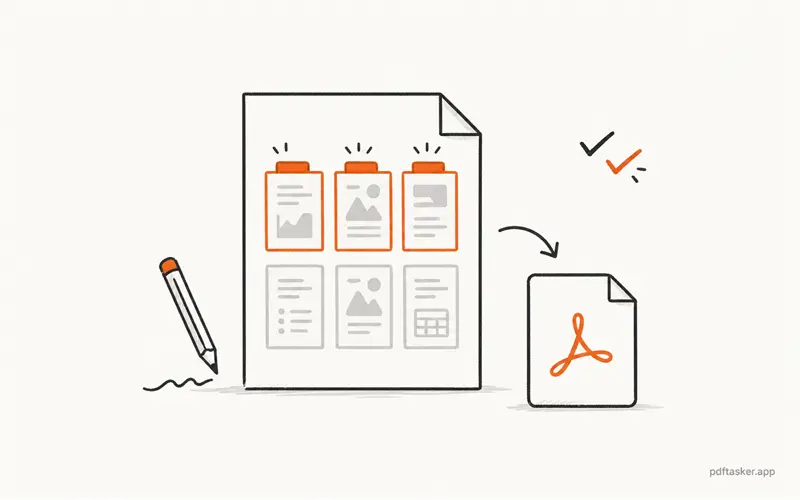
Share करने से पहले 5 checks
1. क्या नए file में सिर्फ requested pages हैं?
Output खोलकर गिनें। File download हो गई, इसका मतलब range सही थी, ऐसा मत मानिए।
Extra pages harmless नहीं हैं। उनमें पुराने signatures, internal comments, account numbers या किसी और recipient के pages हो सकते हैं।
2. PDF page number और printed number मिले?
यही classic split mistake है। PDF viewer cover page को page 1 कह सकता है, जबकि printed document cover के बाद numbering शुरू करता है।
शक हो तो preview में शुरुआत से गिनें।
3. File name साफ है?
Share करने से पहले extracted PDF का नाम बदलें। output.pdf से बेहतर है document-pages-2-5.pdf।
अगर कई files भेजनी हैं, तो boring names अच्छे हैं:
contract-signature-page.pdfinvoice-march-page-3.pdfapplication-supporting-pages.pdf
Boring names बाद की सफाई कम करते हैं।
4. Recipient PDF चाहता है या page image?
कुछ portals PDF मांगते हैं। कुछ JPG या PNG scan मांगते हैं। ज़रूरत न हो तो convert मत करें। हर conversion file size, text selection और readability बदल सकता है।
जब PDF accepted है, तो PDF ही रहने दें।
5. Sharing channel document से match करता है?
Official portal चाहिए तो portal इस्तेमाल करें। Email मांगा गया है तो email करें। जल्दी लग रहा है इसलिए chat apps में extra copies मत बनाइए।
Page extraction exposure कम करने के लिए है, उसी document के नए ठिकाने बनाने के लिए नहीं।
पूरा flow इतना ही है: pages पहचानें, range डालें, export करें, review करें, और सिर्फ ज़रूरी हिस्सा share करें।
अगर आपको कुछ pages ही चाहिए, तो browser में PDF split करें। बाकी pages को सफर पर भेजने की ज़रूरत नहीं।
PDFTasker
काटें