PDF का साइज़ कम कैसे करें, readability बचाकर
2026-04-30 · 6 min read · onnova
File तैयार है. फिर portal कहता है: size बहुत बड़ा है.
यह कोई बड़ा technical संकट नहीं है. बस एक PDF है जिसे limit के अंदर आना है, और text इतना साफ रहना चाहिए कि कोई उसे पढ़ सके.
PDF compression जादू नहीं है. यह छोटी-छोटी choices का मामला है: images, scans, fonts, unused data, और final file में कितनी detail बची रहनी चाहिए. काम का लक्ष्य "जितना हो सके उतना छोटा" नहीं है. काम का लक्ष्य है छोटा, और फिर भी readable.
इस guide में वही शांत रास्ता है: browser में PDF size कम करें, output check करें, और जब local processing काफी हो तो पूरी file upload करने से बचें.
पहले समझें कि PDF बड़ा क्यों है
Compress करने से पहले 1 मिनट लगाकर देखें कि आपके पास किस तरह का PDF है. यह थोड़ा सावधानी वाला काम लगता है. पर यही समय बचाता है.
बड़े PDF अक्सर इन groups में आते हैं:
- text-first documents जिनमें fonts embedded हैं
- scanned documents, जहां हर page एक बड़ी image है
- slide decks जिन्हें PDF बनाया गया है
- image-heavy portfolios या catalogs
- forms जिनमें extra attachments या metadata बचा है
हर type अलग तरह से shrink होता है. Text-first PDF थोड़ा छोटा हो सकता है और फर्क मुश्किल से दिखेगा. Scanned PDF काफी छोटा हो सकता है, पर readability इस पर टिकी रहती है कि image detail कितनी घटाई गई. Portfolio जल्दी हल्का हो सकता है, लेकिन product photos में detail जरूरी हो तो ज्यादा compression नुकसान करेगा.
इसलिए पहला step बहुत छोटा है: PDF खोलें और 3 pages देखें. एक text page. एक image-heavy page. एक page जिसमें छोटी table, signature या stamp हो.
यही आपकी quality baseline है.
अगर file में गैर-जरूरी pages हैं, तो पहले split करें. हर page को ज्यादा दबाने से बेहतर है कि extra pages हट जाएं. अगर कई छोटी files को एक packet की तरह भेजना है, तो trim करने के बाद merge कर लें.
छोटे steps blind compression से बेहतर होते हैं.
Upload-first compression हमेशा जरूरी नहीं होता
कई online compression tools सबसे पहले upload box दिखाते हैं. बेकार या public file के लिए यह ठीक हो सकता है. Contracts, ID scans, statements, application packets और client documents के लिए बात अलग है.
Compression सिर्फ size का मामला नहीं है. यह trust का मामला भी है. पूरी file server पर जाती है, तो आप upload handling, temporary storage, logs, backups और deletion policy पर भरोसा कर रहे होते हैं.
हो सकता है service सब ठीक से संभालती हो. हो सकता है नहीं. छोटी बात यह है: 12 MB file को 4 MB करने के लिए क्या file को बाहर भेजना अपने आप जरूरी होना चाहिए?
Browser-local workflow में site load होती है, आपका browser file process करता है, और compressed output वापस आपके device पर download होता है. PDFTasker इसी route के आसपास बना है. Basic काम के लिए account नहीं. Normal path में server-side document queue नहीं.
PDF compress करने का छोटा workflow
आपको perfect compression theory नहीं चाहिए. आपको ऐसा repeatable तरीका चाहिए जिसमें आप try करें, check करें, और document खराब दिखने से पहले रुक जाएं.
1. Actual limit देखें
शुरू करने से पहले upload limit लिख लें. कुछ portals 10 MB मांगते हैं. कुछ 5 MB. Email systems attachment limit पर रोक सकते हैं.
Room में सबसे छोटी file बनाने की कोशिश न करें. उस file को target करें जो limit में आ जाए और थोड़ा margin भी रखे.
2. Moderate compression पहले try करें
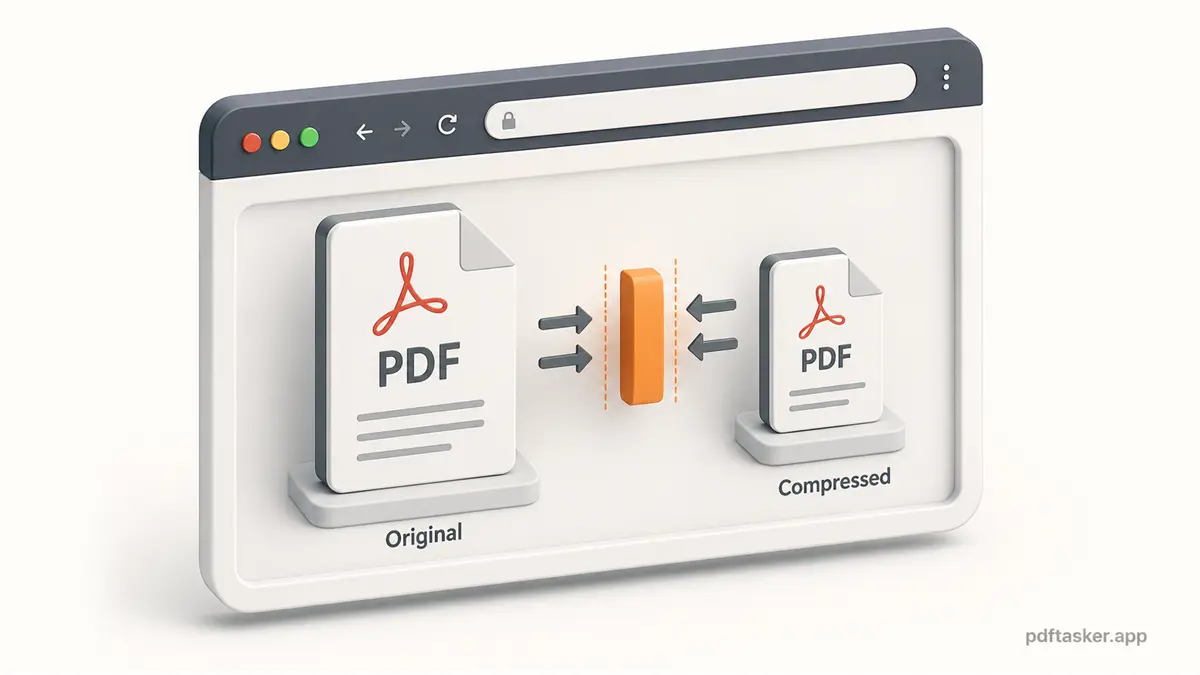
PDFTasker का compress tool खोलें, device से PDF चुनें, और अगर setting उपलब्ध हो तो moderate compression से शुरू करें.
पहला pass एक सवाल का जवाब दे: क्या file बिना साफ नुकसान के fit हो गई?
अगर हां, तो रुक जाएं. सच में. और ज्यादा compression कोई badge नहीं है.
3. वे pages देखें जो टूट सकते हैं
Compressed file खोलें और ये चीजें check करें:
- small text
- signatures
- barcodes या QR codes
- stamps
- tables
- faint ink वाले scanned pages
- photos जहां detail जरूरी है
पहले 100 percent zoom पर देखें. फिर थोड़ा zoom in करें. अगर recipient print करेगा, तो print-like readability देखें, सिर्फ screen readability नहीं.
4. अभी भी बड़ा है तो problem घटाएं
अगर file अब भी limit से ऊपर है, तो तुरंत harshest compression पर न जाएं. पहले देखें कि हटाया क्या जा सकता है.
- Extra pages हैं? split करें.
- कई files एक साथ मिली हुई हैं? उन्हें अलग-अलग compress करें, फिर जरूरत हो तो merge करें.
- पुराना metadata है? Share करने से पहले sanitize देखें.
- Sensitive document है? Compression के बाद protect workflow में आना चाहिए या नहीं, यह सोचें.
Compression एक tool है. Messy document की सजा नहीं.
5. Final file का नाम साफ रखें
नाम ऐसा रखें जिससे बाद में पता रहे कि क्या हुआ:
application-compressed.pdfcontract-signed-compressed.pdfinvoice-march-under-5mb.pdf
Boring names बाद में मदद करते हैं. अक्सर वही point होता है.
भेजने से पहले पांच checks
1. Text अब भी readable है?
File में सबसे छोटा text देखें. Footnotes, table labels, form instructions और scanned stamps पर compression damage पहले दिखता है.
अगर reader को guess करना पड़े, तो आप बहुत आगे चले गए.
2. Signatures और stamps साफ हैं?
कई official PDFs में signature, stamp, barcode या QR code ही proof होता है. भेजने से पहले उन्हें check करें. Proof धुंधला हो जाए तो छोटा file काम का नहीं रहता.
3. File सच में limit के नीचे आई?
Compression के बाद file size check करें. Assume न करें. कुछ PDFs पहले से optimized होते हैं और ज्यादा shrink नहीं होते.
अगर result बस थोड़ा छोटा हुआ है, तो शायद page cleanup चाहिए, ज्यादा compression नहीं.
4. क्या यही सही version है?
Compression कई downloads बना सकता है. गलत attempts delete या archive करें ताकि गलती से final-final-compressed-2.pdf न भेज दें.
यह छोटा drama किसी को नहीं चाहिए.
5. क्या यह document इसी channel में जाना चाहिए?
अगर PDF में private information है, तो required channel से भेजें और वहीं रुकें. File अब small enough है, सिर्फ इसलिए chat apps में extra copies न बनाएं.
Compression size हल करता है. Sharing judgment नहीं.
बस यही workflow है: limit जानें, एक बार compress करें, hard pages inspect करें, जितनी cleanup जरूरी है उतनी करें, और ऐसा सबसे छोटा file भेजें जो काम कर दे.
अगर आपकी PDF device छोड़े बिना fit हो सकती है, तो browser में compress करें और share करने से पहले result check करें.
PDFTasker
Compress