PDF पर password कैसे लगाएं — भेजने से पहले (बाद में नहीं)
2026-06-11 · 7 min read · onnova
एक बात जो जितनी अजीब लगनी चाहिए उतनी लगती नहीं: किसी private document पर password लगाने के लिए ज़्यादातर लोग पहले उस document को, बिना protection के, बीस second पहले मिली किसी website पर upload कर देते हैं.
Password का पूरा मक़सद यही है कि file sensitive है. Protection वाला कदम file की ज़िंदगी का सबसे exposed पल नहीं होना चाहिए.
यह post इसे locally करने का तरीका बताती है, और — उतना ही ज़रूरी — यह कि PDF password असल में क्या बचाता है, क्योंकि ईमानदार जवाब marketing वाले जवाब से ज़्यादा काम का है.
PDF password असल में करता क्या है
PDF protection असली encryption है, कोई छुपा हुआ "कृपया इसे न खोलें" वाला note नहीं. जब आप एक open password सेट करते हैं, तो file का content encrypt हो जाता है — आधुनिक PDFs AES इस्तेमाल करती हैं — और उसे decrypt करके दिखाने के लिए password ज़रूरी होता है. उसके बिना document body सिर्फ़ ciphertext है.
इससे आपको साफ़ mental model मिलता है कि आप ख़रीद क्या रहे हैं:
यह file को at rest और in transit बचाता है. अगर email बहुत आगे forward हो जाए, laptop खो जाए, या attachment किसी backup में पड़ा रहे, तो password के बिना PDF अपठनीय है. रोज़मर्रा के ज़्यादातर documents के लिए असली threat model यही है, और password इसे अच्छे से संभाल लेता है.
यह recipient के ख़िलाफ़ नहीं बचाता. जिसके पास password है वो file खोल सकता है, screenshot ले सकता है, print कर सकता है, और जो जाना वो साझा कर सकता है. Password access control करता है, behaviour नहीं. अगर आपकी चिंता यह है कि कोई authorized reader क्या करेगा, तो वो भरोसे की समस्या है, और भरोसे की समस्या कोई file format हल नहीं करता.
यह उतना ही मज़बूत है जितना उसका password. AES से encrypt किया गया 1234 फिर भी 1234 ही है. छोटा या आसानी से अंदाज़ा लगने वाला password आसानी से उपलब्ध software से brute-force हो सकता है. ठीक-ठाक लंबाई का passphrase इस्तेमाल करें — कुछ असंबंधित शब्द किसी चालाक छोटे string से बेहतर हैं — और अपने email की रखवाली करने वाला password कभी दोबारा इस्तेमाल न करें.
असली security तो कदमों का क्रम है
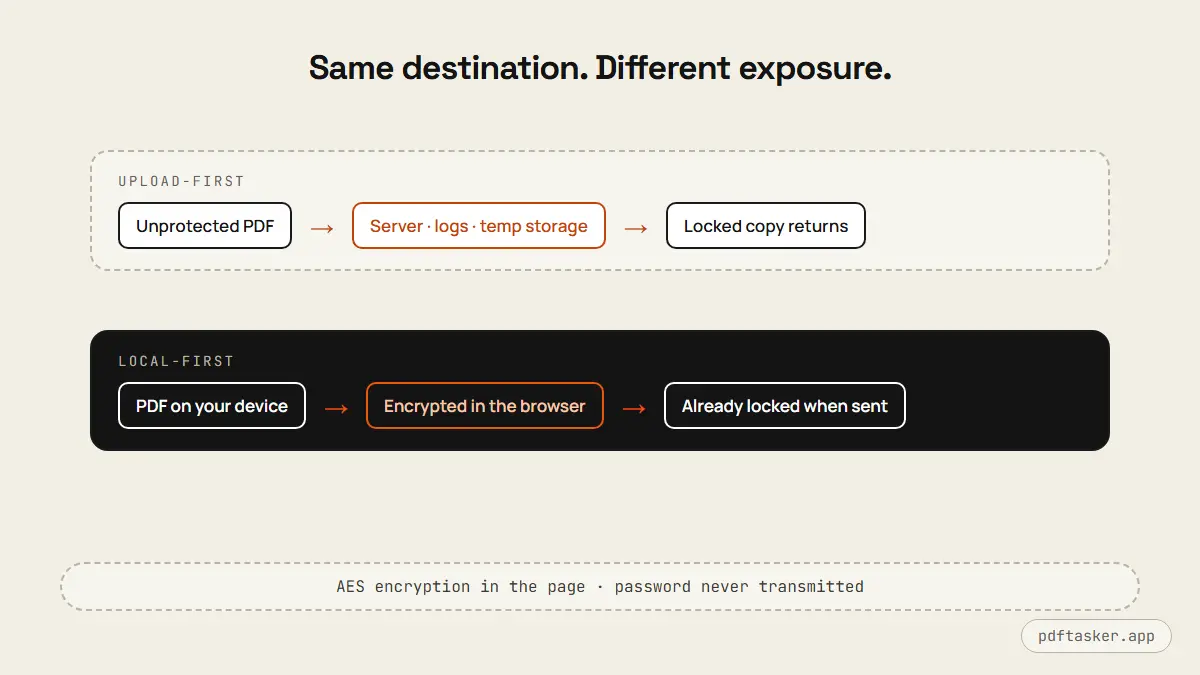
इस काम के upload-first रूप में एक चुपचाप विरोधाभास छुपा है: file ठीक उसी पल सबसे ज़्यादा exposed होती है जब आप उसे protect करने की कोशिश कर रहे होते हैं. Unprotected original किसी server तक जाता है, process होता है, कुछ देर के लिए logs और temporary storage में रहता है, और एक protected copy वापस आती है. Lock तो सफ़र के बाद लगा.
Local protection क्रम उलट देता है. File आपके device पर encrypt होती है, कुछ भी सफ़र करने से पहले. आपकी मशीन से जो पहली copy कभी बाहर जाती है वो पहले से ही locked होती है. कोई ऐसी खिड़की — छोटी, अच्छे से संभाली हुई, या कोई भी — नहीं बचती जिसमें कहीं आपकी नज़रों से परे एक unprotected copy मौजूद हो.
Browser में PDF protect करना
PDFTasker का protect tool file को locally encrypt करता है:
1. PDF load करें. File browser memory में पढ़ी जाती है. कुछ transmit नहीं होता — encryption library page में ही चलती है, और Network tab आपको बिलकुल यही दिखाएगा: सन्नाटा.
2. Password सेट करें. एक ऐसा passphrase चुनें जो आप recipient को किसी दूसरे channel से पहुंचा सकें. यही वो कदम है जो दस second सोचने लायक है; encryption इसी string जितनी ही अच्छी है.
3. Locked copy export करें. Protected PDF download करें. आपकी original आपके device पर unprotected रहती है — अपने रिकॉर्ड के लिए सुविधाजनक, और folder साफ़ करते समय याद रखने लायक.
अब export की गई file खोलने के लिए किसी भी standard viewer में, किसी भी platform पर, password चाहिए होगा.
जो आदतें password को सार्थक बनाती हैं
Tool तो आसान हिस्सा है. उसके इर्द-गिर्द का अनुशासन ही असल में documents बचाता है:
- File पहली बार device से निकलने से पहले encrypt करें — बाद में नहीं, जब एक copy पहले ही unprotected बाहर जा चुकी हो. Attachment का दूसरा version पहले वाले की पूरी जगह कभी नहीं लेता.
- एक document, एक password. हर client के लिए अपना standard password दोहराना यानी एक leak से वो सब खुल जाए जो आपने कभी भेजा.
- Password बोलें, जहां file है वहां type न करें. हमेशा अलग channel.
- Lock करने से पहले साफ़ करें. Encryption file को जैसी-की-तैसी seal कर देता है — उस metadata समेत जो आप शायद साझा नहीं करना चाहते. पहले metadata sanitize करें, फिर protect करें. तय करने से पहले जांचना हो कि file में क्या छुपा है, तो health report दिखा देता है.
- अपनी unprotected original व्यवस्थित रखें. जब recipient revision माँगे तो यही चाहिए होगी; बाद में किसी copy से password हटाने से बेहतर है कि पता हो वो कहां है.
ऐसा password चुनें जो recipient सच में इस्तेमाल कर सके
Security की सलाह आम तौर पर "मज़बूत password इस्तेमाल करें" पर रुक जाती है. किसी और के खोलने वाले document के लिए असली अड़चन यह है कि एक इंसान यह string phone पर सुनेगा, phone keyboard पर type करेगा, और शायद एक ही बार, ध्यान बंटे हुए.
एक व्यावहारिक pattern: तीन या चार असंबंधित शब्द, lowercase, hyphen से अलग — marble-thursday-kettle brute force tools से बचने लायक लंबा है, हर अक्षर spell किए बिना बोला जा सकता है, और touchscreen पर type होकर भी बच जाता है. Tr0ub&4dor जैसे mixed-symbol passwords इंसानों के लिए मुश्किल हैं और सामान्य लंबाई पर cracking software के लिए ख़ास मुश्किल नहीं.
Follow-up email टालने वाली तीन deliverability बातें:
- भ्रामक characters से बचें. बड़ा I, छोटा l, zero और O — जो कुछ भी लिखे जाने पर ग़लत पढ़ा जाए. Lowercase शब्द यह पूरी समस्या ही टाल देते हैं.
- बताएं कि कैसे डालना है. "सब lowercase, hyphen के साथ" call पर तीन second लेता है और तीन failed attempts बचाता है.
- मान लें कि file आपकी याद से ज़्यादा जिएगी. अगर recipient आठ महीने बाद attachment दोबारा खोले, तो call वाला password न आपको याद रहेगा न उसे. तय करें कि उसे रखना किसका काम है — client work के लिए हर project पर अपने password manager में एक line काफ़ी है.
और एक बार test करें: भेजने से पहले अपनी ही export की गई file password से खोलें. Password सेट करते समय एक typo document को बिलकुल perfect lock कर देता है — सबके ख़िलाफ़, आपके ख़ुद समेत. आपकी unprotected original ही आपका वापसी रास्ता है, जो locked copy को इकलौती copy मानने के बजाय उसे ठीक से फ़ाइल रखने की एक और वजह है.
कब password ग़लत tool है
कभी-कभी ईमानदार सलाह यह है कि कुछ भारी इस्तेमाल करें. अगर document किसी ऐसे regulatory नियम के तहत आता है जिसमें handling तय है — patient records, classified material, कुछ भी जिसके लिए आपकी compliance team की कोई named policy है — तो उसी system का पालन करें. अगर आपको यह साबित करना है कि किसने और कब file खोली, तो वो enterprise document platforms का audit-trail feature है, PDF encryption का गुण नहीं. और अगर content ख़ुद recipient से आंशिक रूप से छुपाना है, तो वो source पर redaction का काम है, पूरी file की protection नहीं.
असली ज़िंदगी के बड़े बीच वाले हिस्से के लिए — contracts, statements, HR paperwork, कुछ भी जो आप सार्वजनिक रूप से post नहीं करेंगे पर फिर भी email करना है — locally लगाया गया password उपयुक्त, तेज़, और मुफ़्त है. comparison page दिखाता है कि ठीक इन्हीं documents के लिए browser-local tools upload-first services के मुक़ाबले कहां खड़े हैं.
अपनी मशीन पर lock करें. फिर कहीं भी भेजें.
PDFTasker
पासवर्ड लगाएँ