JPG को PDF कैसे बनाएं, upload किए बिना
2026-05-01 · 6 min read · onnova
आपके phone में पांच photos हैं. शायद वे receipts हैं. शायद signed form के pages हैं. शायद एक ID scan है, और अब portal कह रहा है: "एक PDF file upload करें."
सुनने में आसान है. करते समय थोड़ा अटकता है.
कौन-सा photo पहले आएगा? कोई page sideways तो नहीं है? क्या dark desk edge frame में आ गया? Final PDF upload limit से बड़ा तो नहीं होगा?
JPG images को PDF में बदलना कोई बड़ा technical ceremony नहीं है. यह छोटा document-prep काम है. Images इकट्ठा करें, order तय करें, उन्हें एक PDF में बदलें, और भेजने से पहले result check करें.
बेहतर रास्ता यह है कि यह काम browser में हो, किसी ऐसे converter पर नहीं जहां आप पूरा image stack upload करके भूल जाएं.
PDF से पहले images देखें
PDF उतना ही अच्छा होगा जितनी अच्छी JPGs आप उसमें डालेंगे. यह boring part है. यही बाद में file दोबारा बनाने से बचाता है.
पहले images खोलकर ये बातें देखें:
- क्या हर page शामिल है?
- क्या pages सही order में हैं?
- कोई photo sideways या upside down तो नहीं?
- zoom करने पर text पढ़ा जा रहा है?
- finger, shadow, table edge या glare ने जरूरी content तो नहीं ढका?
अगर image blurry है, conversion उसे ठीक नहीं करेगा. अगर page badly cropped है, PDF भी वही crop रखेगा. अगर photos गलत order में हैं, PDF उस गलती को शांत तरीके से बचा लेगा.
इसलिए पहला move conversion नहीं है. पहला move cleanup है.
Application packet में cover page या form page पहले रखें. Receipts को date के हिसाब से रखना आसान रहता है. Class notes में original page order रखें. ID या certificate scans में edges दिख रहे हैं और text normal zoom पर पढ़ा जा रहा है या नहीं, यह देखें.
अगर उसी packet में कोई PDF पहले से है, तो उसे अभी अलग रखें. पहले image-based PDF बनाएं, फिर जरूरत हो तो बाद में merge करें.
छोटी तैयारी messy final file से बेहतर है.
Upload-first converters इस काम से ज्यादा मांगते हैं
कई JPG to PDF tools एक familiar box से शुरू होते हैं: files drop करें, upload करें, wait करें, download करें.
Harmless images के लिए यह ठीक हो सकता है. लेकिन अगर JPGs ID scans, medical receipts, bank statements, signed pages, client paperwork या home address वाली images हैं, तो बात अलग है.
काम छोटा है. Trust requirement बड़ी हो सकती है.
Images server पर जाती हैं, तो आप upload handling, temporary storage, logs, backups, deletion और access controls पर भरोसा कर रहे होते हैं. हो सकता है service सब ठीक से करती हो. हो सकता है नहीं.
इस job के लिए छोटा सवाल काफी है: कई private JPGs सिर्फ एक PDF बनने के लिए आपके device से बाहर क्यों जाएं?
PDFTasker browser-local processing के आसपास बनाया गया है. Site load होती है, आपका browser files process करता है, और PDF आपके device पर वापस download होता है. Basic काम के लिए account नहीं. Normal path में server-side document queue नहीं.
Multiple images को एक PDF में बदलने का छोटा workflow
आपको कोई complicated system नहीं चाहिए. बस ऐसा order चाहिए जिसे दोहराया जा सके और file बाद में परेशान न करे.
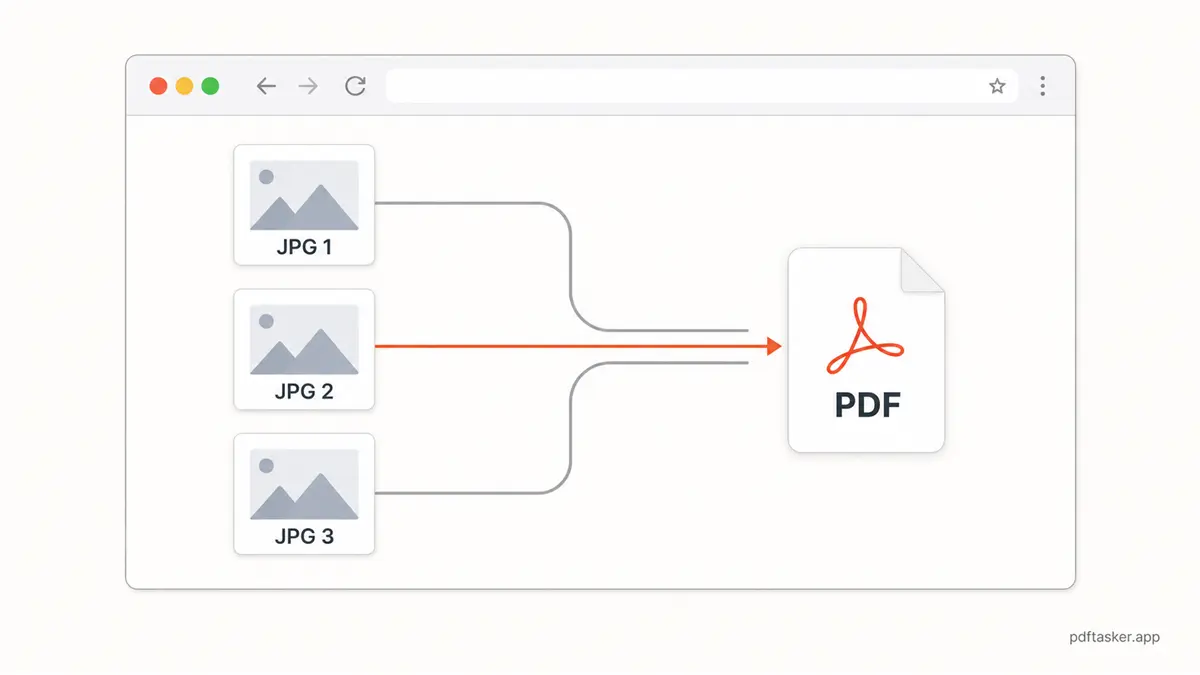
1. सभी JPGs एक जगह रखें
Converter खोलने से पहले images को एक folder या album में रख लें. यह तब खास काम आता है जब images phone camera, scanner app और messaging app से अलग-अलग आई हों.
अगर हो सके तो filenames सीधे रखें:
01-cover.jpg02-form.jpg03-receipt.jpg04-id-front.jpg05-id-back.jpg
Names clever नहीं होने चाहिए. बस order पहचानने में मदद करनी चाहिए.
2. साफ खराब inputs हटाएं
Duplicates, accidental screenshots और half-cropped photos देखें. अगर किसी page की बेहतर photo चाहिए, तो conversion से पहले लें.
बाद में PDF rebuild करने से बेहतर है अभी एक JPG बदल देना.
3. Browser में convert करें
PDFTasker का JPG to PDF tool खोलें, device से JPG images चुनें, और PDF बनाएं.
काम इतना ही है. असली detail यह है कि काम कहां होता है: browser में, आपके device पर, upload को default route बनाए बिना.
4. भेजने से पहले PDF खोलें
Converted PDF खोलें और वैसे check करें जैसे recipient करेगा:
- page 1 packet की सही शुरुआत है
- pages गलत direction में rotate नहीं हुए
- small text पढ़ा जा सकता है
- signatures, dates, stamps और IDs साफ हैं
- file PDF viewer में ठीक से खुलती है
अगर PDF portal या email limit से बड़ा है, तो conversion के बाद compress करें. अगर file में extra pages हैं, तो हर page को ज्यादा दबाने के बजाय split करें.
5. Final PDF का नाम साफ रखें
नाम ऐसा रखें जिससे file का काम समझ आ जाए:
application-documents.pdfreceipts-april-2026.pdfid-scan-front-back.pdfproject-photos-one-pdf.pdf
Boring names बाद में मदद करते हैं.
PDF share करने से पहले checks
1. Page order ठीक लगता है?
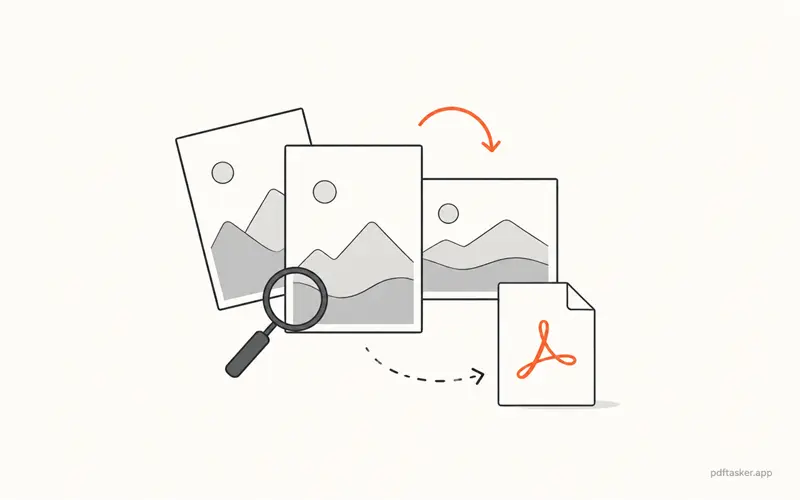
PDF को page 1 से end तक खोलकर देखें. सिर्फ thumbnails न देखें. हर page white rectangle जैसा लगे तो wrong order आसानी से छूट जाता है.
Forms में sequence form जैसा होना चाहिए. Receipts में dates मायने रखती हैं. Photo evidence में story बिना आपके समझाए साफ होनी चाहिए.
2. Normal zoom पर images readable हैं?
Zoom in quality problem छिपा सकता है. पहले normal viewing size पर PDF देखें. अगर small text वहीं मुश्किल लग रहा है, तो recipient को भी मुश्किल होगी.
Conversion usable view बचाकर रखे. Reader से puzzle solve कराने वाला PDF न भेजें.
3. PDF destination limit में है?
कुछ portals एक PDF स्वीकार करते हैं, पर large files quietly reject करते हैं. Conversion के बाद size check करें.
बहुत बड़ा है तो एक बार compress करें और output inspect करें. हर receipt को थका हुआ दिखने तक squeeze करने की जरूरत नहीं.
4. Share करने से पहले cleanup चाहिए?
Image-based PDFs में भी बाद की edits या merges के बाद extra document details जुड़ सकते हैं. अगर file कुछ tools से होकर बनी है, तो share करने से पहले sanitize एक reasonable last check है.
बाद में उल्टा काम चाहिए तो PDF to JPG वही दूसरा direction है: एक PDF page set वापस images में.
5. क्या यह सही sharing channel है?
अगर PDF में private scans हैं, तो recipient ने जो channel मांगा है, उसी से भेजें और वहीं रुकें. File tidy हो गई है, सिर्फ इसलिए chat apps में extra copies न बनाएं.
Workflow इतना ही है: JPGs इकट्ठा करें, obvious problems साफ करें, locally convert करें, PDF खोलकर देखें, और वही version भेजें जो काम के लायक है.
अगर आपको सिर्फ multiple images को एक PDF में रखना है, तो browser में करें और device छोड़ने से पहले result check करें.
PDFTasker
PDF बनाएँ