आपकी PDF में क्या छुपा है — और भेजने से पहले कैसे check करें
2026-06-15 · 4 min read · onnova
"यह PDF किसने बनाई? और उन्होंने कौन सा operating system इस्तेमाल किया?"
जब आप किसी client, partner, या सरकारी दफ़्तर को PDF email करते हैं, तो आप दिखने वाले text और tables से कहीं ज़्यादा भेज रहे होते हैं. Document की सतह के नीचे structured data की एक परत छुपी होती है, जो उसके बनने का digital footprint दर्ज करती है.
इस छुपी परत को metadata कहते हैं. चलिए देखते हैं कि आपकी files के अंदर असल में क्या दबा है.
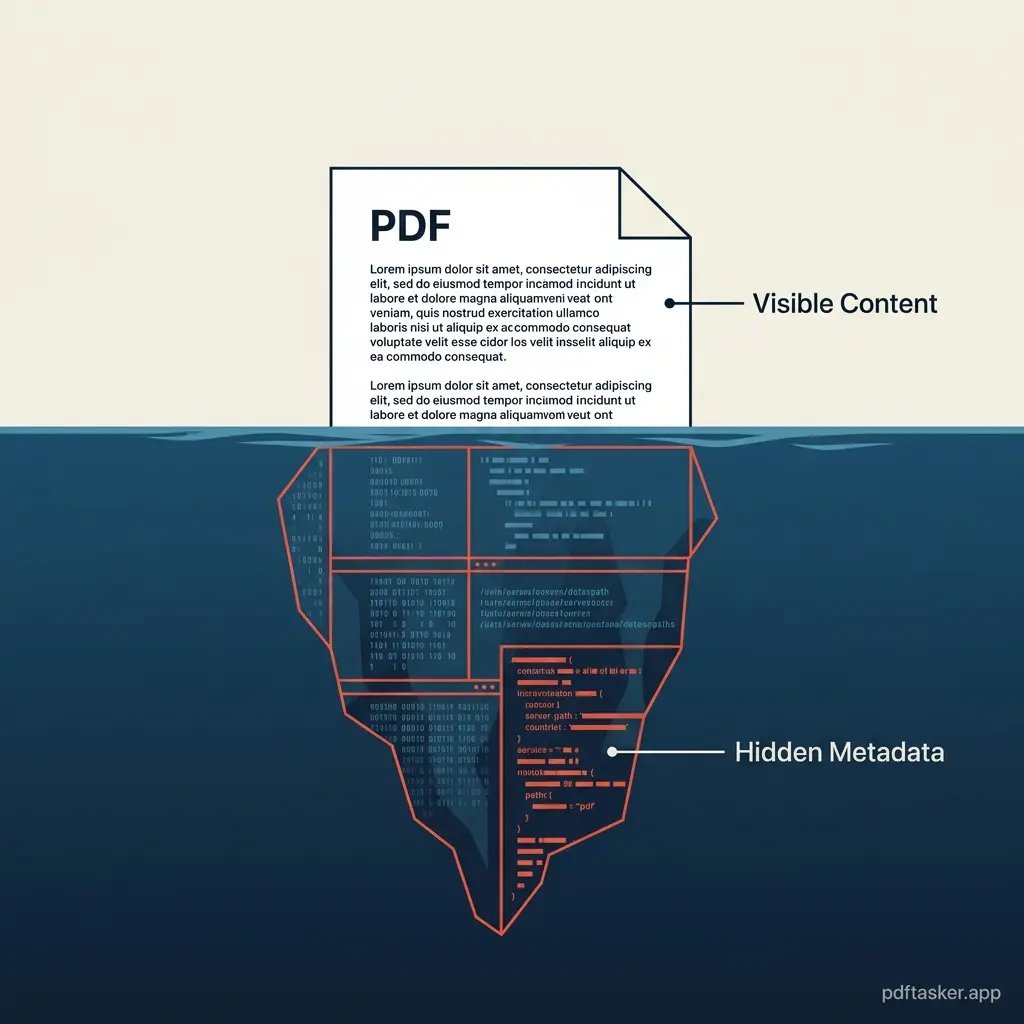
अदृश्य परत: PDF के अंदर असल में क्या छुपता है
हर PDF reader descriptive key-value pairs वाला एक metadata block parse करता है. यह block index systems की मदद के लिए होता है, लेकिन अक्सर वो जानकारी leak कर देता है जिसे लिखने वाला private समझता है:
- Document properties: Author का registered नाम, creation date, और document बनाने में इस्तेमाल हुआ software (जैसे MS Word, Adobe Acrobat, या export scripts).
- System pathways: कुछ मामलों में metadata creator की local hard drive का absolute file path तक दर्ज कर लेता है, जिससे corporate folder structure और usernames उजागर हो जाते हैं.
- अदृश्य अवशेष: Deleted text, hidden comments, न छपने वाली annotations, और form field history — जो देखने में हट गए, पर underlying file stream में बचे रहते हैं.
ये details rendered page पर नहीं दिखतीं, लेकिन एक basic metadata inspector वाला कोई भी इन्हें seconds में पढ़ सकता है.
असल दुनिया के leaks: जब metadata देनदारी बन जाती है
अनजाने में metadata उजागर होना कोई काल्पनिक चिंता नहीं है. इससे कई industries में documented कानूनी और व्यावसायिक नुकसान हुए हैं:
- कानूनी दस्तावेज़: Redacted court documents में बार-बार sensitive नाम leak हुए हैं, क्योंकि text को structurally sanitize करने के बजाय सिर्फ एक काले box से ढक दिया गया था (Global Compliance Casebook, 2025).
- Corporate और tender bids: सरकारी tender में bid जमा करने वाली companies ने PDF properties में सहेजी revision history से अपने internal pricing margins और third-party contractors की पहचान ग़लती से उजागर कर दी है.
- Public relations: PDF के रूप में भेजी गई press releases ने executive communications के internal drafts और corporate feedback loops उजागर कर दिए हैं.
अगर आप proprietary data वाले documents भेज रहे हैं, तो "send" दबाने से पहले PDF metadata check करना ज़रूरी है.
Online metadata inspectors दोधारी तलवार क्यों हैं
तुरंत का reaction होता है "check PDF metadata online" search करना. लेकिन किसी sensitive document को सिर्फ उसकी properties जांचने के लिए किसी remote server पर upload करना एक गंभीर security समझौता है.
एक बार file किसी external server पर भेजी:
- Exposure बढ़ता है: आप वही document internet पर भेज रहे हैं जिसे आप verify करना चाहते थे.
- दृश्यता की कमी: आप यह audit नहीं कर सकते कि backend पर file stream के साथ क्या होता है, या server logs metadata keys दर्ज करते हैं या नहीं.
- Corporate policy की रुकावट: कई संगठन privacy कारणों से unverified third-party cloud engines पर document upload को restrict करते हैं.
अपने document की metadata जांचने के लिए आपको उसकी security की क़ीमत नहीं चुकानी चाहिए.
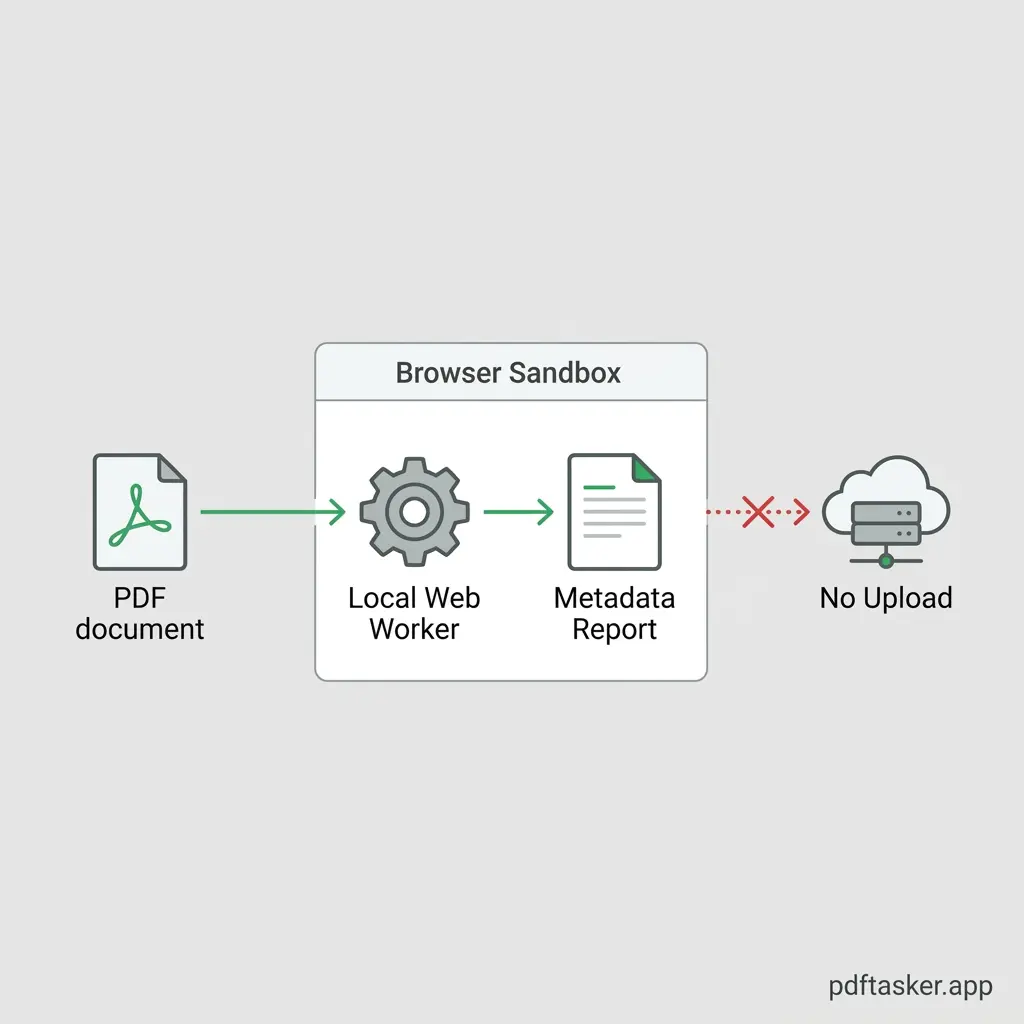
PDF metadata safely check करने की सरल checklist
अपनी files safely जांचने के लिए एक ऐसी client-side inspection प्रक्रिया देखें जो पूरी तरह browser में चले:
- Local parsing (Web Assembly/JS): पक्का करें कि parser PDF file layout locally पढ़ता है. Document scanning के लिए कभी backend server पर नहीं जाना चाहिए.
- Sanitization check: देखें कि tool embedded annotations, form fields, और XML metadata blocks जैसे hidden components list करता है या नहीं.
- Offline test: Inspection tool को अपना network बंद करके test करें. एक secure tool metadata structure offline parse कर लेगा.
- One-click removal: Tool को inspection के तुरंत बाद document की एक साफ copy sanitize करके download करने देना चाहिए.
अपने document के अंदर क्या है यह समझना उसे सुरक्षित करने का पहला कदम है. Share करने से पहले अपनी files locally inspect ज़रूर करें. Client-side sanitization server-side processors से कैसे अलग है, यह देखने के लिए हमारा compare page देखें.
PDFTasker
Metadata हटाएँ