Cómo Firmar un Contrato de Arrendamiento en PDF Sin Imprimir
2026-07-16 · 5 min read · onnova
El contrato de arrendamiento casi siempre llega igual: un PDF adjunto en un correo, con una línea al final que dice "firma aquí" y ningún lugar cerca donde realmente puedas hacerlo. La reacción típica es imprimirlo, firmarlo a mano y escanearlo de vuelta, pero ese rodeo ya no hace falta. Esto es cómo firmar un contrato de arrendamiento en PDF sin imprimir, paso por paso, usando solo el navegador que ya tienes abierto.
Cuando el contrato llega por correo y alguien tiene que firmar
Ya seas el arrendador que manda el contrato o el arrendatario que lo recibe, el problema es el mismo: el documento vive como PDF y tiene que quedar firmado por ambas partes antes de que el trato sea válido. Si el arrendador está en otra ciudad, o si simplemente no tienes impresora en casa, imprimir-firmar-escanear se vuelve un trámite de media tarde por algo que debería tomar minutos. La alternativa es dibujar tu firma directamente sobre el PDF, en la pantalla, y guardar el archivo firmado sin que salga nunca de tu computadora o tu celular.
Cómo firmar el contrato de arrendamiento en PDF sin imprimir
Esta parte es la que reemplaza toda la rutina de papel. Solo necesitas el archivo PDF del contrato y unos minutos.
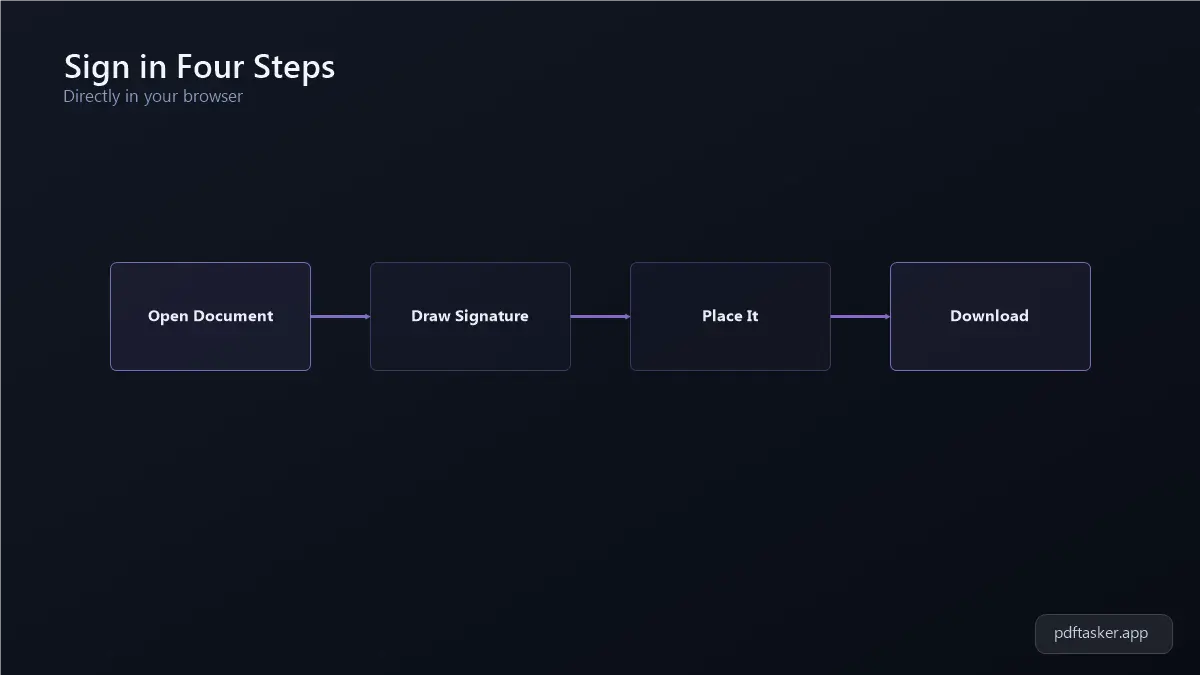
1. Abre el contrato en la herramienta de firma
Entra a la herramienta de firma de PDF y carga el archivo del contrato de arrendamiento. El documento se abre directamente en tu navegador: todo el procesamiento ocurre en tu propio dispositivo, sin subir el archivo a ningún servidor.
2. Dibuja tu firma
Con el mouse, el trackpad o el dedo (si estás en celular o tablet), dibuja tu firma en el recuadro que aparece en pantalla. También puedes escribir tu nombre y elegir un estilo de letra tipo manuscrita si prefieres algo más limpio que un trazo a mano. Tómate tu tiempo aquí: puedes borrar y volver a intentar tantas veces como quieras antes de aceptarla.
3. Revisa que se vea igual que tu firma habitual
Antes de colocarla, compárala rápido con tu firma en una identificación o en otro documento. Que se reconozca como tuya es lo que importa, no que calque cada trazo, sobre todo si el contrato podría necesitarse como respaldo más adelante.
Coloca la firma en el documento y descárgalo
Una vez que tienes la firma lista, falta ponerla exactamente donde debe ir y guardar el archivo final.
1. Arrastra la firma a la línea correcta
Haz clic sobre tu firma dibujada y arrástrala hasta la línea de firma del contrato. Ajusta el tamaño si queda muy grande o muy chica para el espacio disponible; la mayoría de los contratos de arrendamiento tienen más de un lugar para firmar (primera página, página de condiciones, anexos), así que revisa el documento completo antes de dar por terminado.
2. Agrega la fecha si el contrato la pide
Muchos contratos dejan un espacio junto a la firma para anotar la fecha. Si es tu caso, escríbela en el mismo paso, antes de descargar, para no tener que reabrir el archivo después.
3. Descarga el PDF firmado
Descarga el documento final a tu dispositivo. El archivo queda como un PDF normal, listo para reenviarlo por correo o por la app de mensajería que estés usando con el arrendador o arrendatario.
4. Confirma que la otra parte también pueda firmar su copia
Si el contrato necesita la firma de ambas partes, comparte el mismo PDF (o una copia) para que la otra persona repita este proceso desde su propio navegador. Nadie tiene que imprimir nada en ningún paso.
Hábitos que evitan dolores de cabeza después
Firmar sin imprimir es rápido, pero unos cuantos hábitos hacen que el archivo final quede más ordenado y fácil de encontrar cuando lo necesites:
- Guarda el PDF firmado con un nombre claro, como "contrato-arrendamiento-firmado-2026.pdf", en vez de dejarlo como "descarga (3).pdf".
- Manda una copia del contrato firmado a tu propio correo además de compartirla con la otra parte, como respaldo.
- Revisa que todas las páginas que necesitaban firma o inicial las tengan antes de cerrar el archivo; es fácil pasar por alto un anexo al final.
- Si vas a firmar varios documentos relacionados con la misma renta (contrato, inventario, reglamento interno), usa la firma dibujada una sola vez y reutilízala en cada archivo para que se vea consistente.
Firmar un contrato de arrendamiento no debería depender de tener impresora, escáner o tiempo libre para ir a un negocio de fotocopias. Con el documento abierto en el navegador, dibujar la firma y colocarla toma menos tiempo que buscar dónde imprimir. La próxima vez que te llegue un contrato por correo, sáltate el papel por completo.
PDFTasker
Firmar