Cómo extraer texto de PDFs escaneados en línea y gratis (OCR local)
2026-06-26 · 5 min read · onnova
¿Alguna vez abriste un contrato en PDF, un estado de cuenta escaneado o un paquete de estudio compilado, solo para descubrir que no puedes seleccionar, resaltar ni copiar una sola palabra de la página?
En lugar de texto interactivo, estás viendo una imagen de texto. Se comporta como una foto envuelta dentro de un sobre de documento.
Para copiar el texto, la solución tradicional es teclear los párrafos a mano o subir todo el archivo confidencial a un sitio gratuito de OCR de PDF en línea.
Pero antes de mandar un documento sensible de un cliente o un archivo interno a un servidor externo, vale la pena ver cómo puedes leer los caracteres de esas imágenes de página de forma segura dentro del sandbox de tu propio navegador.
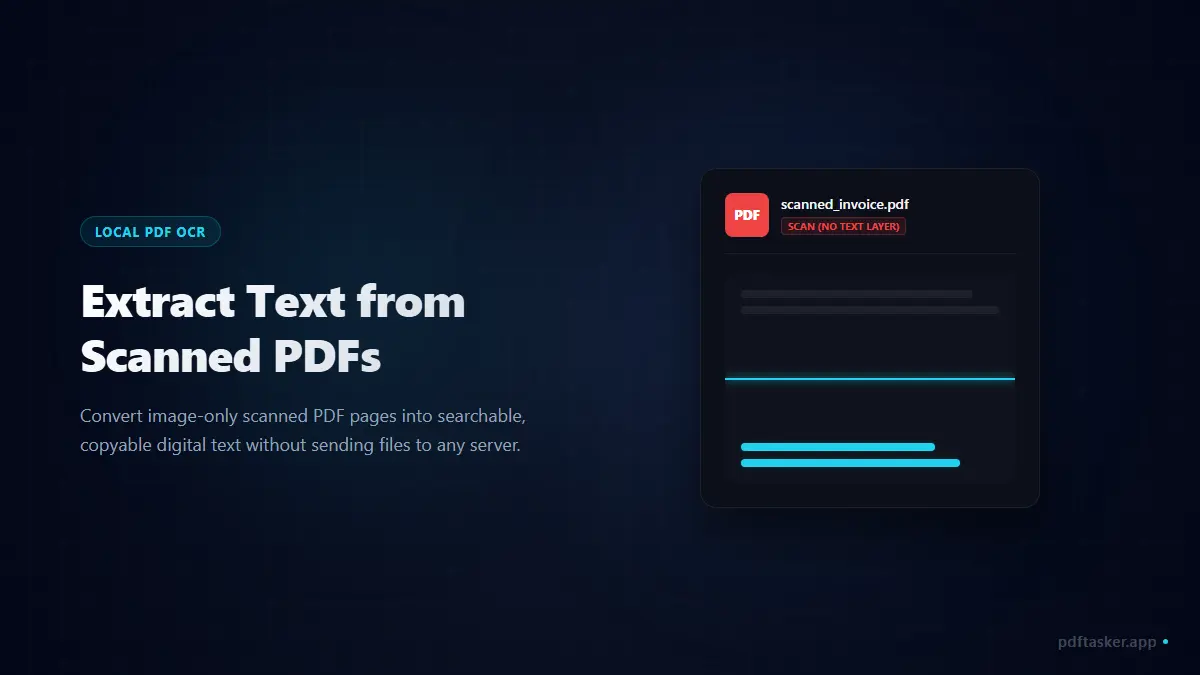
Por qué un PDF escaneado es un tipo de documento distinto
Para entender por qué el simple copiar y pegar falla en ciertos documentos, ayuda ver la diferencia estructural dentro del flujo del archivo PDF:
- PDFs digitales (texto real): estos archivos se exportan directamente desde software de diseño como MS Word o Google Docs. El archivo guarda coordenadas, métricas de fuente y una capa de texto legible. Un parser lee esa capa al instante, sin analizar imágenes.
- PDFs escaneados (solo imagen): estos documentos se generan con escáneres físicos, apps de escaneo del celular o exportaciones que renderizan las páginas como imágenes planas. El archivo no tiene capa de texto; solo contiene bloques de imagen JPG o PNG estáticos de las páginas.
Si intentas usar un extractor de texto estándar en un PDF escaneado, te devuelve un archivo vacío. La extracción real solo puede leer lo que ya está escrito como texto. Para manejar páginas de solo imagen, la herramienta tiene que cambiar a Reconocimiento Óptico de Caracteres (OCR).
La exposición de seguridad del OCR de PDF en la nube
Las plataformas gratuitas de OCR en línea procesan tus documentos en sus servidores remotos en la nube. Reciben el PDF, renderizan cada página como imagen en su sistema, corren OCR del lado del servidor y compilan el texto para descargar.
Este modelo es un arma de doble filo:
- Requisitos de alta confianza: tienes que confiar en que su sistema borra las páginas sensibles, los logs y los caches del documento como promete.
- Violaciones de cumplimiento: subir contratos, reportes médicos o archivos financieros con datos personales a motores en la nube no verificados viola políticas de datos.
- Flujos lentos: subir PDFs de imagen pesados y de varias páginas consume ancho de banda y causa retrasos en la cola de procesamiento.
Para documentos sensibles, mandar el archivo a un servidor remoto representa un riesgo innecesario.
Cómo funciona el respaldo de OCR local de PDF a texto
Los navegadores modernos pueden procesar todo el pipeline de OCR localmente, manteniendo tus archivos seguros en tu computadora.
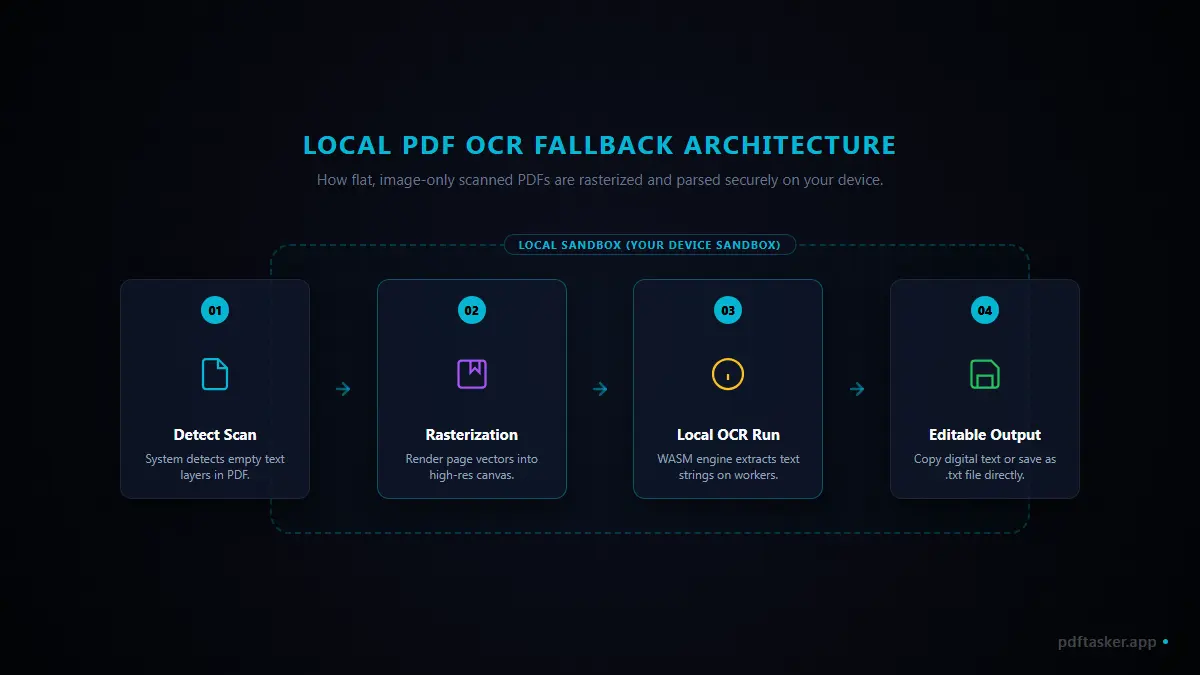
Cuando cargas un documento escaneado:
- Parseo local: la herramienta intenta leer la capa de texto nativa.
- Detección de escaneo: si el archivo no contiene caracteres de texto legibles, el sistema marca el PDF como un escaneo.
- Rasterización local: el navegador lee los flujos de página y dibuja el diseño en elementos canvas locales.
- OCR en el dispositivo: el navegador carga el motor Tesseract.js y los modelos Core WASM que trae. Web Workers en segundo plano analizan los píxeles del canvas localmente. El reconocimiento corre sobre el modelo de alfabeto latino (inglés) que incluye el motor, así que lee texto impreso en español razonablemente bien; no hay un modelo dedicado al español, por lo que conviene revisar los acentos y la ñ.
- Exportación limpia: el texto compilado se devuelve al sandbox de tu navegador para copiarlo o descargarlo de inmediato.
El archivo original y el texto reconocido nunca salen de tu máquina. La pestaña de red se queda limpia durante todo el proceso.
Pasos para extraer texto de PDFs escaneados localmente
Así extraes los caracteres de tus páginas planas de PDF usando una utilidad local y segura:
- Abre el espacio de trabajo local: entra a la herramienta local Extraer texto.
- Carga tu documento: elige el PDF escaneado.
- Activa el OCR: si la herramienta no detecta capa de texto nativa, haz clic en el botón Extraer con OCR.
- Sigue la ejecución del worker: observa el estado. El worker cargará los modelos de idioma, preprocesará las páginas y leerá los caracteres localmente.
- Guarda el resultado: copia el texto de la ventana de revisión o descárgalo como un archivo
.txtde texto plano.
Como el OCR funciona interpretando patrones de píxeles, revisa el texto final alrededor de firmas, tablas numéricas, letras pequeñas y palabras con acento para asegurarte de que no se malinterpretó ninguna letra antes de usarlo.
Si te da curiosidad cómo se compara este modelo de privacidad del lado del cliente con las herramientas tradicionales en la nube, revisa nuestra página de comparación o aprende a convertir imágenes directamente en nuestra guía sobre conversión de imagen a texto.
PDFTasker
Extraer texto