Cómo extraer texto de imágenes en línea y gratis (sin subir nada)
2026-06-25 · 5 min read · onnova
¿Cuántas veces has tomado una captura de un código de error, una foto de un recibo o un recorte de una diapositiva solo para copiar las palabras que tiene adentro?
Es una de las microtareas más comunes del trabajo moderno. Y aun así, el consejo estándar es arrastrar la imagen al escáner de un buscador o subirla a un conversor gratuito de imagen a texto en línea.
Antes de arrastrar tu próximo documento de cliente, captura de una credencial o ticket de trabajo a una ventana de navegador remota, ayuda entender qué pasa con esos píxeles y cómo puedes lograr exactamente la misma tarea por completo en tu propio dispositivo.
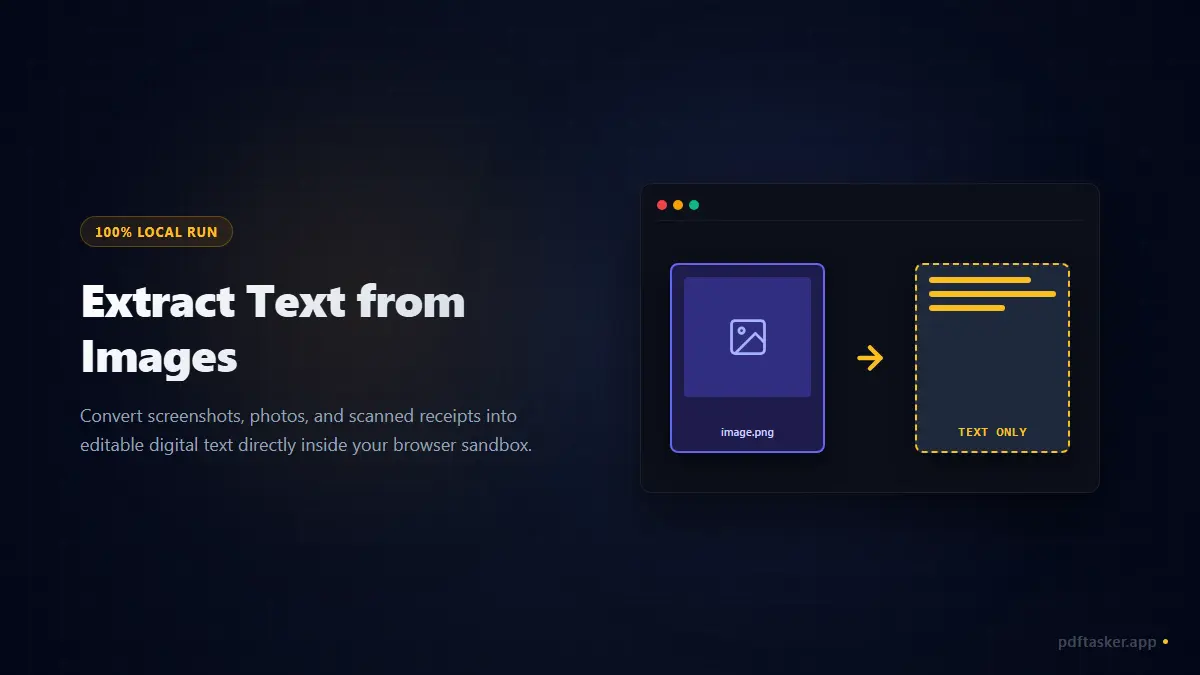
Por qué los conversores de imágenes en línea son un riesgo oculto
La tecnología que convierte fotos de palabras en texto editable se llama Reconocimiento Óptico de Caracteres (OCR). Tradicionalmente, correr OCR requería software pesado de escritorio o servidores con API y muchos recursos de procesamiento.
Los conversores web gratuitos simplificaron esto alojando el motor de OCR en un servidor. Subes el JPG o PNG, su backend interpreta la imagen, corre el reconocimiento de texto y muestra los caracteres para que los copies.
Pero esa comodidad trae preocupaciones estructurales de privacidad:
- Exposición de los archivos en bruto: una captura del error de una base de datos de un cliente o la foto de un recibo de negocio contiene identificadores que seguramente no quieres que queden en el directorio temporal del servidor de un tercero.
- Almacenamiento de datos poco claro: aunque las políticas prometan borrado, los logs, los backups de cache y las rutas de almacenamiento en la nube pueden retener los archivos procesados.
- Obstáculos de cumplimiento corporativo: arrastrar activos de trabajo a procesadores en la nube no verificados viola políticas básicas de datos como el GDPR o las reglas internas de TI.
Para tareas rutinarias de negocio, mandar tus documentos a un servidor externo representa un riesgo innecesario.
Mantener el motor de OCR en tu propio dispositivo
No necesitas un servidor para leer los caracteres de una foto. Los navegadores modernos son lo bastante potentes como para correr modelos completos de reconocimiento de texto directamente en su memoria local.
Al usar Web Workers del lado del cliente, el motor de OCR se carga en tu navegador después de que abres la página.
Cuando eliges una foto:
- Carga local: el archivo se carga en el sandbox de memoria del navegador.
- Preparación en canvas: la imagen se renderiza en un canvas HTML fuera de pantalla para optimizar el contraste.
- Parseo local: un script de OCR local compilado analiza los arreglos de píxeles y los mapea a caracteres de texto en tu propio procesador.
- Copia inmediata: el texto se devuelve directamente a tu pantalla para copiarlo.
No se transmite ningún byte del archivo por la red. Si desconectas tu computadora de internet después de que la página cargó, la extracción sigue funcionando con normalidad.
La tecnología: Tesseract.js autoalojado
La extracción del lado del cliente se apoya en una versión compilada para web del motor de OCR de código abierto Tesseract. Corre en un hilo Web Worker separado para evitar que la página se congele durante el procesamiento pesado.
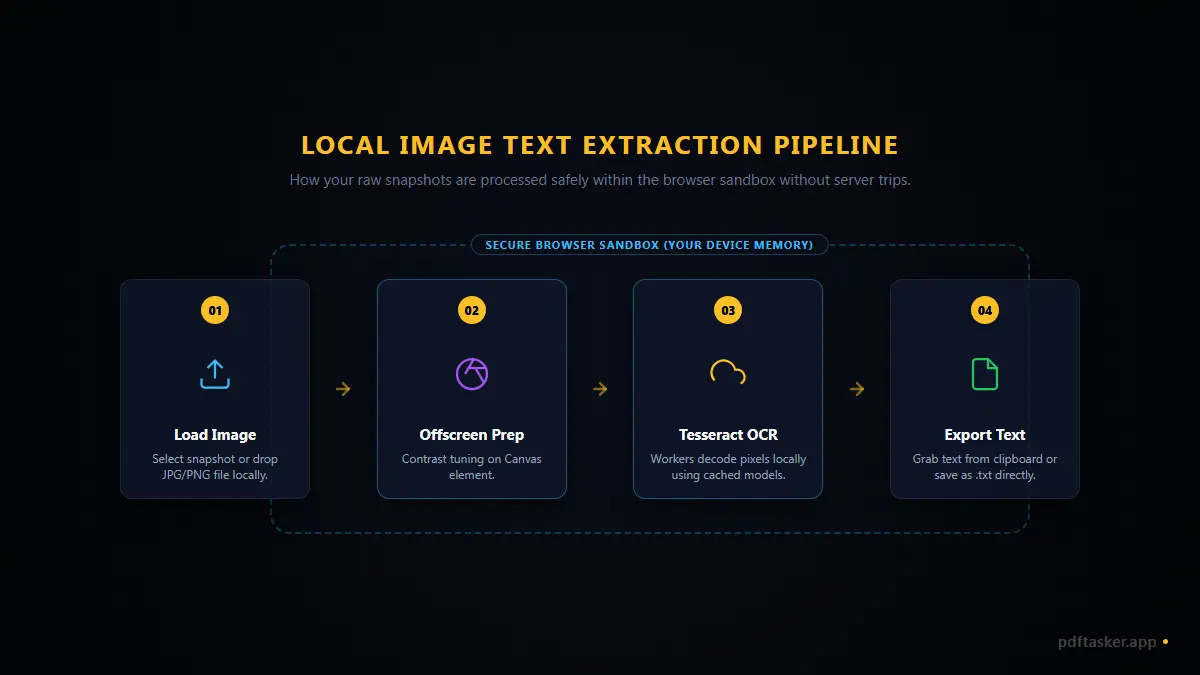
Cuando el worker arranca, carga los archivos de idioma (traineddata) que trae el motor en el almacenamiento IndexedDB de tu navegador. Las ejecuciones siguientes se saltan la descarga por completo, usando la base de datos local en cache.
Un detalle honesto que conviene tener claro: el reconocimiento corre de forma automática sobre el modelo de alfabeto latino (inglés) que trae el motor. No hay un selector de idioma ni un modelo dedicado al español. Como el español usa el mismo alfabeto latino, el modelo lee texto impreso en español razonablemente bien; pero las letras con acento (á, é, í, ó, ú), la ñ y los signos ¿ ¡ se pueden confundir, así que conviene revisarlos. La precisión depende mucho de la calidad de la foto: buena luz y buen contraste dan mejores resultados.
Cómo extraer texto de imágenes de forma segura
Este es el método paso a paso para sacar el texto de tus capturas usando una utilidad que prioriza lo local:
- Accede a la herramienta: abre la herramienta local Imagen a texto.
- Elige tu imagen: arrastra y suelta tu archivo JPG, PNG o WebP.
- Sigue el progreso local: observa la barra de estado. El worker preparará la página y leerá el texto directamente en tu dispositivo.
- Copia el resultado: revisa el texto reconocido en el cuadro de edición. Cópialo a tu portapapeles o descárgalo como un archivo
.txtlimpio. - Revisa los detalles pequeños: el OCR es un proceso probabilístico, o sea que la mala iluminación, el bajo contraste o el texto escrito a mano pueden bajar la precisión. Revisa siempre el resultado —sobre todo acentos y ñ— antes de usarlo en comunicaciones oficiales.
Si quieres ver a detalle cómo se compara este enfoque basado en navegador con las plataformas típicas en la nube, revisa nuestra página de comparación o aprende cómo el mismo motor de OCR local ahora soporta archivos escaneados en nuestra guía sobre extracción de texto de PDF escaneado.
PDFTasker
Imagen a texto