PDF 여백 잘라내기 (크롭) 하는 법
2026-07-17 · 7 min read · onnova
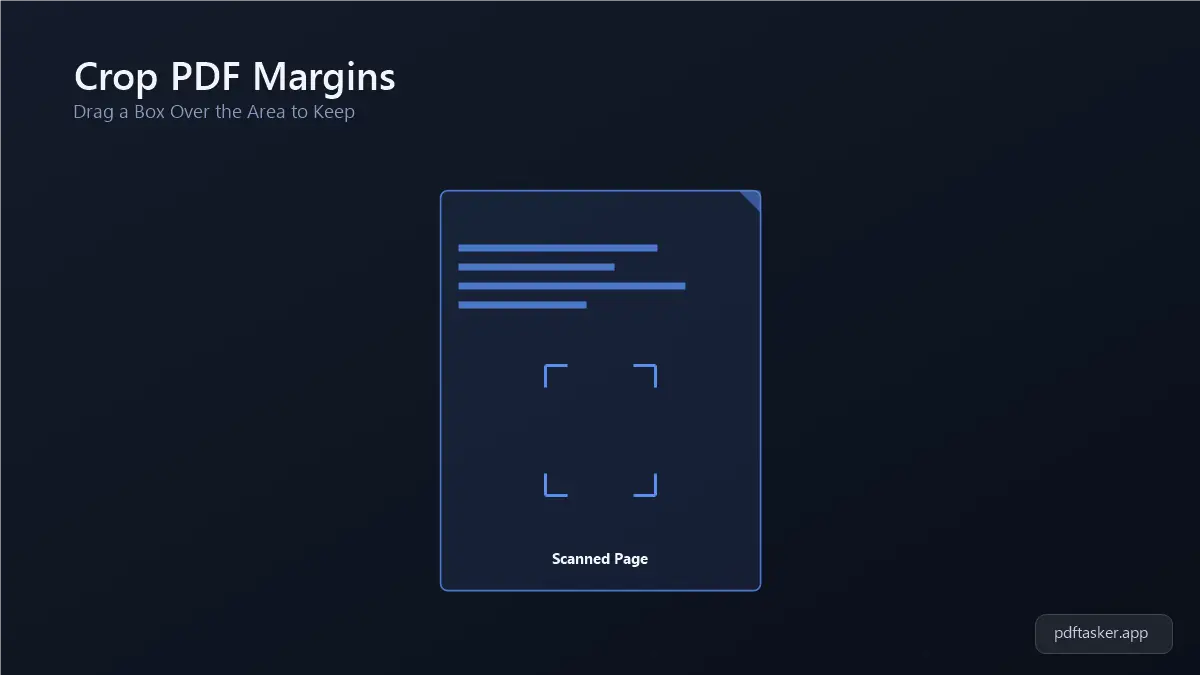
스캔한 문서를 열어보면 가장자리에 회색 테두리가 남아있거나, 파워포인트를 PDF로 내보냈더니 위아래 여백이 유난히 넓게 잡힌 경우가 있습니다. pdf 크롭은 화면에 뜬 미리보기 위에서 박스를 드래그해 남길 영역을 정하면 끝나는 작업입니다. 아래 순서대로 따라 하면 몇 번의 클릭으로 마칠 수 있습니다.
스캔 문서와 슬라이드 PDF에 여백이 많이 남는 이유
복합기나 스캐너로 종이 문서를 찍으면 유리판 크기와 실제 종이 크기가 다르기 때문에 가장자리에 회색이나 검은 테두리가 함께 찍히는 경우가 많습니다. 자동급지함에 종이가 살짝 비뚤게 들어가면 한쪽 여백이 더 넓게 남기도 합니다. 관공서 서류나 계약서를 스캔해서 PDF로 저장했을 때 자주 보이는 문제입니다.
슬라이드를 PDF로 내보낼 때도 비슷한 일이 생깁니다. 16:9 화면 비율로 만든 발표 자료를 PDF로 저장하면 실제 내용은 가운데 작게 배치되고 위아래로 빈 여백이 넓게 남는 식입니다. 인쇄해서 배포하거나 다른 문서에 붙여 넣을 때 이 여백이 거슬리는 경우가 많습니다.
크롭 박스로 영역 지정하기
1. 크롭 도구 열기
크롭 도구 페이지로 이동합니다. 설치나 로그인 없이 바로 사용할 수 있습니다.
2. 파일 업로드하고 미리보기 확인
편집할 PDF를 끌어다 놓으면 첫 페이지 미리보기가 화면에 뜹니다. 회색 테두리나 남는 여백이 어느 쪽에 얼마나 있는지 이 미리보기에서 먼저 훑어보세요.
3. 크롭 박스 드래그해서 남길 영역 정하기
미리보기 위에 표시된 박스 모서리를 잡고 늘리거나 줄여서 남길 영역만 감싸면 됩니다. 화면을 보면서 눈대중으로 맞추는 방식이라, 스캔 각도가 살짝 틀어져 있어도 감으로 조정하기 쉽습니다.
적용 범위 정해서 내보내기
1. 적용 범위 선택하기
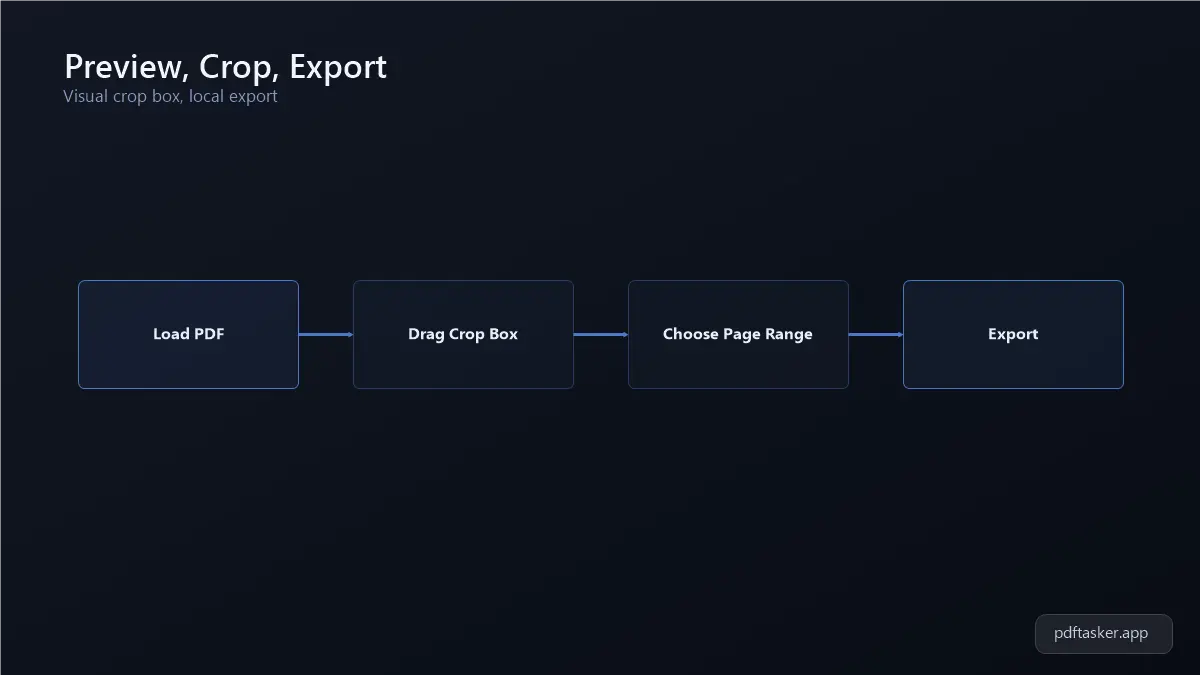
크롭 박스를 정했으면 크롭 페이지에서 현재 페이지, 전체 페이지, 특정 범위 중 하나를 고릅니다. 스캔한 서류 전체에 같은 여백이 반복된다면 전체 페이지를, 표지만 다르게 잘라야 한다면 특정 범위를 선택하면 됩니다.
2. 크롭 적용
선택한 범위에 크롭 박스가 그대로 적용됩니다. 페이지마다 여백 위치가 다르면 범위를 나눠서 여러 번 지정해도 됩니다.
3. 결과 미리 확인
내보내기 전에 적용된 페이지를 한 번씩 넘겨보면서 필요한 내용까지 잘려나가지 않았는지 확인합니다.
4. 파일 내보내기
이상이 없으면 내보내기 버튼을 눌러 크롭된 PDF를 저장합니다. 원본 파일은 그대로 남아 있으니 결과가 마음에 들지 않으면 처음부터 다시 열어 조정하면 됩니다.
팁
- 크롭 박스 모서리를 잡으면 크기만 조절되고, 박스 안쪽을 잡고 끌면 위치 전체가 이동합니다. 미세하게 맞출 때는 모서리를, 통째로 옮길 때는 안쪽을 쓰세요.
- 화면에서 안 보이게 잘라낸 영역이라도 파일 안에는 원본 데이터가 그대로 남아있을 수 있습니다. 크롭은 보이는 부분만 조정하는 기능이라, 개인정보나 민감한 내용을 가릴 목적이라면 크롭 대신 해당 부분을 직접 지우거나 마스킹하는 방법을 따로 써야 합니다.
- 스캔본 전체에 같은 위치로 여백이 남는다면 첫 페이지에서 박스를 맞춘 뒤 PDF 크롭 도구에서 적용 범위를 전체 페이지로 선택하면 한 번에 끝납니다.
- 업로드한 파일은 브라우저 안에서만 처리되고 서버로 전송되지 않으니, 파일 자체를 외부에 올리는 것에 대한 부담은 없습니다.
스캔 문서든 슬라이드 PDF든 크롭 방식은 같습니다. 한 번 손에 익으면 다음부터는 박스 위치만 확인하고 바로 내보내면 됩니다.
PDFTasker
크롭