업로드 없이 PDF를 JPG로 변환 (PDF 파일 변환)
2026-06-13 · 10 min read · onnova
PDF는 보내야 할 곳에 그대로 보내기 좋은 형식입니다. 그런데 어떤 순간엔 PDF가 오히려 걸림돌이 됩니다.
발표 자료에 보고서 한 페이지를 그림으로 넣어야 할 때. 카카오톡으로 "12쪽 이거 맞아?" 하고 한 장만 보여줘야 할 때. 블로그 글에 자료 일부를 이미지로 올려야 할 때. 이럴 때 필요한 건 PDF 파일 자체가 아니라 그 페이지의 그림입니다.
이게 바로 PDF JPG 변환입니다. 그리고 이 작업은 화면에 그려내는(rendering) 일이라, 브라우저가 이미 잘하는 일입니다. 굳이 PDF 파일 변환을 한다고 문서를 어디 서버로 올릴 이유가 없습니다.
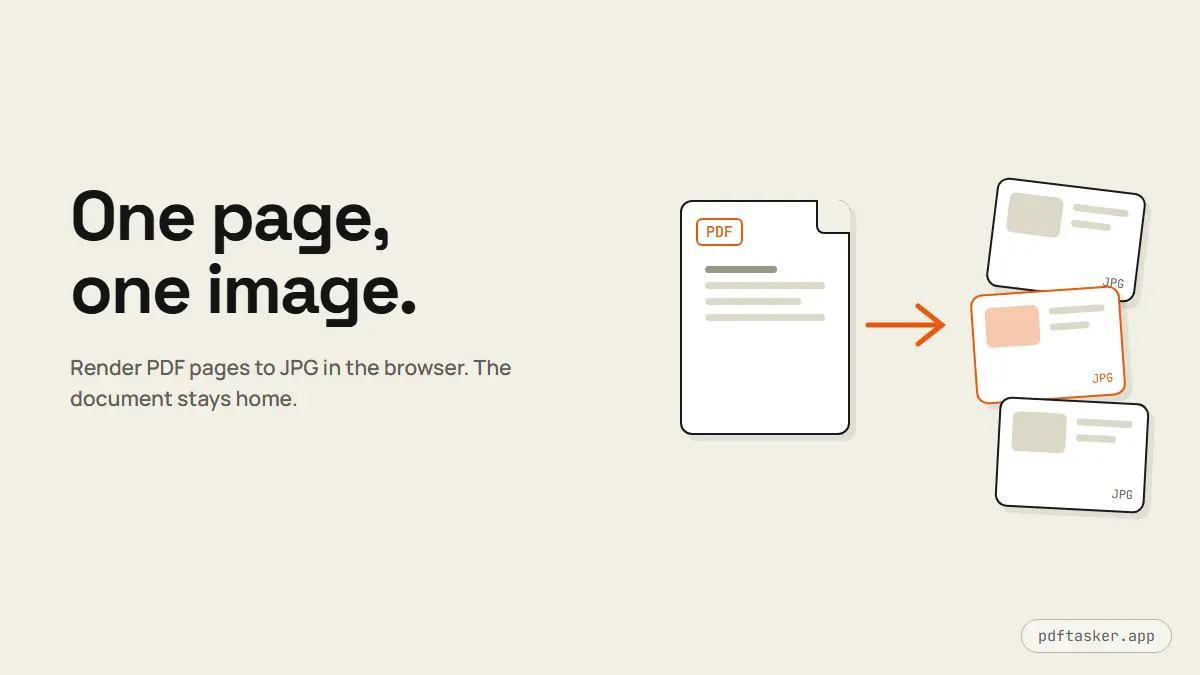
PDF를 JPG로 변환하면 무엇이 좋은가
변환에는 분명한 쓸모가 있습니다. 다만 무엇을 얻고 무엇을 내려놓는지 알고 쓰면 더 깔끔합니다.
- 이미지는 어디든 그냥 들어갑니다. 카카오톡, PPT, 블로그 에디터, 한컴오피스 — 전부 이미지를 기본으로 받습니다. 발표 중에 PDF 뷰어를 따로 여는 사람은 없습니다. JPG는 끌어다 놓으면 그 자리에서 보입니다.
- 이미지는 페이지를 납작하게 만듭니다. 렌더링된 페이지는 보이는 그대로입니다. 받는 사람이 텍스트를 선택하거나 폼 필드를 들여다보거나 숨은 데이터를 빼낼 수 없습니다. 견적 페이지 한 장, 샘플 보고서 한 장을 보여줄 때는 이 "안 열림"이 오히려 장점입니다.
- 문서가 결과물 자체일 때는 PDF로 두세요. 이미지는 검색도, 텍스트 복사도, 본문 재배치도 안 됩니다. 계약서를 JPG 열두 장으로 보내면 받는 쪽도, 나중에 조항을 찾을 미래의 나도 곤란해집니다. 보통은 PDF를 작업본으로 두고, 이미지는 보여주기용으로 따로 뽑는 게 정석입니다.
이 변환은 왜 업로드가 필요 없는가
PDF를 JPG로 바꾸는 건 순수하게 그려내는 작업입니다. 브라우저가 PDF를 화면에 띄울 때마다 하는 바로 그 일입니다. pdf.js 같은 엔진이 각 페이지를 캔버스에 그리고, 그 캔버스를 JPG로 저장하면 끝입니다. 전부 내 PC 안에서 돌아갑니다.
이게 중요한 이유는 어떤 페이지를 뽑느냐 때문입니다. 사람들이 PDF에서 이미지로 따로 빼는 페이지는 대개 가장 민감한 쪽입니다. 보고서의 요약 수치 페이지, 계약서의 서명된 페이지, 발급 문서의 본문 한 장. 하필 그런 페이지를 업로드부터 요구하는 변환기에 — 서버, 로그, 보관 정책까지 딸린 — 넘기는 건 손해 보는 거래입니다. 브라우저가 오프라인으로 할 수 있는 일이니까요.
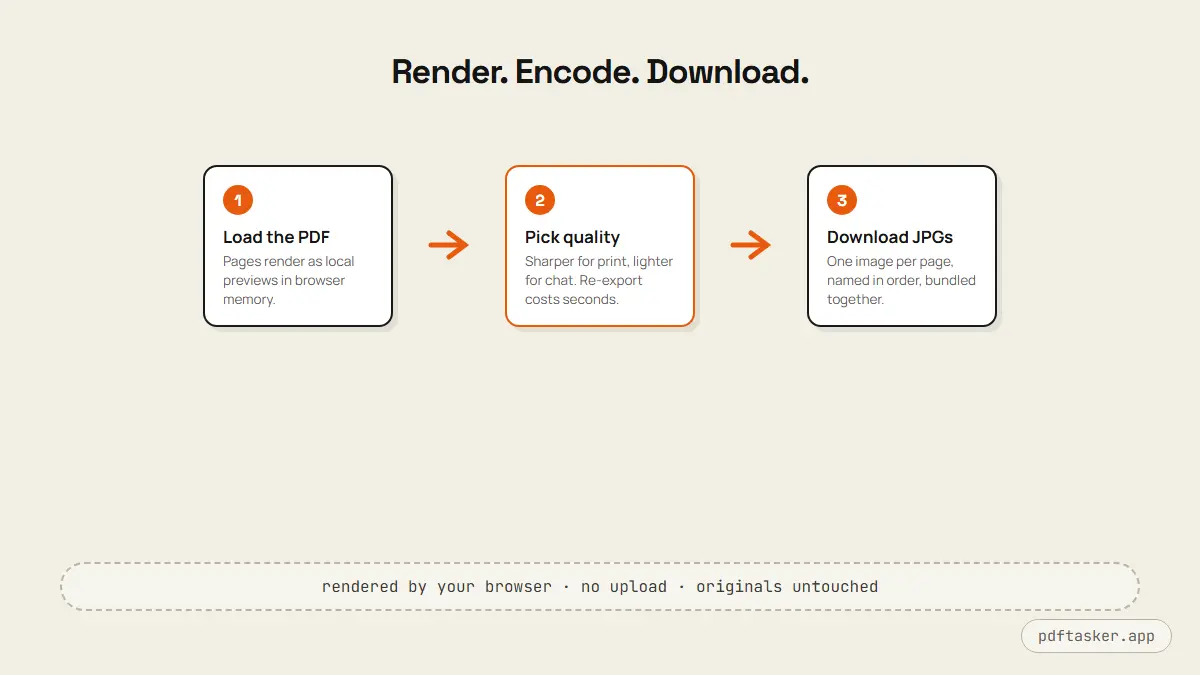
PDF JPG 변환, 한 단계씩
/ko-KR/pdf-to-jpg 도구는 이 작업을 전부 브라우저 안에서 끝냅니다. PDF 변환 프로그램을 따로 깔 필요가 없습니다.
1. PDF를 불러옵니다
변환할 PDF를 작업 공간에 끌어다 놓습니다. 페이지가 미리보기로 그 자리에서 그려집니다. 파일은 브라우저 메모리로만 읽히고 어디로도 전송되지 않습니다.
2. 화질을 고릅니다
화질을 높이면 더 선명하고 더 큰 이미지가 됩니다. 인쇄용이나 확대해서 볼 자료라면 높게 두세요. 카카오톡·SNS·블로그용이면 보통 배율로도 충분합니다. 글자가 많은 페이지일수록 화질을 조금 더 높이는 게 좋습니다. JPG 압축은 사진에 맞춰져 있어서, 흰 바탕의 작은 글자나 표 선은 압축을 세게 하면 흐려지기 쉽습니다.
3. 변환하고 내려받습니다
각 페이지가 한 장씩 JPG가 되고, 페이지 순서대로 이름이 붙습니다. 여러 장이면 ZIP 한 개로 묶여 떨어지니까 마흔 장을 일일이 누를 일이 없습니다. 원본 PDF는 손대지 않습니다.
이런 상황에서 특히 쓸모 있습니다
- 발표 자료에 한 장. 분기 보고서에서 보여줄 차트 한 페이지가 있을 때. 그 페이지를 높은 화질로 변환해 JPG를 슬라이드에 바로 끌어다 놓으면 됩니다. PDF 객체를 끼워 넣는 것보다 깔끔하고, 청중 앞에서 "이 첨부 여시겠어요?" 하는 순간이 없습니다. 게다가 렌더링이 내 PC에서 일어나니, 아직 공개 안 된 수치가 든 보고서 원본은 슬라이드를 만드는 동안에도 기기 밖으로 나가지 않습니다.
- 카카오톡 답장 한 장. "납기 지연 조항 몇 쪽이야?"라는 물음에 PDF 뷰어를 캡처하면 잘리고 흐릿한 데다 내 탭까지 보입니다. 12쪽을 JPG로 뽑아 보내면 받는 사람이 확대까지 할 수 있는 깨끗한 한 장이 갑니다.
- 블로그·SNS 게시. 자료의 한두 페이지를 글에 넣고 싶을 때, 변환해서 받은 JPG 중 올릴 페이지만 골라 그대로 업로드하면 됩니다. 캡처 도구로 화면을 따로 찍지 않아도 됩니다.
이 도구가 맞지 않는 경우
솔직하게 짚고 가면 시간이 절약됩니다. 이미지 변환은 수정 가능한 결과물이 필요할 때는 맞지 않습니다. PDF를 워드나 한글(HWP) 문서로 바꾸는 건 레이아웃을 다시 짜는 작업이라 별도 도구가 필요합니다. 또 글자를 안 보이게 가리려는 용도로도 맞지 않습니다. 렌더링된 페이지는 텍스트 레이어만 없을 뿐, 글자는 이미지 위에 그대로 보이고 화면 OCR로 쉽게 읽힙니다. 절대 보이면 안 되는 정보가 있다면 그건 원본에서 가리는 작업이지 변환 형식의 문제가 아닙니다.
매일 마주치는 평범한 버전 — 이 페이지를, 지금, 그림으로 — 라면 브라우저로 하는 게 가장 빠른 길입니다. 가입도, 업로드 대기열도, 이름 모를 서버에 남는 내 보고서 사본도 없습니다.
PDFTasker
PDF to JPG