PDF에서 필요 없는 페이지 한 장만 딱 빼는 법
2026-07-17 · 7 min read · onnova
계약서 PDF 앞에 필요 없는 표지 한 장이 붙어 있거나, 스캔하다 잘못 찍힌 페이지가 중간에 끼어 있는 경우가 있다. pdf 한 장만 빼는 법을 찾다가 굳이 무거운 편집 프로그램부터 설치하려는 사람이 많다. 방법은 훨씬 간단하다. 브라우저에서 문제의 그 한 장만 골라 지우고, 나머지는 원래대로 하나의 파일로 내보내면 끝난다.
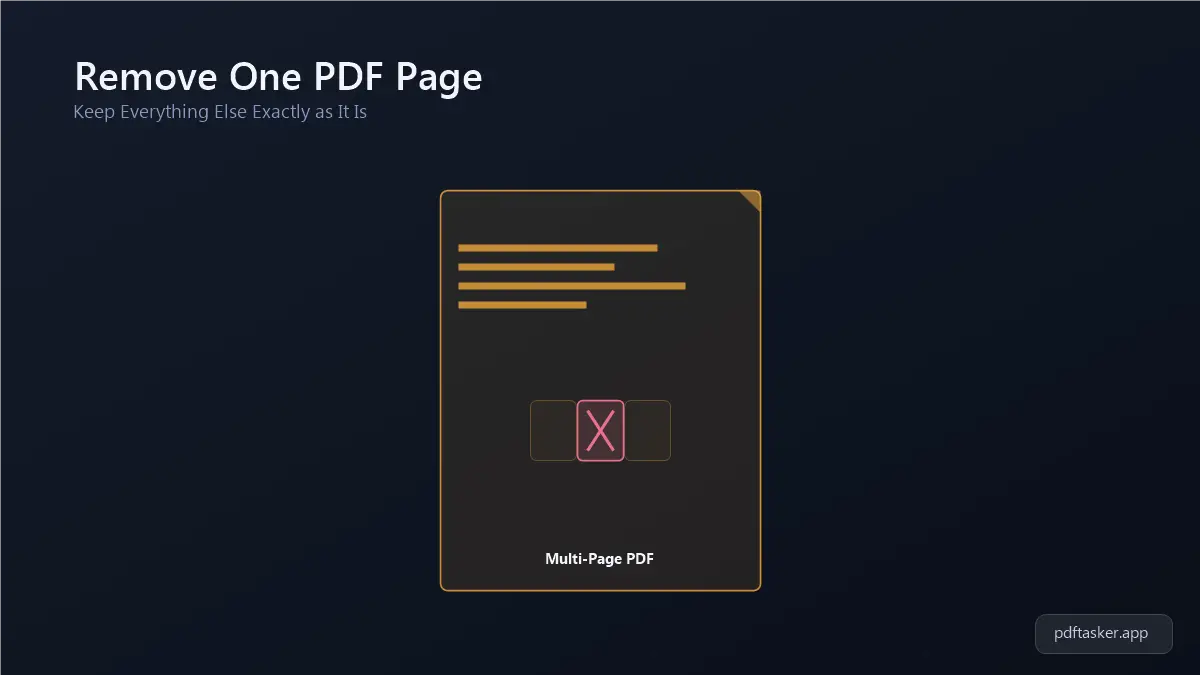
한 장만 지우고 싶을 때 흔히 겪는 상황
문서 전체는 멀쩡한데 딱 한 페이지가 말썽인 경우는 생각보다 자주 생긴다.
- 스캐너로 계약서를 넣었더니 맨 앞에 안내문이나 표지가 한 장 딸려 들어온 경우
- 여러 장을 한 번에 스캔하다가 종이가 겹쳐서 같은 페이지가 두 번 찍힌 경우
- 프린터 설정 때문에 마지막에 빈 페이지가 한 장 추가로 저장된 경우
- 회사 양식 PDF 중간에 예전 버전 페이지가 실수로 섞여 들어간 경우
네 경우 모두 문제는 딱 한 장뿐이다. 페이지를 편집하는 도구에서 그 한 장만 골라 지우면, 나머지 페이지는 순서도 내용도 그대로 남는다.
PDF 한 장만 빼는 법: 4단계
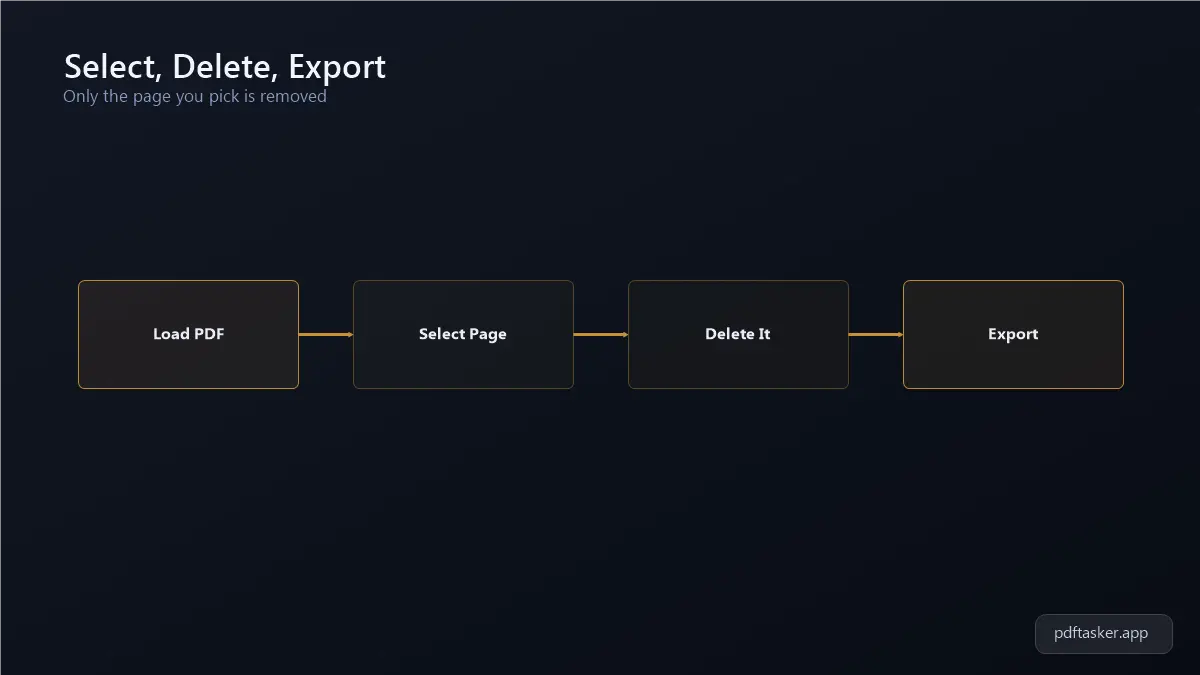
과정은 짧다. Organize 도구를 열고 아래 순서만 따라가면 된다.
1. 파일 올리기
PDF 파일을 화면에 끌어다 놓거나 선택 버튼으로 불러온다. 이 작업은 브라우저 안에서 끝나는 방식이라, 계약서나 개인정보가 담긴 문서도 그대로 올려도 된다.
2. 페이지 썸네일 확인하기
불러온 파일의 모든 페이지가 작은 썸네일로 나열된다. 여기서 지울 페이지를 눈으로 바로 확인할 수 있다. 표지인지, 빈 페이지인지, 중복된 페이지인지 한눈에 구분된다.
3. 지울 페이지 선택해서 삭제
빼고 싶은 페이지 썸네일을 클릭하고 삭제를 누른다. 여러 장을 한꺼번에 지울 수도 있지만, 지금은 딱 한 장만 선택하면 된다. 나머지 페이지 순서는 건드리지 않아도 자동으로 유지된다.
4. 정리된 파일 내보내기
삭제가 끝나면 내보내기 버튼을 눌러 새 PDF로 저장한다. 원본 파일 이름 그대로 저장해도 되고, 구분이 필요하면 이름 뒤에 표시를 붙여도 된다. 여기까지가 전부다.
페이지 번호가 헷갈릴 때 확인하는 법
가끔은 몇 번째 페이지가 문제인지 헷갈릴 때가 있다. 특히 스캔 문서는 페이지 수가 많으면 더 그렇다.
1. 썸네일을 키워서 보기
작은 썸네일만으로 구분이 안 되면 클릭해서 크게 확대해 본다. 글자나 도장 위치까지 확인하면 헷갈리는 페이지도 구분이 쉬워진다.
2. 앞뒤 페이지와 비교하기
지우려는 페이지 바로 앞뒤 페이지를 같이 띄워 놓고 비교한다. 표지나 중복 페이지는 앞뒤 맥락을 보면 훨씬 빨리 걸러진다.
3. 삭제 전에 다시 한 번 확인하기
삭제 버튼을 누르기 전에 선택한 페이지가 맞는지 한 번 더 확인한다. 되돌리기가 되긴 하지만, 처음부터 정확히 고르는 편이 빠르다.
한 장만 뺄 때 알아두면 편한 것들
- 원본 파일은 따로 백업해 두면 나중에 다시 확인할 때 편하다.
- 페이지가 여러 장 헷갈리면 한 번에 다 지우지 말고 하나씩 확인하면서 지우는 게 안전하다.
- 파일 이름에 '수정본'이나 날짜를 붙여두면 원본과 구분하기 쉽다.
- 페이지를 지운 뒤에는 전체 페이지 수가 맞는지 한 번 세어보는 습관을 들이면 실수를 줄일 수 있다.
문제 되는 페이지 한 장만 골라 지우고 나머지는 그대로 유지하면 파일 하나로 끝난다. 표지나 빈 페이지가 다음에 또 말썽을 부리면 같은 도구에서 그 한 장만 다시 지우면 된다.
PDFTasker
정리